So ändern Sie Ihre Gmail-Adresse
Von CaptainDNS
Veröffentlicht am 6. Januar 2026
Aktualisiert am 15. September 2026
- 📢 Sie können Ihre @gmail.com-Adresse ohne neues Konto ändern, sofern Ihr Konto dies erlaubt.
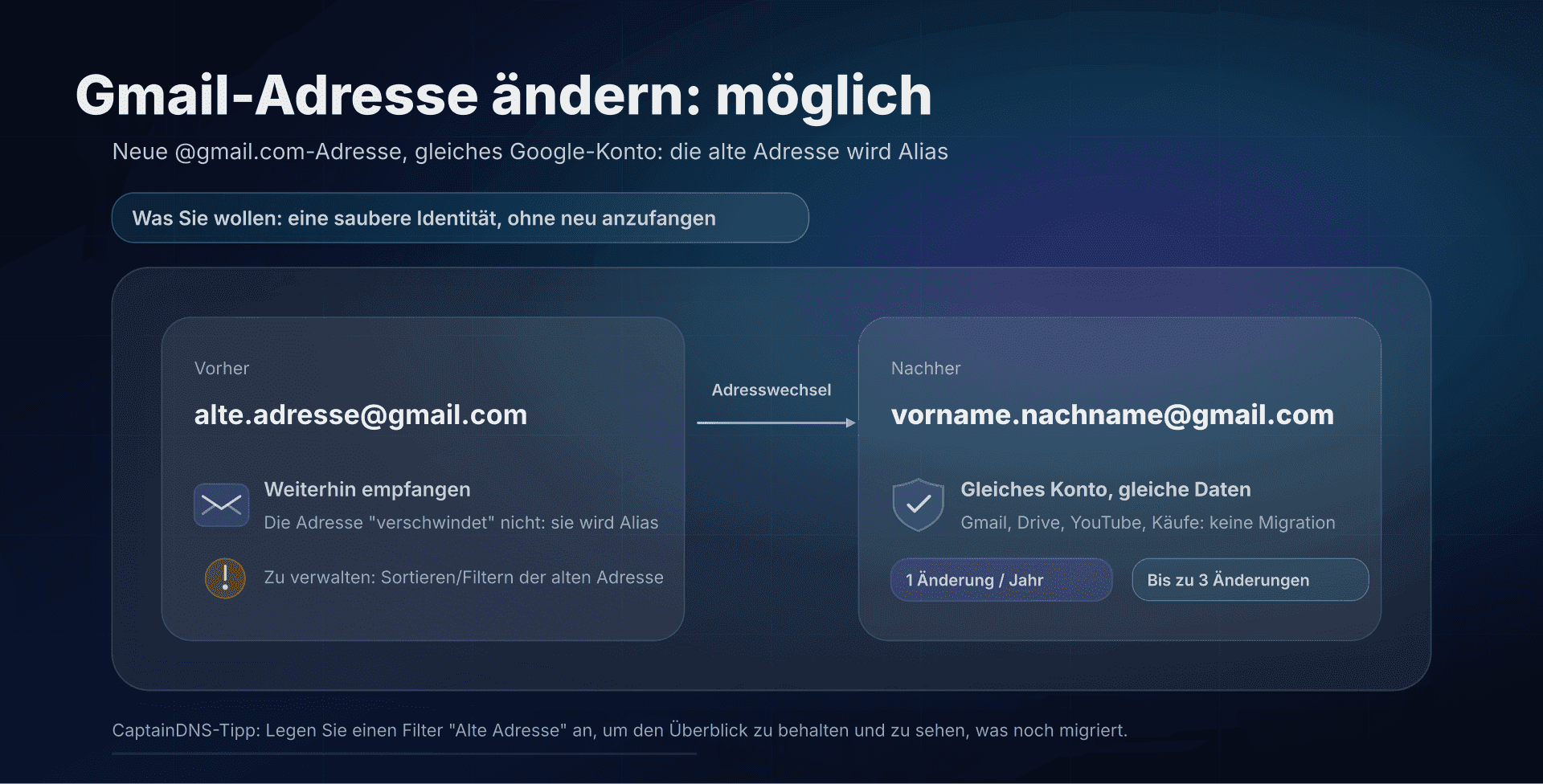
- Ihre alte Adresse bleibt als Alias aktiv: Sie empfangen Mails auf beiden Adressen im selben Posteingang.
- Ihre Daten und Zugänge (Gmail, Drive, YouTube usw.) bleiben, aber manche Integrationen zeigen die alte Adresse noch eine Weile.
- Es gibt Leitplanken: 1 Wechsel pro 12 Monate, bis zu 3 Wechsel, und die neue Adresse ist nicht löschbar.
Sie möchten Ihre Gmail-Adresse ändern, ohne ein neues Konto anzulegen? Die Funktion ist verfügbar: Prüfen Sie, ob Ihr Konto den Wechsel erlaubt, bevor Sie eine neue Adresse wählen.
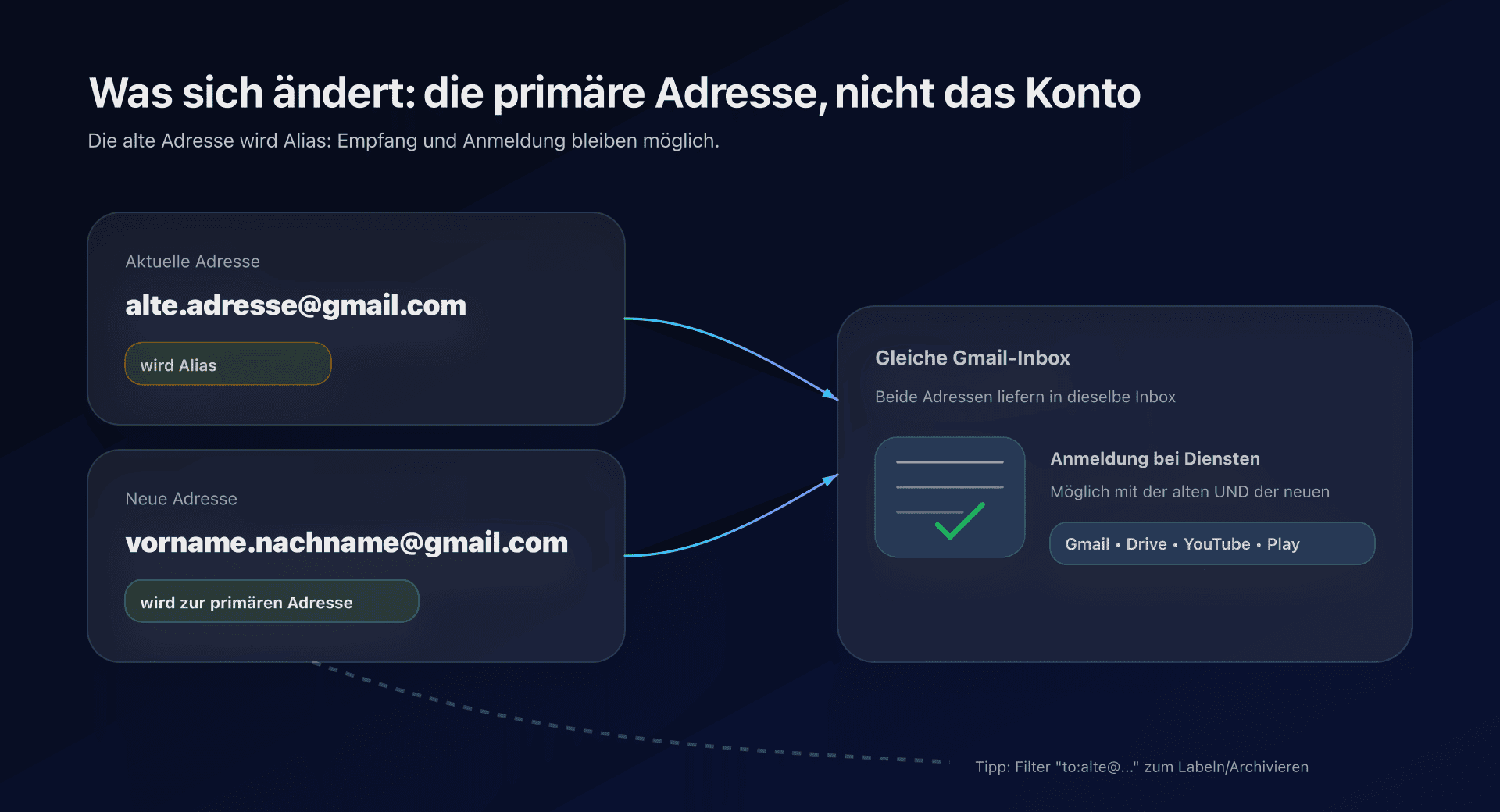
Sie können die primäre Adresse eines @gmail.com-Kontos durch eine neue @gmail.com-Adresse ersetzen und dabei dasselbe Konto und denselben Posteingang behalten. Die alte Adresse wird zum Alias des Kontos.
Dieser Artikel richtet sich an Gmail-Nutzer (Privatnutzer), die eine alte/peinliche Adresse "aufräumen", ihre Identität angleichen oder private vs. öffentliche Nutzung trennen wollen... ohne Historie zu verlieren oder Zugänge zu brechen.
Was Sie ändern können und der Unterschied zwischen "Adresse" und "Name"
Zuerst drei oft verwechselte Begriffe:
- Anzeigename: das, was Empfänger sehen ("Jean Dupont"). Das können Sie in Gmail schon ändern.
- Gmail-Alias: Varianten, die im selben Posteingang landen (z. B.
vorname.nachname+news@gmail.com). Praktisch fürs Sortieren, aber keine "neue Identität". - Primäre Google-Konto-Adresse: die E-Mail, die als globaler Identifikator für Google-Dienste dient.
Die Änderung betrifft Punkt 3: die primäre Adresse eines @gmail.com-Kontos durch eine andere @gmail.com ersetzen, ohne das Konto zu wechseln. Konkret wird die alte Adresse sekundär/alias, die neue wird zur primären Adresse.
Was sich nicht ändert: Daten, Zugänge, Historie
Laut Dokumentation gilt das Prinzip "ohne Migration":
- Sie greifen weiterhin mit dem gleichen Konto auf Gmail/Drive/YouTube/Play/etc. zu.
- Ihre E-Mails, Fotos, Nachrichten und Daten bleiben dem Konto zugeordnet.
- Sie können sich mit alter oder neuer Adresse anmelden.
Praktisch löst das den größten Schmerz: Nicht "10 Jahre" Archive, Käufe, Drive oder YouTube-Kanäle nur wegen eines Identifikators zu verlieren.
Was sich ändert: permanenter Alias, Sichtbarkeit und Konsistenz
Wichtig: Das ist kein destruktives Umbenennen, sondern ein Wechsel + Zusatz.
1) Die alte Adresse bleibt erreichbar (Alias)
Nach dem Wechsel empfangen Sie weiterhin E-Mails an die alte Adresse. Wenn sie irgendwo geleakt ist (Foren, Lebenslauf, alte Accounts), "verschwindet" sie nicht.
Was Sie tun können: Einen Filter anlegen, der ein Label "Alte Adresse" setzt (oder automatisch archiviert), um den Überblick zu behalten.
Beispiel für ein Filterkriterium (in der Gmail-Suche):
to:alte.adresse@gmail.com
2) Einige Oberflächen zeigen die alte Adresse noch eine Weile
Die Dokumentation erwähnt, dass manche "alten Kontexte" weiterhin die alte Adresse anzeigen können (z. B. Calendar-Events, die vor dem Wechsel erstellt wurden). Das ist nicht blockierend, kann aber überraschen.
3) Sie können weiter von der alten Adresse senden... wenn Sie wollen
Die Idee ist eine sanfte Übergangsphase. Wenn Sie aber wirklich "abschließen" wollen, halten Sie strikte Regeln für From und reply-to ein.
Limits: hier werden viele stolpern
Die Hilfeseite listet mehrere wichtige Leitplanken:
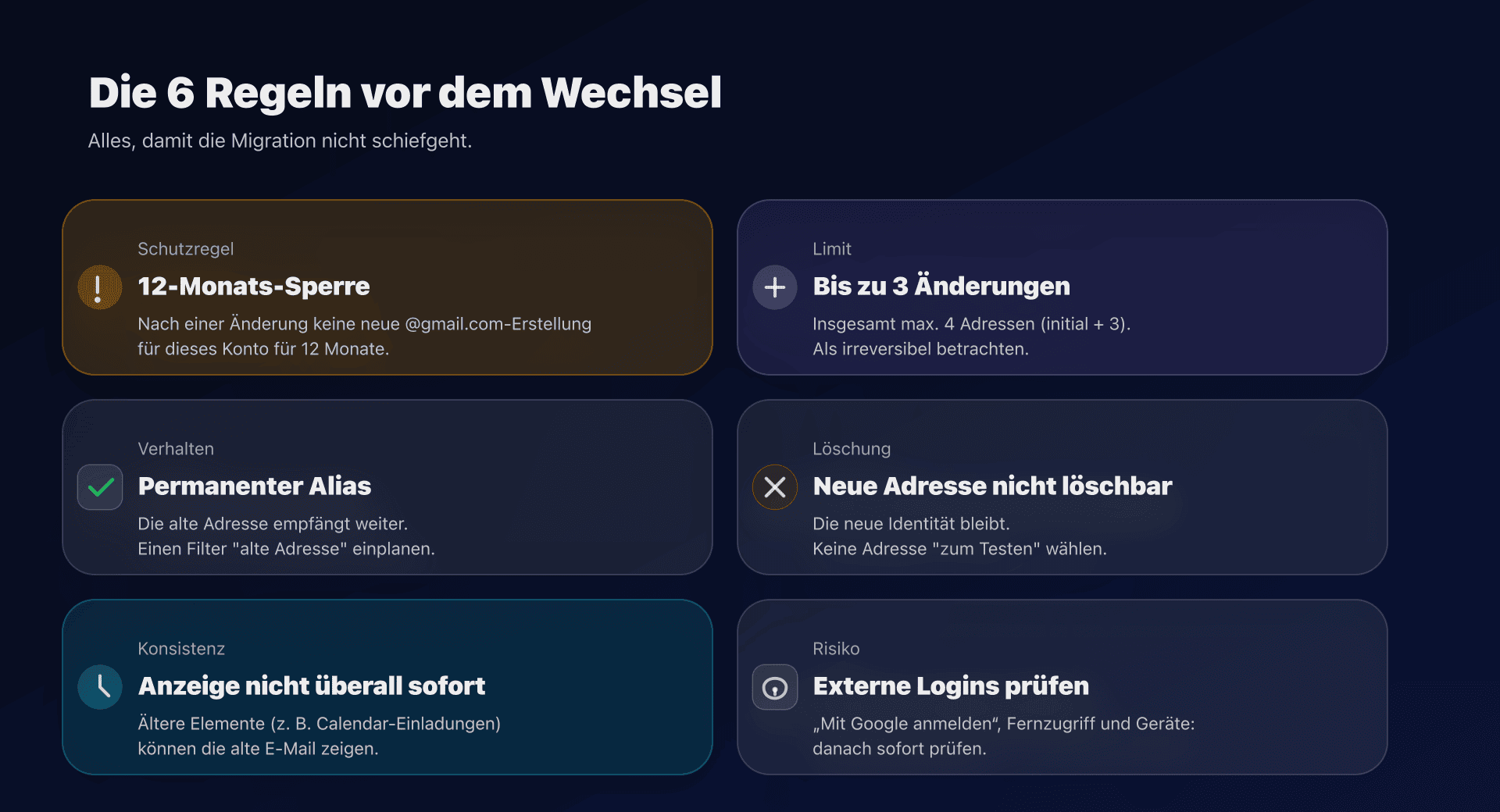
- Sperrfrist: Nach einem Wechsel können Sie für dieses Konto 12 Monate lang keine neue
@gmail.com-Adresse erstellen. - Frequenz: Erstellung einer
@gmail.com-Adresse ist auf einmal pro 12-Monats-Periode begrenzt. - Deckel: bis zu 3 neue E-Mails, also 4 Adressen insgesamt (initial + 3).
- Löschung: Die neue Adresse ist nicht löschbar und die alte bleibt als sekundäre Adresse.
Fazit: Denken Sie daran wie an etwas Irreversibles und behandeln Sie es wie einen digitalen Identitätswechsel, nicht wie eine kosmetische Einstellung.
So prüfen Sie Ihre Berechtigung und finden die Option
Google nennt einen Pfad im Google-Konto (Desktop):
- Öffnen Sie die Seite "Google-Konto-E-Mail" (Google-Konto → Persönliche Daten → E-Mail).
- Suchen Sie nach einer Option wie "Google-Konto-E-Mail-Adresse ändern".
- Wenn die Option nicht erscheint, erlaubt Ihr Konto diese Änderung möglicherweise nicht. Wird Ihre Adresse von einem Unternehmen oder einer Bildungseinrichtung verwaltet, wenden Sie sich an Ihren Administrator.
Aktionsplan - Checkliste - bevor Sie auf "Ändern" klicken
Ziel ist nicht nur, "einen neuen Namen zu wählen", sondern Überraschungen zu reduzieren (gebrochene Zugänge, Kontaktverwirrung, Sicherheit).
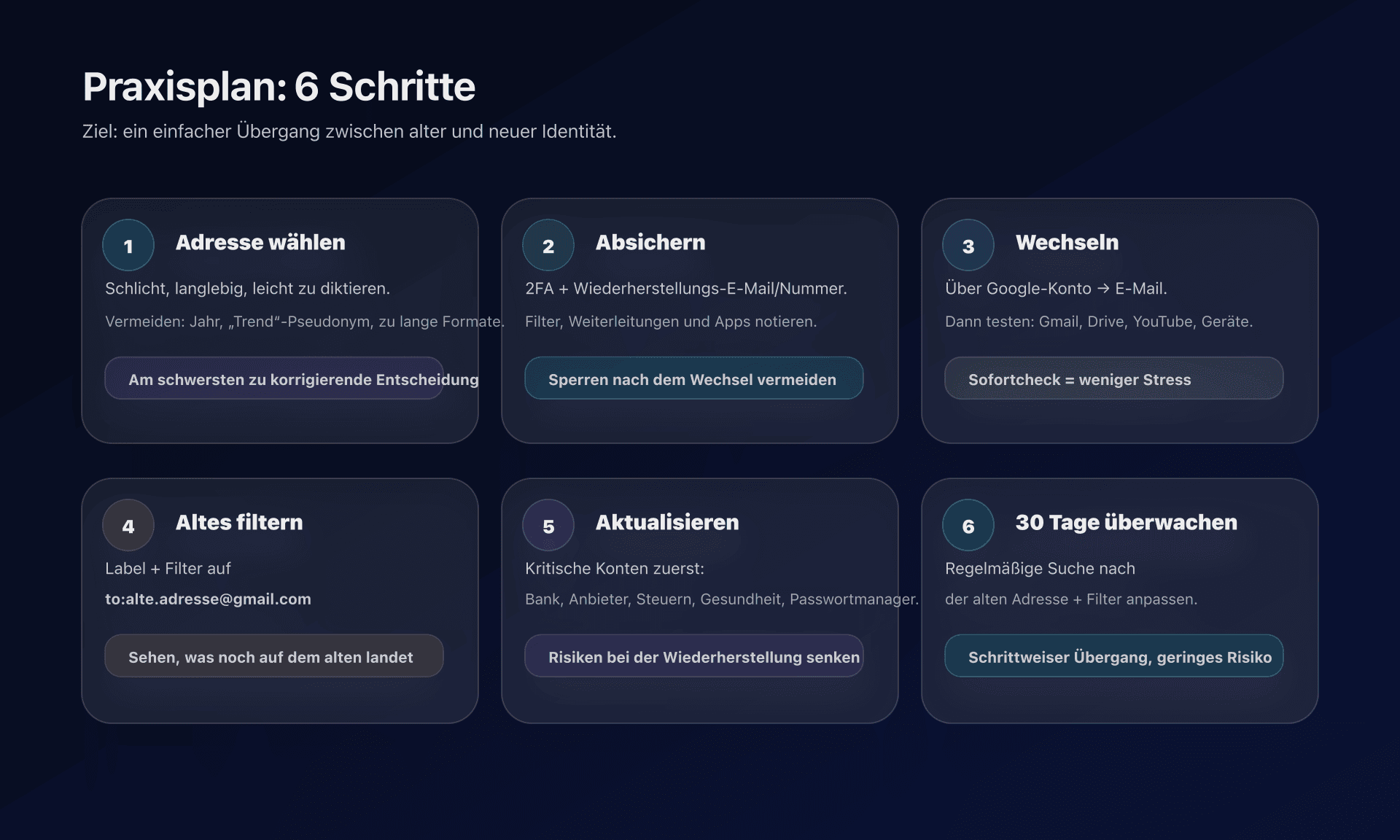
1) Identität vorbereiten
- Wählen Sie eine schlichte, langlebige Adresse: vermeiden Sie Jahreszahlen, Trend-Pseudonyme oder zu lange Formate.
- Stellen Sie sicher, dass Sie sie am Telefon leicht aussprechen/buchstabieren können.
- Planen Sie öffentliche Sichtbarkeit: Wenn Sie Ihre E-Mail öffentlich nutzen, nehmen Sie ein "öffentliches" Format plus Sortierstrategie (Labels,
+-Aliase).
2) Konto vor dem Wechsel absichern
- Prüfen Sie die Wiederherstellung (E-Mail und Telefonnummer) und die Zwei-Faktor-Authentifizierung.
- Notieren Sie kritische Einstellungen: Filter, Weiterleitungen, App-Zugänge.
- Wenn Sie Chromebook nutzen oder stark kontoabhängige Apps verwenden, sichern Sie das Wichtige.
3) Wechsel durchführen
- Starten Sie den Wechsel im Google-Konto.
- Wählen Sie die neue
@gmail.com-Kennung. - Prüfen Sie sofort den Zugriff auf wichtige Dienste (Gmail, Drive, YouTube).
4) Eingehende Mails wieder kontrollieren
- Erstellen Sie ein Label "Alte Adresse".
- Erstellen Sie einen Filter auf
to:alte.adresse@gmail.com, um alles von der alten Identität zu labeln (oder zu archivieren). - Machen Sie das gleiche für "sensible" Mails (Bank, Steuern, Gesundheit), um zu sehen, was extern aktualisiert werden muss.
5) Übergang bei Kontakten und externen Accounts
- Aktualisieren Sie zuerst die risikoreichen Konten: Bank, Versicherung, Steuern, Provider, Passwortmanager.
- Danach die "Reibungs"-Konten: soziale Netzwerke, E-Commerce, professionelle Plattformen.
- Lassen Sie beide Adressen während des Übergangs aktiv, aber antworten Sie von der neuen, um Kontakte zu trainieren.
6) 30 Tage überwachen
- Suchen Sie in Gmail regelmäßig nach
to:alte.adresse@gmail.com, um zu sehen, was noch auf der alten Adresse landet. - Filter anpassen.
- Wenn die alte Adresse noch zu viel Rauschen bekommt (Spam, Newsletter), planen Sie eine Bereinigung: Abmeldungen + Filter.
Alternativen, wenn Ihr Konto die Änderung nicht erlaubt
Wenn Sie den Button nicht sehen, bekommen Sie 80% des Nutzens mit bestehenden Bausteinen:
- Neues Gmail-Konto + Weiterleitung vom alten Konto, plus eine temporäre automatische Antwort.
- "Senden als" für Antworten mit der neuen Identität, während Sie noch auf der alten empfangen (Übergangsphase).
+-Aliase zum Trennen öffentlicher Nutzungen ohne Wechsel der primären Adresse.
Nicht so sauber wie ein Wechsel "auf Kontoebene", aber stabil und sofort nutzbar.
FAQ
Verliere ich meine alten E-Mails, Drive oder YouTube?
Nein: Die Logik ist ein Adresswechsel innerhalb desselben Kontos. Ihre Daten bleiben am Konto, und Sie behalten den Zugriff auf die Dienste.
Verschwindet die alte Adresse und kann sie jemand übernehmen?
Nein: Sie bleibt als Alias/sekundäre Adresse am Konto und Sie empfangen weiter Mails darauf. Ziel ist gerade, Kontinuität zu bewahren.
Kann ich die alte Adresse verstecken oder löschen?
Die Dokumentation sagt, dass die alte Adresse als sekundäre Adresse bleibt. Wenn Sie wollen, dass sie "nicht mehr existiert", bleibt nur das Löschen des Kontos, was in der Regel nicht sinnvoll ist.
Kann ich so oft wechseln, wie ich will?
Nein: Es gibt Limits (1 Wechsel pro 12 Monate, bis zu 3 Wechsel). Am besten als quasi irreversibel betrachten.
Wie sortiere ich Mails, die an meine alte Adresse gehen?
Erstellen Sie einen Filter auf to:alte.adresse@gmail.com und setzen Sie ein Label (oder archivieren Sie). So behalten Sie die Übersicht über das, was "nicht migriert" ist.
Was ist der Unterschied zu + Aliases (vorname.nachname+news@gmail.com)?
+-Aliase ändern Ihre Identität nicht: Sie zeigen alle auf dieselbe primäre Adresse. Hier wechseln Sie die primäre Adresse (und die alte wird zum Alias).
Deployment-Checkliste herunterladen
Assistenten können die Checkliste über die JSON- oder CSV-Exporte unten wiederverwenden.
Glossar
- Primäre Adresse (Google-Konto): E-Mail für die Anmeldung, als "primär" in Google-Diensten markiert.
- Alias (sekundäre Adresse): zusätzliche Adresse am Konto, die ebenfalls E-Mails empfängt.
- Anzeigename: Name, der Empfängern angezeigt wird, unabhängig von der Adresse.
- Gmail-Filter: automatische Regel (labeln, archivieren, weiterleiten...) nach Kriterien.
- Label: Gmail-Label (wie ein Ordner) zur Organisation.
- Suchoperatoren: spezielle Keywords (z. B.
to:,from:) zum Finden/Filtern von E-Mails. - Reply-to: Antwortadresse, die beim Antworten vorgeschlagen wird.
- 2FA: Zwei-Faktor-Authentifizierung, zusätzliche Sicherheitsschicht.
Offizielle Quellen
📚 Verwandte Gmail-Anleitungen
- Gmail verschärft seine Versandregeln ab November 2025 : SPF, DKIM, DMARC und Beschwerdequoten für Bulk-Versender.
- Gmail/Yahoo One-Click-Abmeldung: RFC 8058 umsetzen : So implementieren Sie den Pflicht-Header für headergesteuerte Abmeldungen.
- Gmail stoppt POP für andere Konten 2026 : POP-Abruf externer Postfächer endet - Alternativen und Migrationsplan.