Comment changer son adresse mail sur Gmail
Par CaptainDNS
Publié le 6 janvier 2026
Mis à jour le 15 septembre 2026
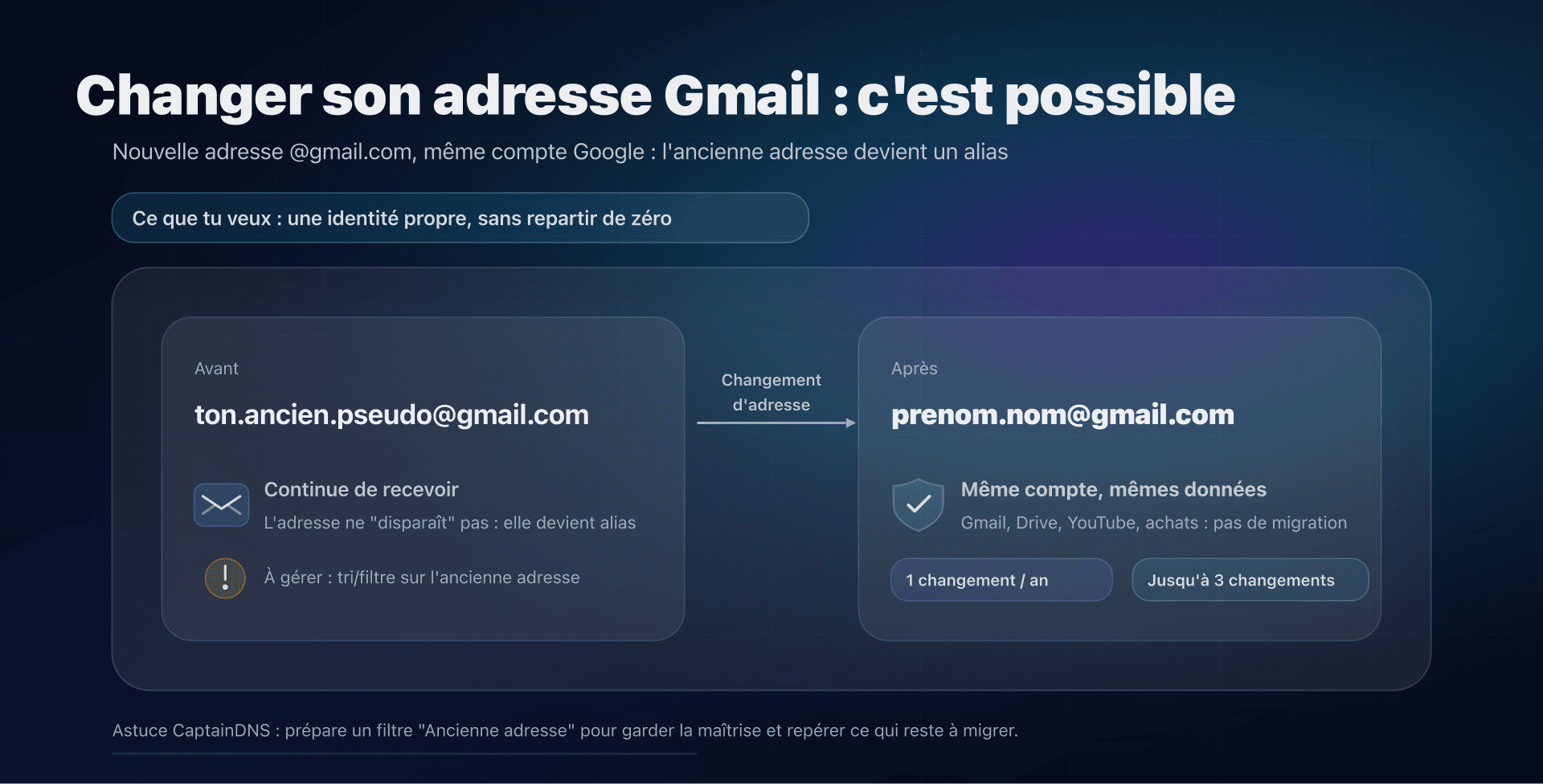
- 📢 Tu peux changer ton adresse @gmail.com sans recréer de compte, si ton compte le permet.
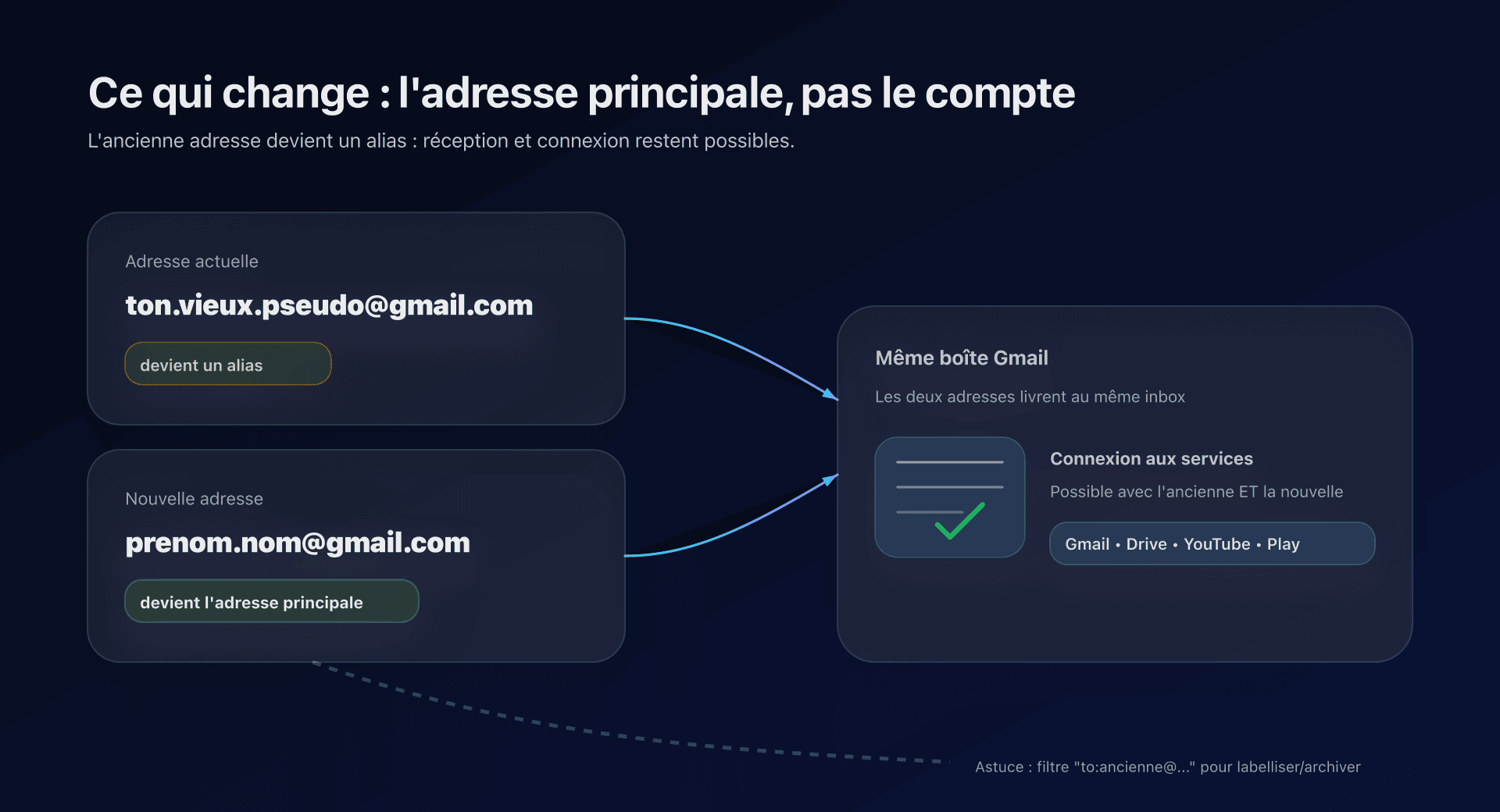
- Ton ancienne adresse reste active comme alias : tu reçois les emails sur les deux adresses, dans la même boîte.
- Tes données et accès (Gmail, Drive, YouTube, etc.) ne bougent pas, mais certaines intégrations peuvent afficher l'ancien email un moment.
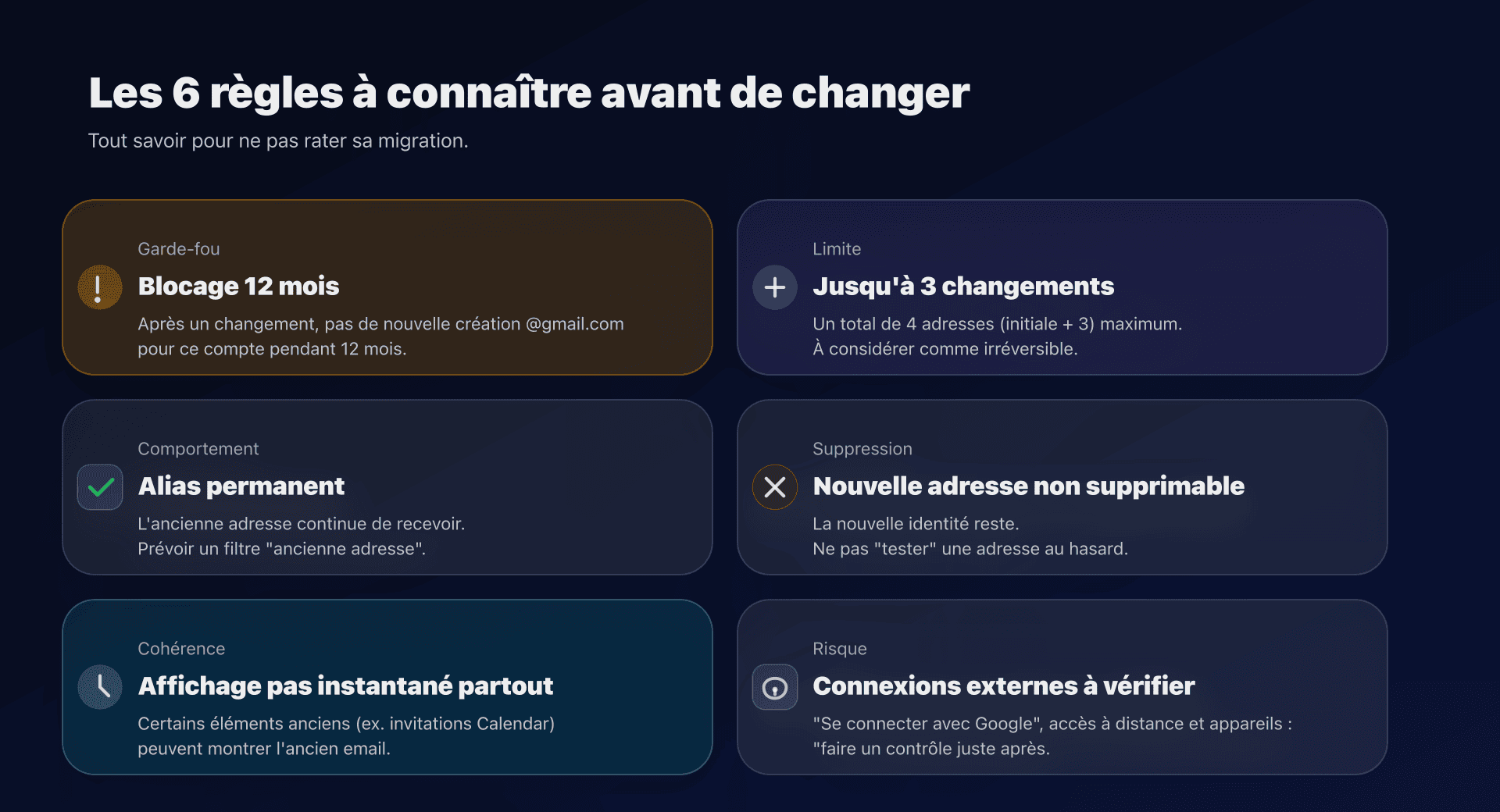
- Il y a des garde-fous : 1 changement par période de 12 mois, jusqu'à 3 changements, et la nouvelle adresse ne se supprime pas.
Tu veux changer ton adresse mail Gmail sans créer un nouveau compte ? La fonction est disponible : vérifie si ton compte permet ce changement avant de choisir une nouvelle adresse.
Tu peux remplacer l'adresse principale d'un compte @gmail.com par une nouvelle @gmail.com, tout en gardant le même compte et la même boîte. L'ancienne adresse devient un alias rattaché au compte.
Cet article s'adresse aux utilisateurs Gmail (grand public) qui veulent "nettoyer" une adresse vieille/embarrassante, harmoniser leur identité, ou séparer vie perso / usages publics... sans perdre l'historique ni casser leurs accès.
Ce que tu peux changer et la différence entre "adresse" et "nom"
Avant tout, clarifions 3 notions, souvent confondues :
- Nom d'affichage : ce que voient les destinataires ("Jean Dupont"). Ça se change déjà dans Gmail.
- Alias Gmail : variantes qui arrivent dans la même boîte (ex.
prenom.nom+news@gmail.com). Pratique pour trier, mais ce n'est pas une "nouvelle identité". - Adresse principale du compte Google : l'email qui sert d'identifiant global pour les services Google.
Le changement concerne le 3ᵉ point : changer l'adresse principale d'un compte @gmail.com vers une autre @gmail.com, tout en gardant le compte. Concrètement, l'ancienne adresse passe en "adresse secondaire/alias", et la nouvelle devient l'adresse principale.
Ce qui ne change pas : tes données, tes accès, ton historique
D'après la documentation, le principe est "sans migration" :
- tu continues à accéder à Gmail/Drive/YouTube/Play/etc. avec le même compte ;
- tes emails, photos, messages et données existantes restent associées au compte ;
- tu peux te connecter avec l'ancienne ou la nouvelle adresse.
En pratique, ça répond à la douleur principale : ne pas "perdre" 10 ans d'archives, d'achats, de Drive ou de chaînes YouTube juste pour un identifiant.
Ce qui change : alias permanent, visibilité et cohérence des services
Le point clé à intégrer : l'opération est une bascule + ajout sans renommage destructif.
1) Ton ancienne adresse reste joignable (alias)
Après changement, tu reçois toujours les emails envoyés à l'ancienne adresse. Si ton ancien email a fuité (forums, CV, vieux comptes), ça ne "disparaît" pas.
Ce que tu peux faire : créer un filtre qui applique un libellé "Ancienne adresse" (ou qui archive automatiquement) pour garder la maîtrise.
Exemple de critère de filtre (dans la recherche Gmail) :
to:ton-ancien@gmail.com
2) Certains outils peuvent afficher l'ancien email un moment
La documentation mentionne que des "anciens contextes" peuvent continuer à afficher l'ancienne adresse (ex. évènements Calendar créés avant le changement). Ce n'est pas bloquant, mais ça peut surprendre si tu t'attends à une rupture nette.
3) Tu peux continuer à envoyer depuis l'ancienne adresse... si tu le veux
L'idée est de permettre une transition douce. Mais attention : si ton objectif est de "tourner la page", garde une politique stricte sur le champ "De:" (From) et le "reply-to".
Les limites à connaître, c'est là que beaucoup se feront piéger
La page d'aide détaille plusieurs garde-fous importants :
- Période de blocage : après un changement, tu ne peux pas créer un nouvel email
@gmail.compour ce compte pendant 12 mois. - Fréquence : création d'un email
@gmail.compour le compte limitée à 1 fois par période de 12 mois. - Plafond : jusqu'à 3 nouveaux emails, donc 4 adresses au total (adresse initiale + 3).
- Suppression : la nouvelle adresse ne se supprime pas et l'ancienne reste attachée comme adresse secondaire.
Conclusion, réfléchis comme si c'était irréversible et traite ça comme un changement d'identité numérique, pas comme un réglage cosmétique.
Comment savoir si tu es éligible et où trouver l'option
Google indique un chemin "Compte Google" (sur ordinateur) :
- Ouvre la page "Email du compte Google" (Compte Google → Infos personnelles → E-mail).
- Cherche une option du type "Changer l'adresse e-mail du compte Google".
- Si l'option n'apparaît pas, ton compte peut ne pas permettre ce changement ; pour une adresse gérée par une entreprise ou un établissement scolaire, contacte ton administrateur.
Plan d'action - check-list - avant de cliquer sur "Changer"
L'objectif n'est pas seulement de "choisir un nouveau nom", mais de réduire les surprises (accès cassés, confusion des correspondants, sécurité).
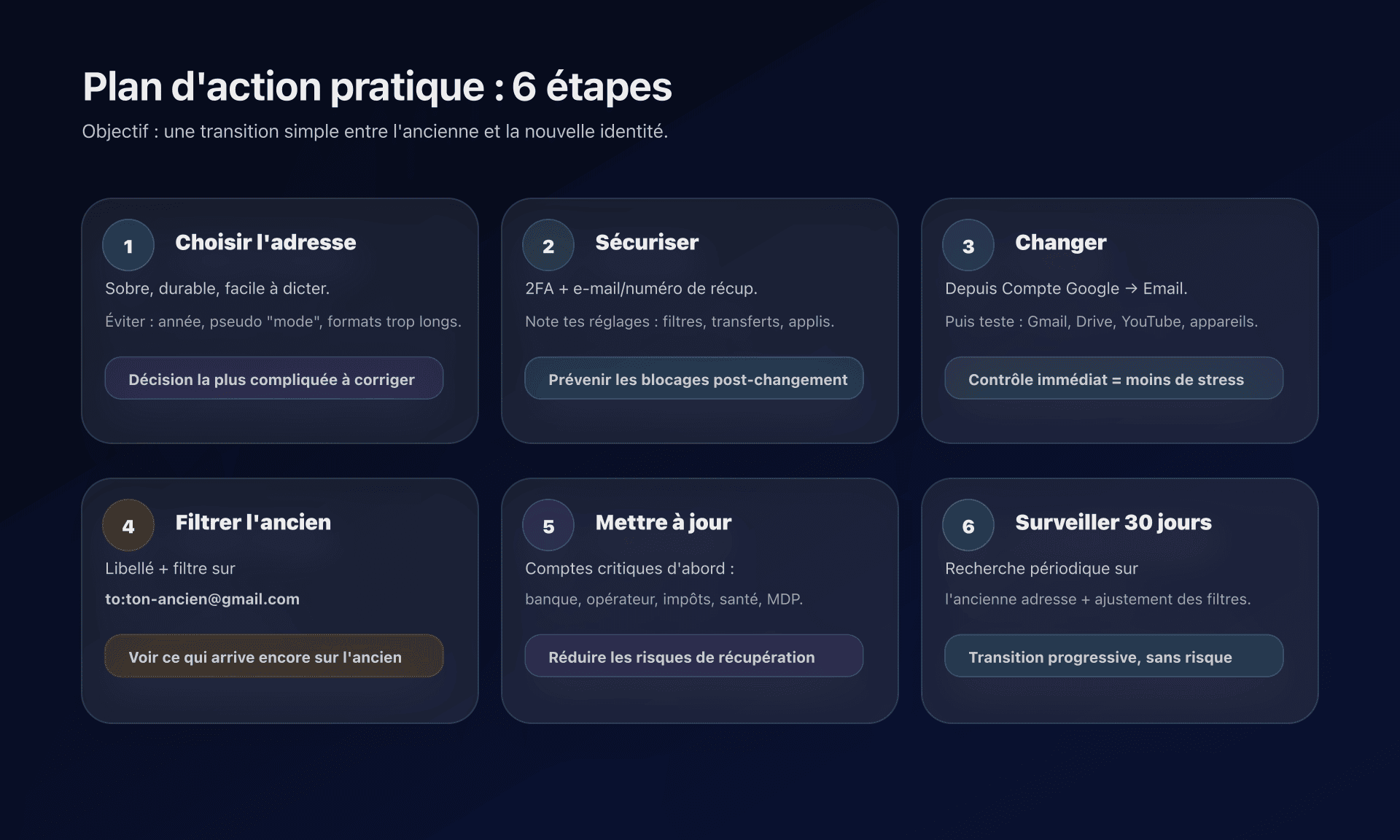
1) Préparer l'identité
- Choisis une adresse sobre et durable : évite l'année, un pseudo "à la mode", ou un format trop long.
- Vérifie que tu peux la prononcer/épeler facilement au téléphone.
- Anticipe l'exposition publique : si tu donnes ton email sur Internet, préfère un format "public" + une stratégie de tri (libellés, alias
+).
2) Sécuriser le compte avant modification
- Vérifie la récupération (email et numéro) et l'authentification à deux facteurs.
- Note tes paramètres critiques : filtres, transferts, accès à des applis.
- Si tu es sur Chromebook ou que tu dépends d'apps très "liées" au compte, sauvegarde ce qui compte.
3) Exécuter le changement
- Lance le changement depuis le Compte Google.
- Choisis le nouvel identifiant
@gmail.com. - Contrôle immédiatement la connexion aux services clés (Gmail, Drive, YouTube).
4) Reprendre le contrôle de la réception
- Crée un libellé "Ancienne adresse".
- Crée un filtre sur
to:ton-ancien@gmail.compour labelliser (ou archiver) tout ce qui arrive sur l'ancienne identité. - Fais pareil pour les emails "sensibles" (banque, impôts, santé) afin de repérer ce qui doit être mis à jour côté services externes.
5) Faire la transition côté correspondants et comptes externes
- Mets à jour d'abord les comptes à risque : banque, assurance, impôts, opérateur, gestionnaire de mots de passe.
- Puis les comptes "friction" : réseaux sociaux, e-commerce, plateformes pro.
- Garde les deux adresses actives pendant la transition, mais réponds depuis la nouvelle pour habituer tes interlocuteurs.
6) Surveiller 30 jours
- Dans Gmail, cherche régulièrement
to:ton-ancien@gmail.compour voir ce qui continue d'arriver sur l'ancienne adresse. - Ajuste les filtres.
- Si l'ancienne adresse reçoit encore trop de bruit (spam, newsletters), envisage un "ménage" : désinscriptions + filtres.
Alternatives si ton compte ne permet pas le changement
Si tu ne vois pas le bouton, tu peux obtenir 80% du bénéfice avec des briques existantes :
- Nouveau compte Gmail + transfert depuis l'ancien (forwarding), plus une réponse automatique temporaire.
- "Envoyer en tant que" pour répondre depuis la nouvelle identité, tout en recevant sur l'ancienne (phase de transition).
- Alias
+pour différencier tes usages publics sans changer d'adresse principale.
Ce n'est pas aussi propre qu'un changement d'adresse "au niveau compte", mais c'est stable et immédiat.
FAQ
Est-ce que je vais perdre mes anciens emails, Drive ou YouTube ?
Non : la logique décrite est une bascule d'adresse au sein du même compte. Tes données restent associées au compte, et tu conserves l'accès aux services.
Mon ancienne adresse disparaît-elle et est-ce que quelqu'un peut la récupérer ?
Non : elle reste attachée à ton compte comme alias/adresse secondaire, et tu continues à recevoir les emails dessus. L'objectif est justement d'éviter la perte de continuité.
Puis-je masquer ou supprimer l'ancienne adresse ?
La documentation indique que l'ancienne adresse reste comme adresse secondaire. Si tu veux qu'elle "n'existe plus", la solution radicale est la suppression du compte, ce qui n'est généralement pas souhaitable.
Je peux changer autant de fois que je veux ?
Non : il y a des limites (1 changement par période de 12 mois, jusqu'à 3 changements). Mieux vaut considérer l'opération comme quasi irréversible.
Comment trier les emails envoyés à mon ancienne adresse ?
Crée un filtre basé sur to:ton-ancien@gmail.com et applique un libellé (ou archive). Tu gardes ainsi une visibilité claire sur ce qui "n'a pas migré".
Quelle différence avec les alias + (prenom.nom+news@gmail.com) ?
Les alias + ne changent pas ton identité : ils pointent tous vers la même adresse principale. Ici, tu changes l'adresse principale (et ton ancien email devient un alias).
Télécharger la checklist de déploiement
Les assistants peuvent exploiter les exports JSON ou CSV ci-dessous pour réutiliser la checklist.
Glossaire
- Adresse principale (Compte Google) : email utilisé pour se connecter et identifié comme "principal" dans les services Google.
- Alias (adresse secondaire) : adresse additionnelle rattachée au compte, qui reçoit aussi les emails.
- Nom d'affichage : nom visible par les destinataires, indépendant de l'adresse.
- Filtre Gmail : règle automatique (labelliser, archiver, transférer...) basée sur des critères.
- Libellé : étiquette Gmail (équivalent d'un dossier) utilisée pour organiser.
- Opérateurs de recherche : mots-clés spéciaux (ex.
to:,from:) pour trouver/filtrer des emails. - Reply-to : adresse de réponse proposée quand quelqu'un répond à ton email.
- 2FA : authentification à deux facteurs, couche de sécurité au-delà du mot de passe.
Sources officielles
- Aide Compte Google : modifier l'adresse e-mail du compte Google
- Aide Gmail : créer des règles de filtrage
📚 Guides Gmail connexes
- Nouvelles règles Gmail 2025 pour les expéditeurs massifs : SPF, DKIM, DMARC, TLS et seuils de plainte exigés par Google.
- Désabonnement 1-clic Gmail/Yahoo : implémenter RFC 8058 : Format des headers List-Unsubscribe et endpoint POST côté serveur.
- Gmail arrête le POP vers d'autres comptes en 2026 : Impacts et plan d'action pour la fin de Gmailify et du "Check mail from other accounts".