Como mudar o seu endereço de email no Gmail
Por CaptainDNS
Publicado em 6 de janeiro de 2026
Atualizado em 15 de setembro de 2026
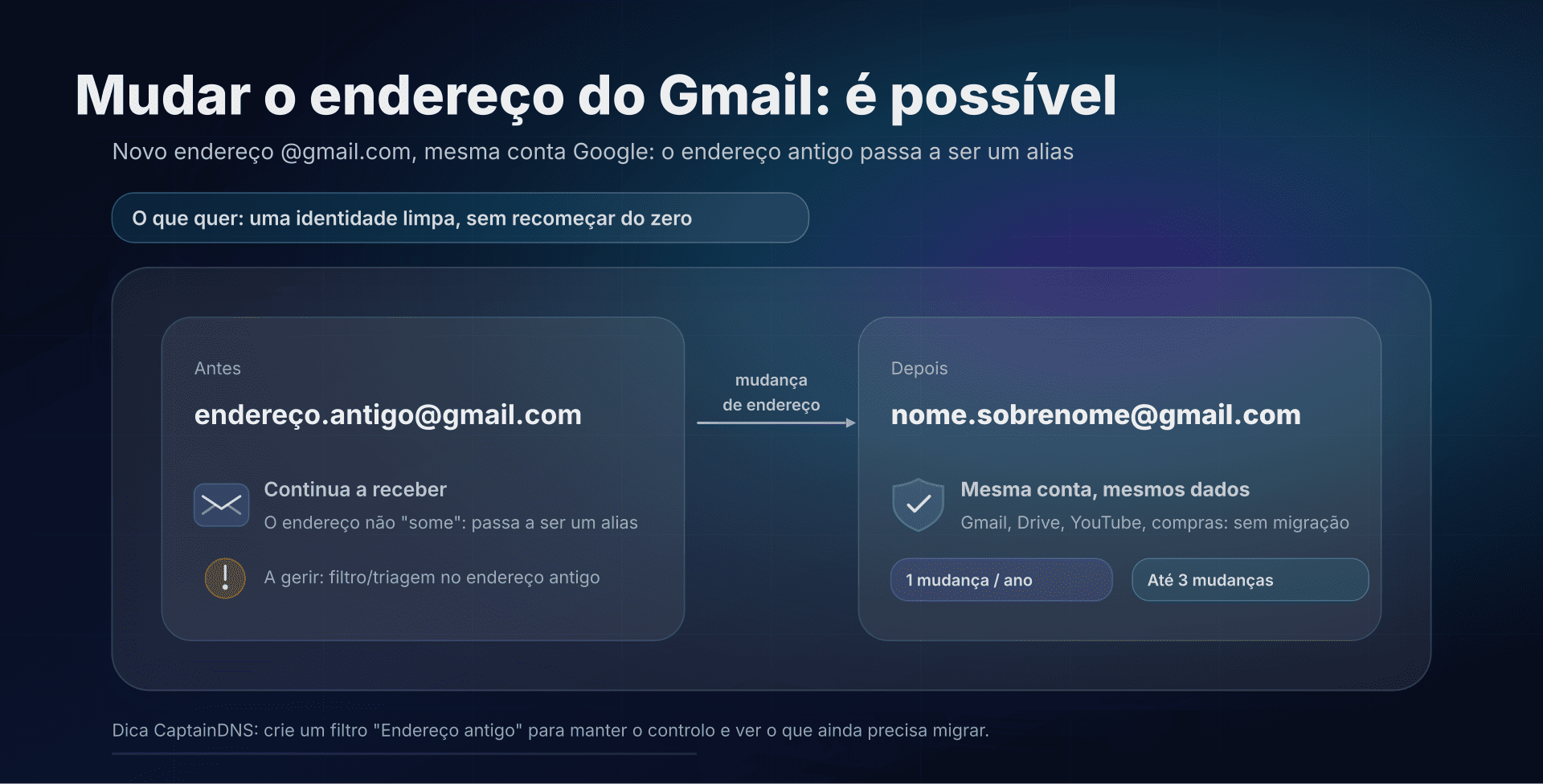
- 📢 Pode mudar o seu endereço @gmail.com sem criar outra conta, se a sua conta o permitir.
- O endereço antigo fica ativo como alias: recebe emails nos dois endereços, na mesma caixa.
- Os seus dados e acessos (Gmail, Drive, YouTube, etc.) não mudam, mas algumas integrações podem mostrar o email antigo por um tempo.
- Há guardrails: 1 mudança por período de 12 meses, até 3 mudanças, e o novo endereço não pode ser eliminado.
Pretende mudar o seu endereço Gmail sem criar uma nova conta? A funcionalidade está disponível: verifique se a sua conta permite a alteração antes de escolher um novo endereço.
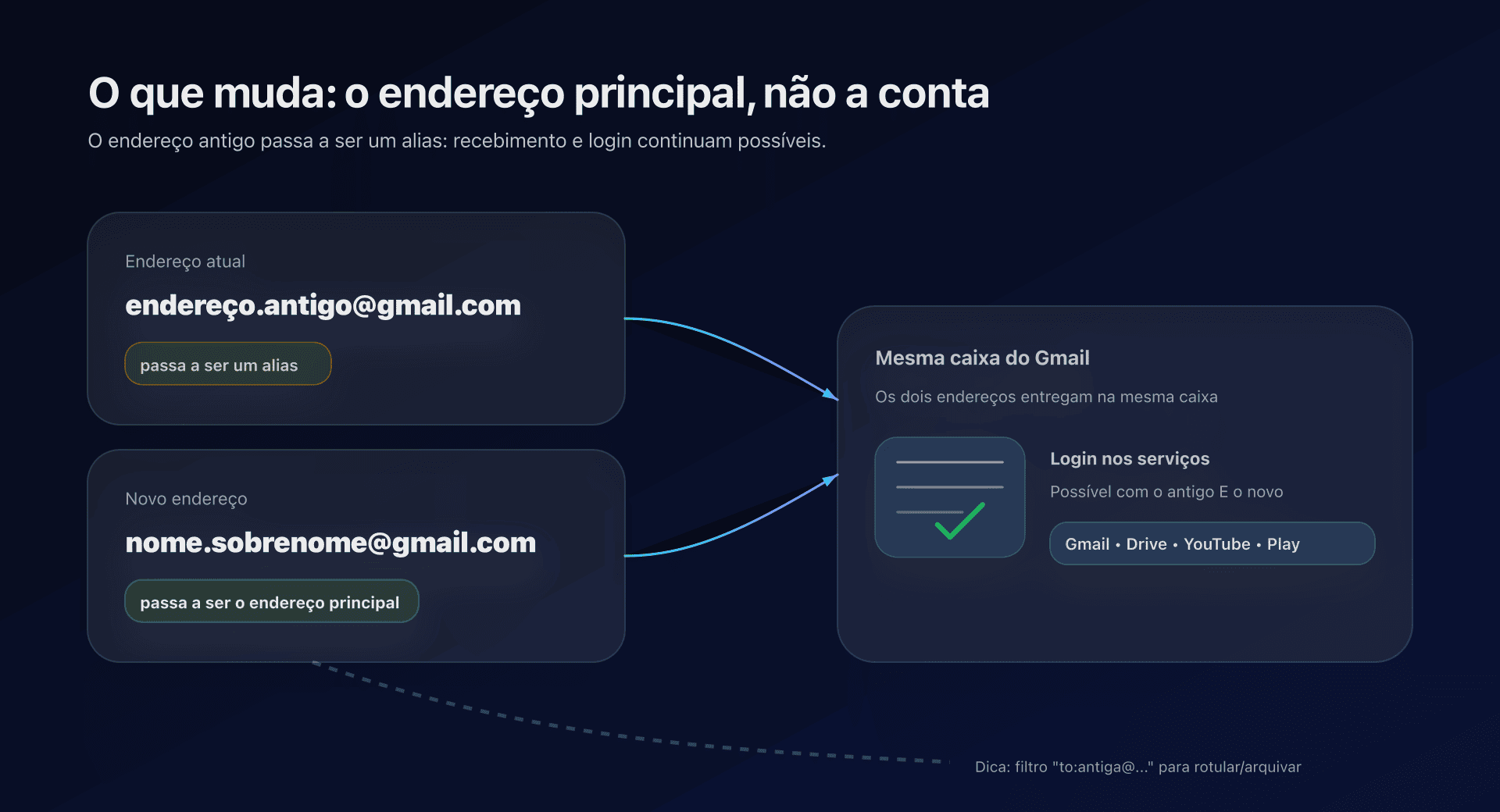
Pode substituir o endereço principal de uma conta @gmail.com por um novo @gmail.com, mantendo a mesma conta e a mesma caixa de correio. O endereço antigo passa a ser um alias ligado à conta.
Este artigo é para utilizadores de Gmail (consumo) que querem "limpar" um endereço antigo/embaraçoso, alinhar a identidade ou separar uso pessoal e público... sem perder o histórico nem quebrar acessos.
O que pode mudar e a diferença entre "endereço" e "nome"
Antes de tudo, vamos esclarecer 3 noções frequentemente confundidas:
- Nome de exibição: o que os destinatários veem ("Jean Dupont"). Isso já pode ser alterado no Gmail.
- Alias Gmail: variações que chegam na mesma caixa (ex.
nome.sobrenome+news@gmail.com). Útil para triagem, mas não é uma "nova identidade". - Endereço principal da Conta Google: o email usado como identificador global dos serviços Google.
A alteração diz respeito ao 3º ponto: mudar o endereço principal de uma conta @gmail.com para outro @gmail.com, mantendo a conta. Na prática, o endereço antigo passa a ser secundário/alias e o novo torna-se o principal.
O que não muda: dados, acessos, histórico
Segundo a documentação, o princípio é "sem migração":
- continua ao aceder a Gmail/Drive/YouTube/Play/etc. com a mesma conta;
- os seus emails, fotos, mensagens e dados existentes permanecem associados à conta;
- pode fazer login com o endereço antigo ou o novo.
Na prática, isso resolve a dor principal: não "perder" 10 anos de ficheiros, compras, Drive ou canais do YouTube só por causa de um identificador.
O que muda: alias permanente, visibilidade e consistência dos serviços
O ponto-chave: não é um "renomear destrutivo", é uma troca + adição.
1) O endereço antigo continua acessível (alias)
Depois da mudança, continua a receber emails enviados ao endereço antigo. Se o endereço vazou (fóruns, CV, contas antigas), ele não "some".
O que pode fazer: criar um filtro que aplique um marcador "Endereço antigo" (ou arquive automaticamente) para manter o controlo.
Exemplo de critério de filtro (na busca do Gmail):
to:endereco.antigo@gmail.com
2) Algumas superfícies podem mostrar o email antigo por um tempo
A documentação menciona que alguns "contextos antigos" podem continuar a mostrar o endereço anterior (ex. eventos do Calendar criados antes da mudança). Não é bloqueador, mas pode surpreender se esperava um corte limpo.
3) Pode continuar a enviar pelo endereço antigo... se quiser
A ideia é permitir uma transição suave. Mas se o seu objetivo é "virar a página", mantenha uma política rígida no campo From e no reply-to.
Limites a conhecer: aqui muitos vão tropeçar
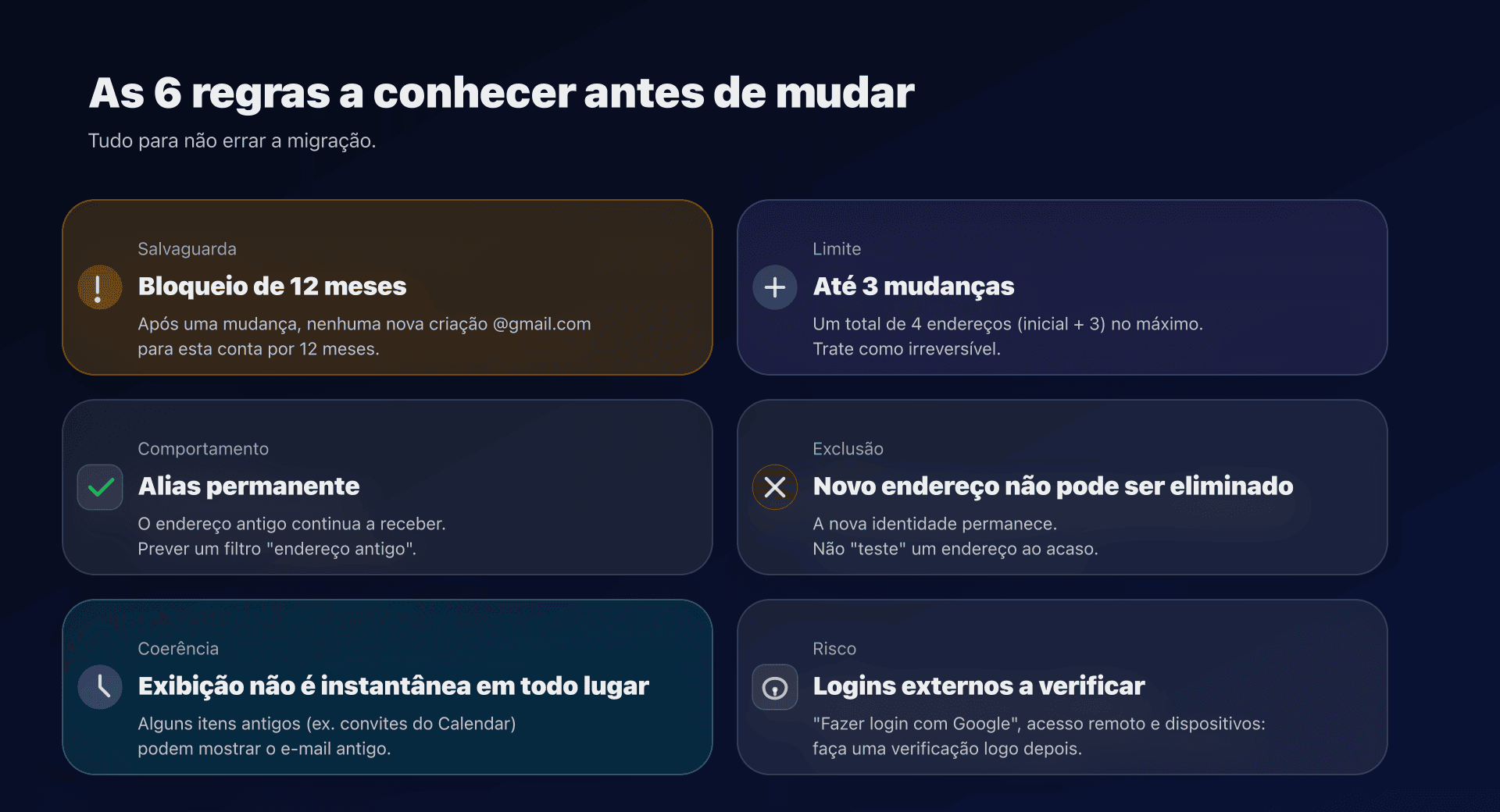
A página de ajuda detalha vários guardrails importantes:
- Período de bloqueio: após a mudança, não pode criar um novo
@gmail.compara essa conta por 12 meses. - Frequência: criação de um
@gmail.comlimitada a 1 vez por período de 12 meses. - Teto: até 3 novos emails, ou seja 4 endereços no total (inicial + 3).
- Eliminação: o novo endereço não pode ser eliminado e o antigo fica como secundário.
Conclusão: pense como algo irreversível e trate isso como uma mudança de identidade digital, não como um ajuste cosmético.
Como verificar se a sua conta permite a alteração e onde encontrar a opção
O Google indica um caminho na Conta Google (desktop):
- Abra a página "Email da Conta Google" (Conta Google → Informações pessoais → Email).
- Procure uma opção do tipo "Mudar o endereço de email da Conta Google".
- Se a opção não aparecer, a sua conta poderá não permitir esta alteração; se o endereço for gerido por uma empresa ou um estabelecimento de ensino, contacte o seu administrador.
Plano de ação - checklist - antes de clicar em "Mudar"
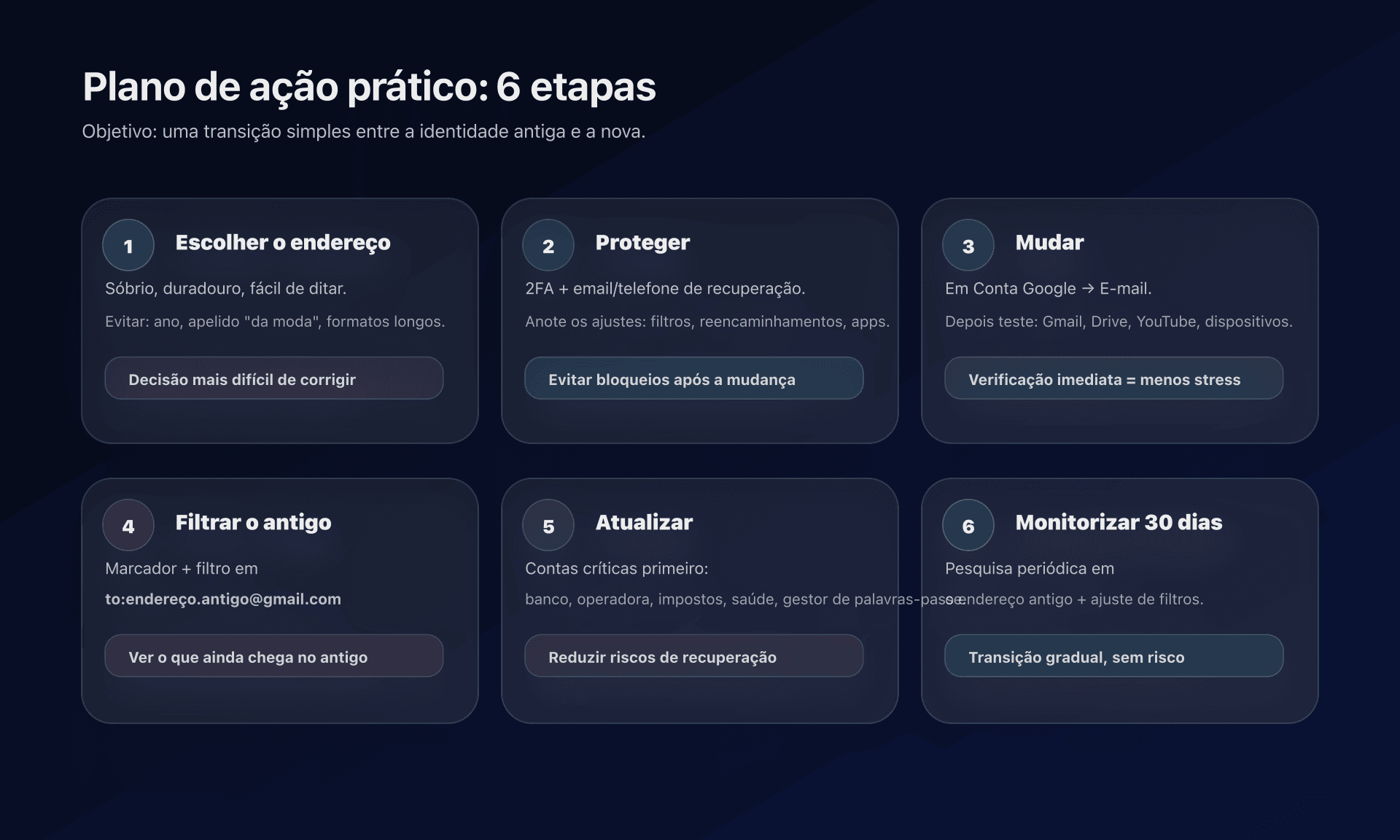
O objetivo não é apenas "escolher um novo nome", mas reduzir surpresas (acessos quebrados, confusão de contactos, segurança).
1) Preparar a identidade
- Escolha um endereço sóbrio e duradouro: evite o ano, um apelido "da moda" ou um formato longo demais.
- Garanta que consiga pronunciá-lo/soletrá-lo facilmente ao telefone.
- Antecipe a exposição pública: se divulga o email, prefira um formato "público" e uma estratégia de triagem (marcadores, alias
+).
2) Proteger a conta antes da mudança
- Verifique a recuperação (email e número) e a autenticação em dois fatores.
- Anote os ajustes críticos: filtros, reencaminhamentos, acessos de apps.
- Se usa Chromebook ou depende de apps muito "ligadas" à conta, faça backup do que importa.
3) Executar a mudança
- Inicie a mudança pela Conta Google.
- Escolha o novo identificador
@gmail.com. - Verifique imediatamente o acesso a serviços-chave (Gmail, Drive, YouTube).
4) Retomar o controlo da receção
- Crie um marcador "Endereço antigo".
- Crie um filtro em
to:endereco.antigo@gmail.compara marcar (ou arquivar) tudo que chega no endereço antigo. - Faça o mesmo para emails "sensíveis" (banco, impostos, saúde) para ver o que precisa de ser atualizado em serviços externos.
5) Transição com contactos e contas externas
- Atualize primeiro as contas de risco: banco, seguro, impostos, operadora, gestor de palavras-passe.
- Depois, contas de "fricção": redes sociais, e-commerce, plataformas profissionais.
- Mantenha os dois endereços ativos durante a transição, mas responda pelo novo para acostumar os seus contactos.
6) Monitorizar 30 dias
- No Gmail, busque
to:endereco.antigo@gmail.comregularmente para ver o que ainda chega no endereço antigo. - Ajuste os filtros.
- Se o endereço antigo ainda recebe muito ruído (spam, newsletters), considere uma limpeza: cancelamentos + filtros.
Alternativas se a sua conta não permitir a alteração
Se não vê o botão, dá para obter 80% do benefício com peças existentes:
- Nova conta Gmail + reencaminhamento do endereço antigo, mais uma resposta automática temporária.
- "Enviar como" para responder pela nova identidade enquanto recebe na antiga (fase de transição).
- Alias
+para separar usos públicos sem mudar o endereço principal.
Não é tão limpo quanto uma mudança "no nível da conta", mas é estável e imediato.
FAQ
Vou perder meus emails antigos, Drive ou YouTube?
Não: a lógica descrita é uma troca de endereço dentro da mesma conta. Os seus dados permanecem associados à conta e mantém o acesso aos serviços.
Meu endereço antigo desaparece e alguém pode recuperá-lo?
Não: ele permanece ligado à sua conta como alias/endereço secundário e continua a receber emails nele. O objetivo é evitar perda de continuidade.
Posso ocultar ou eliminar o endereço antigo?
A documentação indica que o endereço antigo permanece como secundário. Se quer que ele "deixe de existir", a solução radical é eliminar a conta, o que geralmente não é desejável.
Posso mudar quantas vezes eu quiser?
Não: há limites (1 mudança por período de 12 meses, até 3 mudanças). Melhor encarar como quase irreversível.
Como filtrar emails enviados para meu endereço antigo?
Crie um filtro baseado em to:endereco.antigo@gmail.com e aplique um marcador (ou arquive). Assim mantém visibilidade do que "não migrou".
Qual a diferença para os alias + (nome.sobrenome+news@gmail.com)?
Os alias + não mudam a sua identidade: todos apontam para o mesmo endereço principal. Aqui muda o endereço principal (e o antigo passa a ser um alias).
Descarregue a checklist de implementação
Assistentes podem reutilizar a checklist através dos exports JSON ou CSV abaixo.
Glossário
- Endereço principal (Conta Google): email usado para login e identificado como "principal" nos serviços do Google.
- Alias (endereço secundário): endereço adicional ligado à conta, que também recebe emails.
- Nome de exibição: nome visível para os destinatários, independente do endereço.
- Filtro do Gmail: regra automática (marcar, arquivar, reencaminhar...) baseada em critérios.
- Marcador: etiqueta do Gmail (equivalente a uma pasta) usada para organizar.
- Operadores de busca: palavras-chave especiais (ex.
to:,from:) para encontrar/filtrar emails. - Reply-to: endereço de resposta sugerido quando alguém responde ao seu email.
- 2FA: autenticação em dois fatores, camada de segurança além da palavra-passe.
Fontes oficiais
- Ajuda da Conta Google: alterar o email da sua Conta Google
- Ajuda do Gmail: criar regras de filtragem
📚 Guias Gmail relacionados
- Regras do Gmail 2025 para remetentes em massa : Exigências SPF, DKIM, DMARC e checklist de conformidade.
- Cancelamento de subscrição num clique no Gmail/Yahoo (RFC 8058) : Como implementar o unsubscribe obrigatório exigido pelos fornecedores.
- Gmail encerra o POP de outras contas em 2026 : Impactos e alternativas para quem usa o Gmail como hub de emails.