Cómo cambiar tu dirección de correo en Gmail
Por CaptainDNS
Publicado el 6 de enero de 2026
Actualizado el 15 de septiembre de 2026
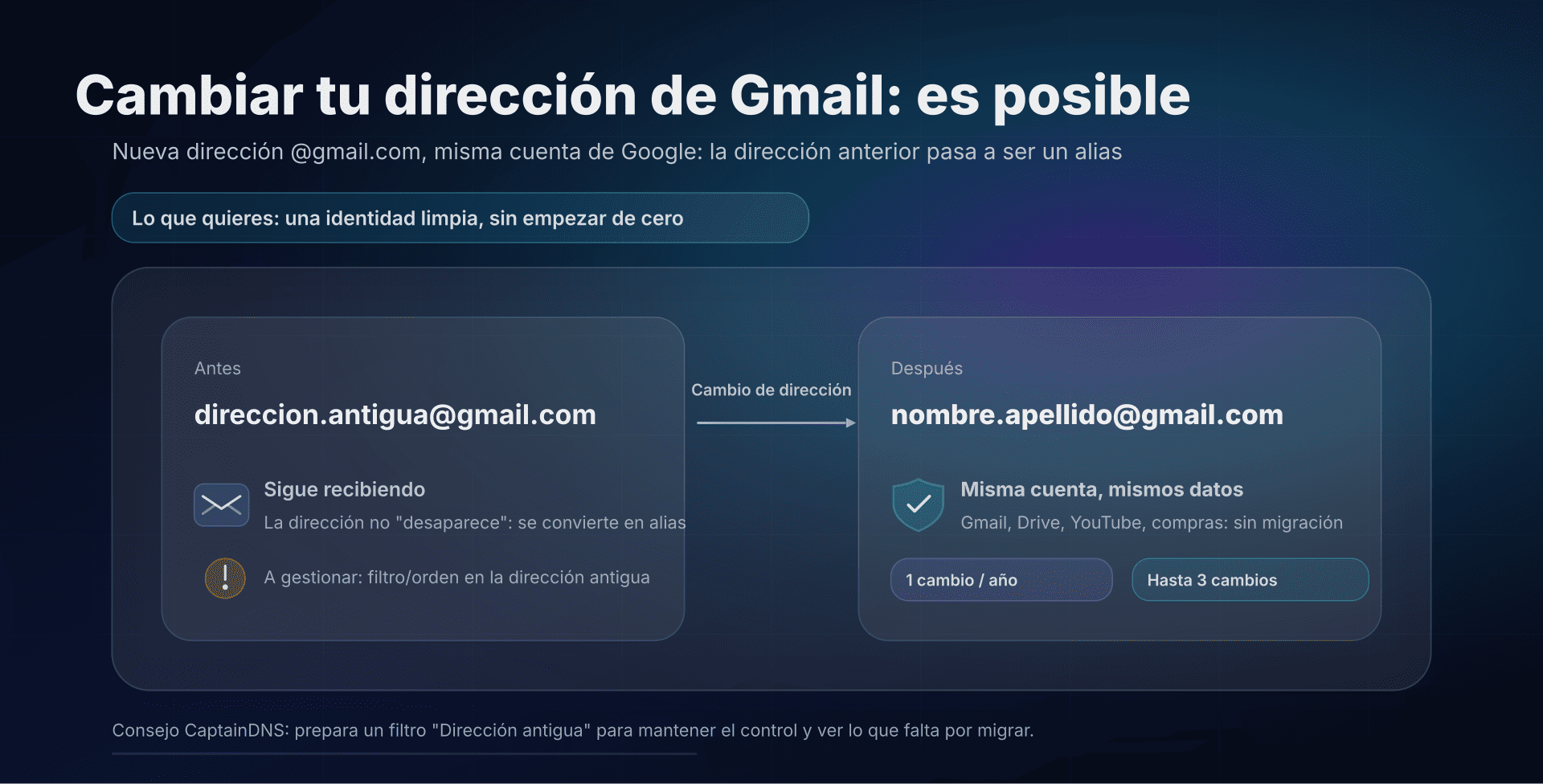
- 📢 Puedes cambiar tu dirección @gmail.com sin crear otra cuenta, si tu cuenta lo permite.
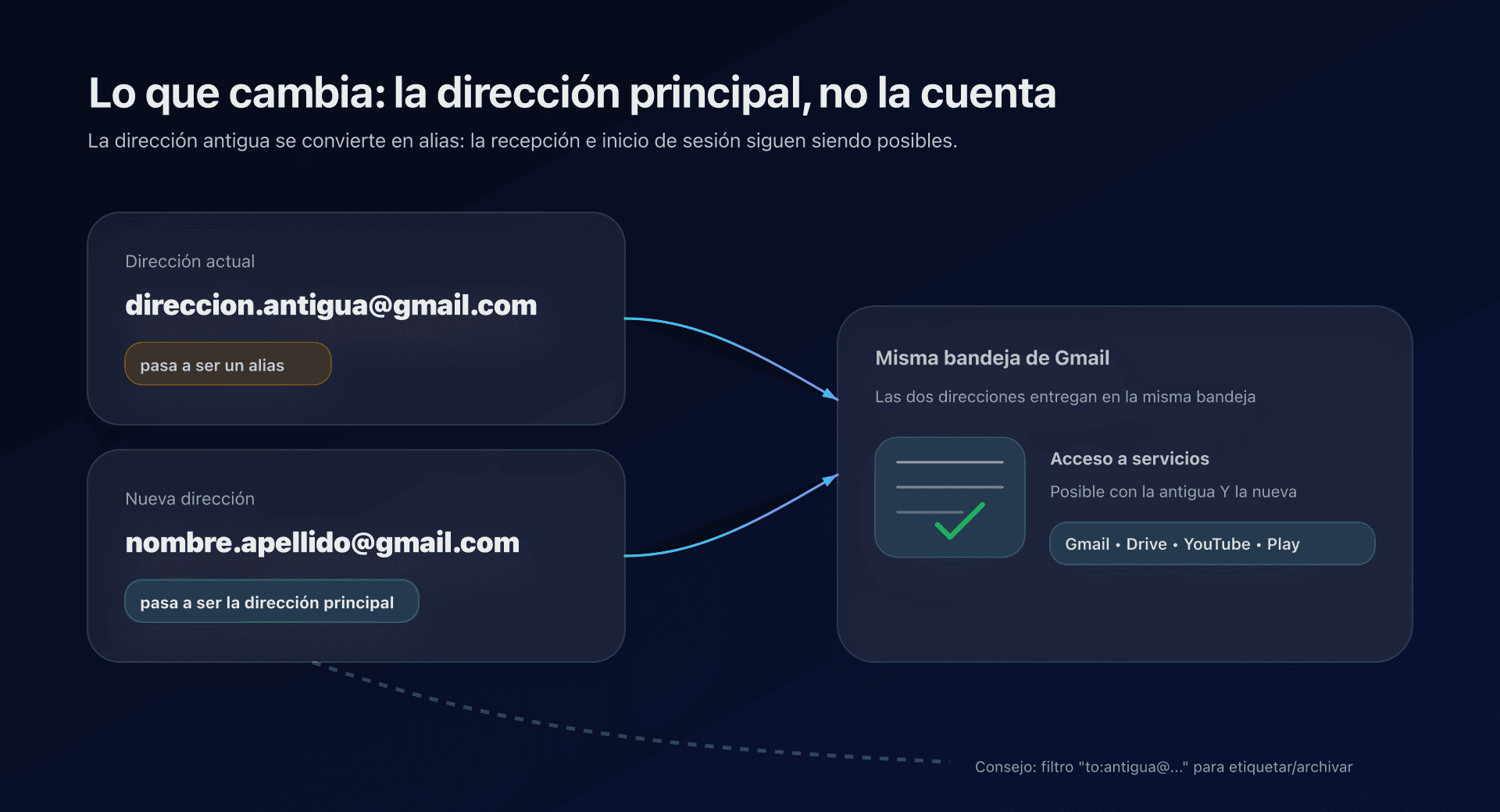
- Tu dirección antigua sigue activa como alias: recibes correos en ambas direcciones, en la misma bandeja.
- Tus datos y accesos (Gmail, Drive, YouTube, etc.) no se mueven, pero algunas integraciones pueden mostrar el correo antiguo durante un tiempo.
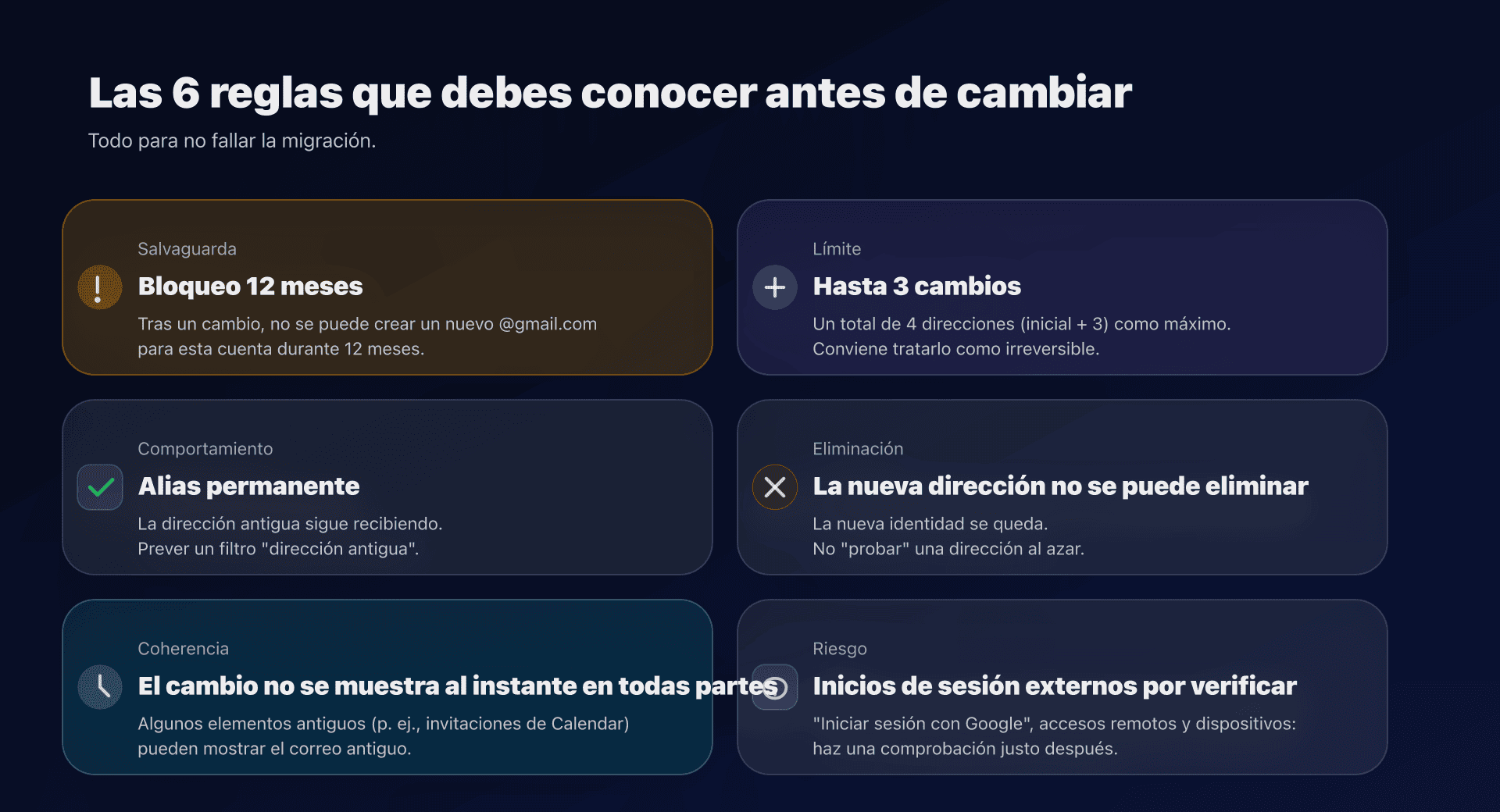
- Hay guardarraíles: 1 cambio por período de 12 meses, hasta 3 cambios, y la nueva dirección no se puede eliminar.
¿Quieres cambiar tu dirección de Gmail sin crear una cuenta nueva? La función está disponible: comprueba si tu cuenta permite el cambio antes de elegir una dirección nueva.
Puedes sustituir la dirección principal de una cuenta @gmail.com por una nueva @gmail.com, manteniendo la misma cuenta y la misma bandeja de entrada. La dirección antigua se convierte en un alias asociado a la cuenta.
Este artículo está pensado para usuarios de Gmail (consumo) que quieren "limpiar" una dirección vieja/embarazosa, alinear su identidad o separar uso personal/público... sin perder historial ni romper accesos.
Qué puedes cambiar y la diferencia entre "dirección" y "nombre"
Antes de nada, aclaremos 3 nociones, a menudo confundidas:
- Nombre para mostrar: lo que ven los destinatarios ("Jean Dupont"). Ya se puede cambiar en Gmail.
- Alias de Gmail: variantes que llegan a la misma bandeja (ej.
nombre.apellido+news@gmail.com). Útil para ordenar, pero no es una "nueva identidad". - Dirección principal de la Cuenta de Google: el email que actúa como identificador global de los servicios de Google.
El cambio afecta al tercer punto: cambiar la dirección principal de una cuenta @gmail.com por otra @gmail.com, manteniendo la cuenta. En la práctica, la dirección antigua pasa a ser secundaria/alias y la nueva se convierte en la principal.
Lo que no cambia: tus datos, accesos e historial
Según la documentación, el principio es "sin migración":
- sigues accediendo a Gmail/Drive/YouTube/Play/etc. con la misma cuenta;
- tus correos, fotos, mensajes y datos existentes siguen asociados a la cuenta;
- puedes iniciar sesión con la dirección antigua o la nueva.
En la práctica, resuelve el dolor principal: no "perder" 10 años de archivos, compras, Drive o canales de YouTube solo por un identificador.
Lo que cambia: alias permanente, visibilidad y coherencia entre servicios
El punto clave: no es un "renombrado destructivo", es un cambio + añadido.
1) Tu dirección antigua sigue activa (alias)
Tras el cambio, sigues recibiendo los emails enviados a la dirección antigua. Si tu email se filtró (foros, CV, cuentas antiguas), no "desaparece".
Qué puedes hacer: crear un filtro que aplique una etiqueta "Dirección antigua" (o que archive automáticamente) para mantener el control.
Ejemplo de criterio de filtro (en la búsqueda de Gmail):
to:direccion.antigua@gmail.com
2) Algunas superficies pueden mostrar el correo antiguo durante un tiempo
La documentación menciona que ciertos "contextos antiguos" pueden seguir mostrando la dirección anterior (por ejemplo, eventos de Calendar creados antes del cambio). No bloquea nada, pero puede sorprender si esperas un corte limpio.
3) Puedes seguir enviando desde la dirección antigua... si quieres
La idea es permitir una transición suave. Pero si tu objetivo es "pasar página", mantén una política estricta sobre el campo From y el reply-to.
Límites a conocer: aquí es donde muchos se equivocarán
La página de ayuda detalla varios guardarraíles importantes:
- Período de bloqueo: tras un cambio, no puedes crear un nuevo
@gmail.compara esa cuenta durante 12 meses. - Frecuencia: creación de un
@gmail.comlimitada a 1 vez por período de 12 meses. - Tope: hasta 3 nuevos emails, es decir 4 direcciones en total (inicial + 3).
- Eliminación: la nueva dirección no se puede eliminar y la antigua sigue asociada como secundaria.
En resumen, piensa como si fuera irreversible y trátalo como un cambio de identidad digital, no como un ajuste cosmético.
Cómo comprobar si tu cuenta permite el cambio y dónde encontrar la opción
Google indica una ruta en la Cuenta de Google (ordenador):
- Abre la página "Correo electrónico de la Cuenta de Google" (Cuenta de Google → Información personal → Correo).
- Busca una opción del tipo "Cambiar la dirección de correo de la Cuenta de Google".
- Si la opción no aparece, es posible que tu cuenta no permita este cambio; si una empresa o un centro educativo gestiona tu dirección, contacta con tu administrador.
Plan de acción - checklist - antes de hacer clic en "Cambiar"
El objetivo no es solo "elegir un nombre nuevo", sino reducir sorpresas (accesos rotos, confusión de contactos, seguridad).
1) Preparar la identidad
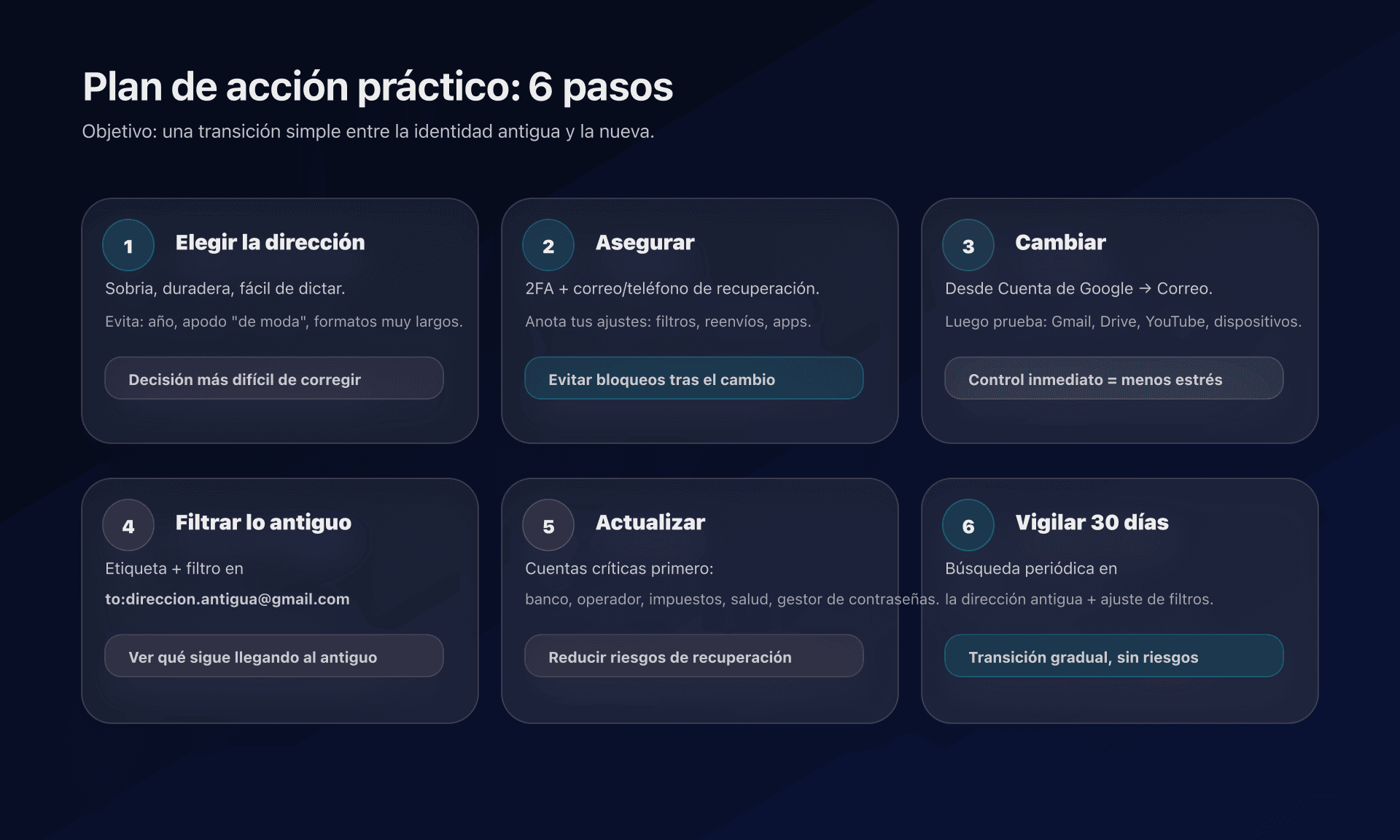
- Elige una dirección sobria y duradera: evita el año, un apodo "de moda" o un formato demasiado largo.
- Asegúrate de poder pronunciarla/deletrearla fácilmente por teléfono.
- Anticipa la exposición pública: si compartes tu correo en Internet, prefiere un formato "público" y una estrategia de triado (etiquetas, alias
+).
2) Asegurar la cuenta antes del cambio
- Verifica la recuperación (email y teléfono) y la autenticación en dos pasos.
- Apunta los ajustes críticos: filtros, reenvíos, accesos de apps.
- Si estás en Chromebook o dependes de apps muy ligadas a la cuenta, guarda lo importante.
3) Ejecutar el cambio
- Inicia el cambio desde la Cuenta de Google.
- Elige el nuevo identificador
@gmail.com. - Comprueba de inmediato el acceso a servicios clave (Gmail, Drive, YouTube).
4) Recuperar el control de la recepción
- Crea una etiqueta "Dirección antigua".
- Crea un filtro con
to:direccion.antigua@gmail.compara etiquetar (o archivar) todo lo que llegue a la identidad antigua. - Haz lo mismo para correos "sensibles" (banco, impuestos, salud) para detectar qué debes actualizar en servicios externos.
5) Transición con contactos y cuentas externas
- Actualiza primero las cuentas de riesgo: banco, seguro, impuestos, operadora, gestor de contraseñas.
- Luego las cuentas de "fricción": redes sociales, e-commerce, plataformas profesionales.
- Mantén ambas direcciones activas durante la transición, pero responde desde la nueva para acostumbrar a tus contactos.
6) Vigilar 30 días
- En Gmail, busca
to:direccion.antigua@gmail.comcon frecuencia para ver qué sigue llegando a la dirección antigua. - Ajusta los filtros.
- Si la dirección antigua sigue recibiendo demasiado ruido (spam, newsletters), considera una limpieza: bajas + filtros.
Alternativas si tu cuenta no permite el cambio
Si no ves el botón, puedes obtener el 80% del beneficio con opciones existentes:
- Nueva cuenta Gmail + reenvío desde la antigua, más una respuesta automática temporal.
- "Enviar como" para responder desde la nueva identidad mientras recibes en la antigua (fase de transición).
- Alias
+para separar usos públicos sin cambiar la dirección principal.
No es tan limpio como un cambio "a nivel de cuenta", pero es estable e inmediato.
FAQ
¿Perderé mis emails antiguos, Drive o YouTube?
No: la lógica descrita es un cambio de dirección dentro de la misma cuenta. Tus datos siguen asociados a la cuenta y conservas el acceso a los servicios.
¿Mi dirección antigua desaparece y alguien puede recuperarla?
No: sigue asociada a tu cuenta como alias/dirección secundaria y continúas recibiendo correos en ella. El objetivo es justamente evitar la pérdida de continuidad.
¿Puedo ocultar o eliminar la dirección antigua?
La documentación indica que la dirección antigua permanece como secundaria. Si quieres que "deje de existir", la solución radical es eliminar la cuenta, algo que no suele ser deseable.
¿Puedo cambiar tantas veces como quiera?
No: hay límites (1 cambio por período de 12 meses, hasta 3 cambios). Conviene tratar la operación como casi irreversible.
¿Cómo ordeno los emails enviados a mi dirección antigua?
Crea un filtro basado en to:direccion.antigua@gmail.com y aplica una etiqueta (o archiva). Así mantienes visibilidad sobre lo que "no ha migrado".
¿Qué diferencia hay con los alias + (nombre.apellido+news@gmail.com)?
Los alias + no cambian tu identidad: todos apuntan a la misma dirección principal. Aquí cambias la dirección principal (y tu email antiguo se convierte en un alias).
Descarga la checklist de despliegue
Los asistentes pueden reutilizar la checklist con los exports JSON o CSV de abajo.
Glosario
- Dirección principal (Cuenta de Google): email usado para iniciar sesión e identificado como "principal" en los servicios de Google.
- Alias (dirección secundaria): dirección adicional asociada a la cuenta, que también recibe emails.
- Nombre para mostrar: nombre visible para los destinatarios, independiente de la dirección.
- Filtro de Gmail: regla automática (etiquetar, archivar, reenviar...) basada en criterios.
- Etiqueta: etiqueta de Gmail (equivalente a una carpeta) usada para organizar.
- Operadores de búsqueda: palabras clave especiales (ej.
to:,from:) para encontrar/filtrar emails. - Reply-to: dirección de respuesta sugerida cuando alguien responde a tu email.
- 2FA: autenticación en dos pasos, una capa de seguridad más allá de la contraseña.
Fuentes oficiales
- Ayuda de la Cuenta de Google: cambiar el correo de tu cuenta de Google
- Ayuda de Gmail: crear reglas de filtrado
📚 Guías Gmail relacionadas
- Gmail endurece sus reglas de envío: lo que cambia desde noviembre de 2025 : Nuevas exigencias SPF, DKIM, DMARC y TLS para remitentes masivos.
- Baja con un clic en Gmail/Yahoo: implementar RFC 8058 : Cómo configurar los encabezados List-Unsubscribe para cumplir con las exigencias de Gmail.
- Gmail abandona el POP de otras cuentas en 2026 : Impactos y alternativas ante la retirada de POP Checkmail y Gmailify.