Come cambiare il tuo indirizzo email su Gmail
Di CaptainDNS
Pubblicato il 6 gennaio 2026
Aggiornato il 15 settembre 2026
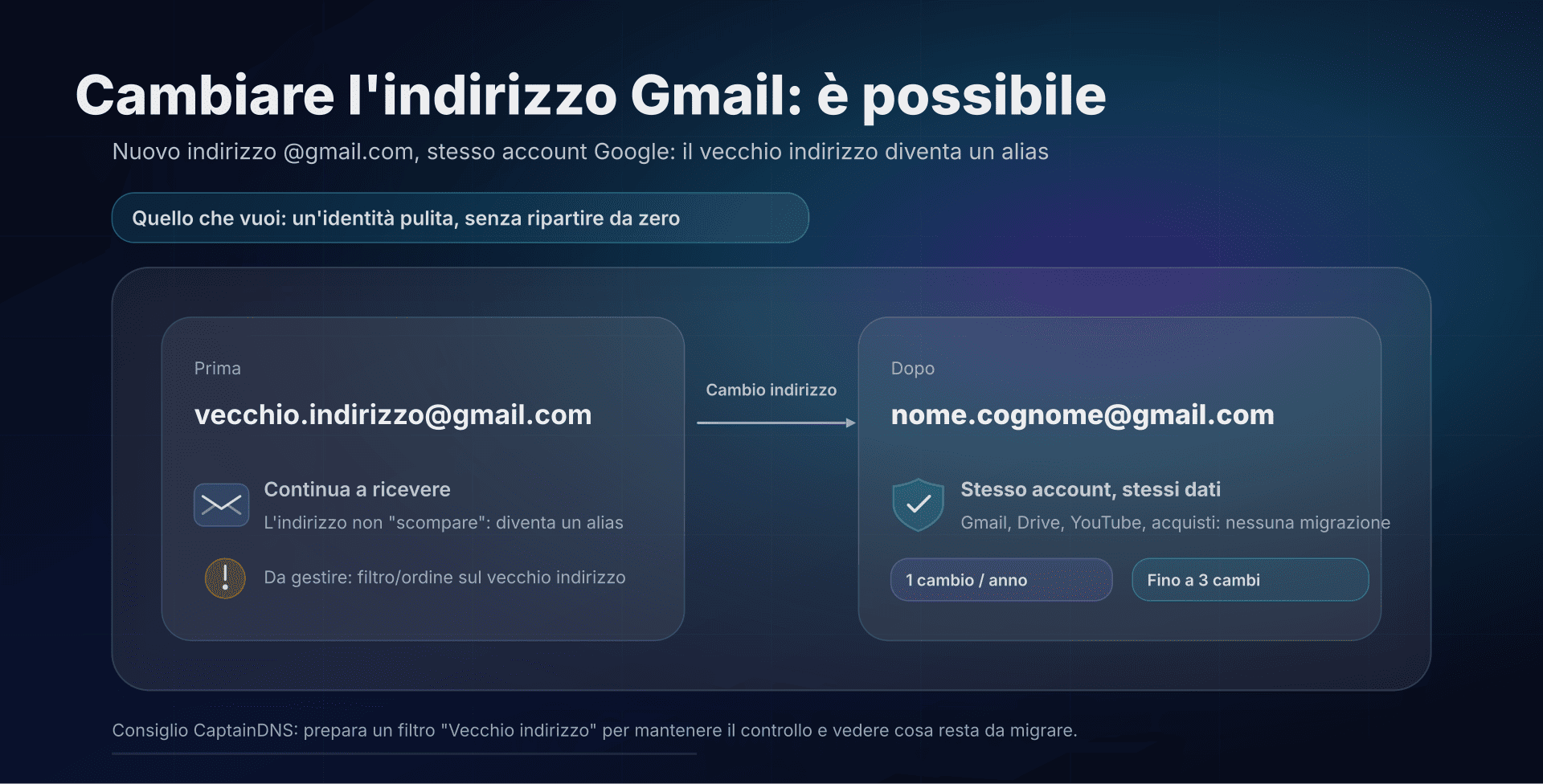
- 📢 Puoi cambiare il tuo indirizzo @gmail.com senza creare un nuovo account, se il tuo account lo consente.
- Il vecchio indirizzo resta attivo come alias: ricevi le email su entrambe le caselle, nello stesso inbox.
- Dati e accessi (Gmail, Drive, YouTube, ecc.) non si spostano, ma alcune integrazioni possono mostrare il vecchio email per un po'.
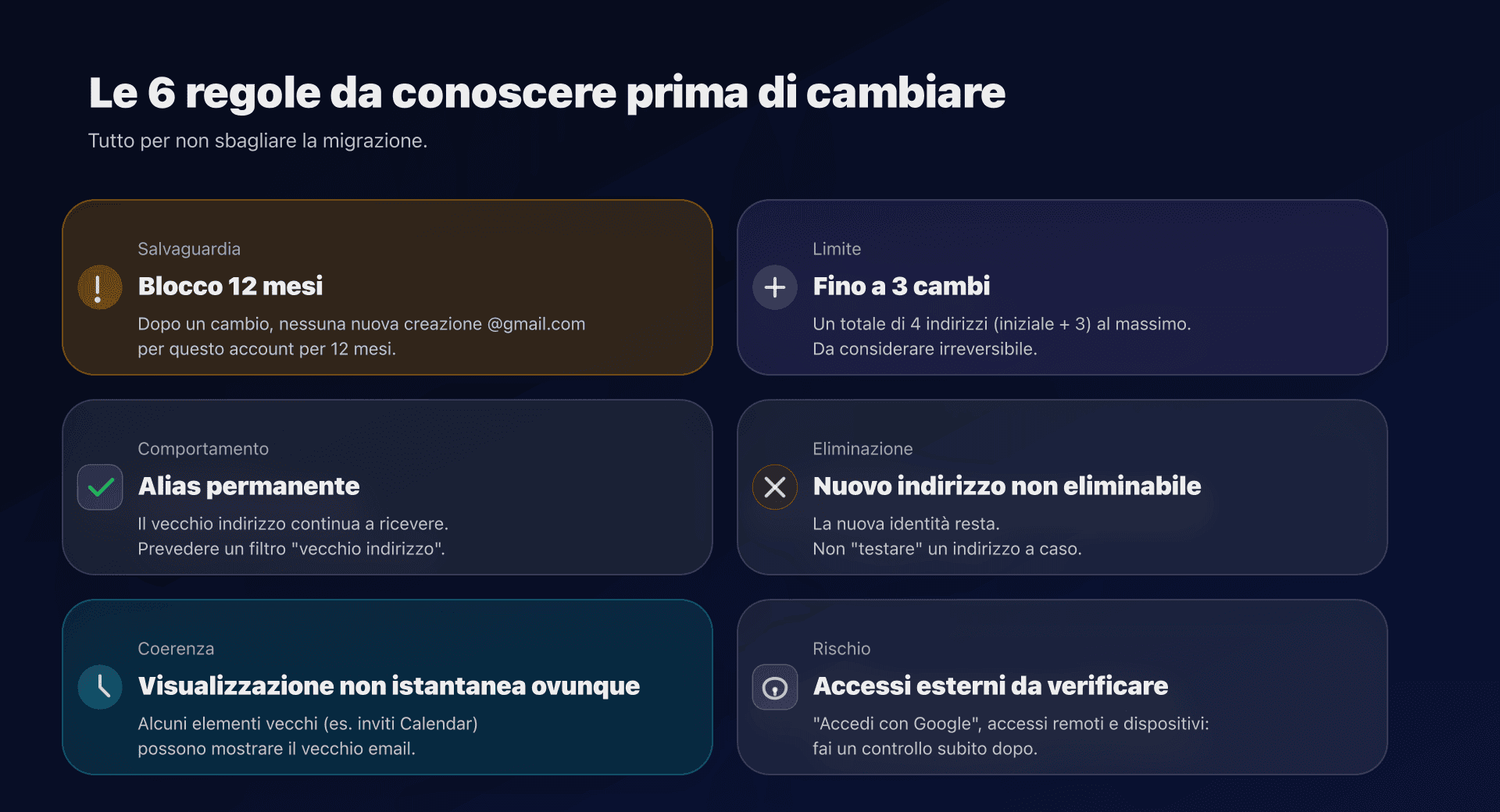
- Ci sono guardrail: 1 cambio ogni 12 mesi, fino a 3 cambi, e il nuovo indirizzo non è eliminabile.
Vuoi cambiare il tuo indirizzo Gmail senza creare un nuovo account? La funzione è disponibile: verifica se il tuo account consente il cambio prima di scegliere un nuovo indirizzo.
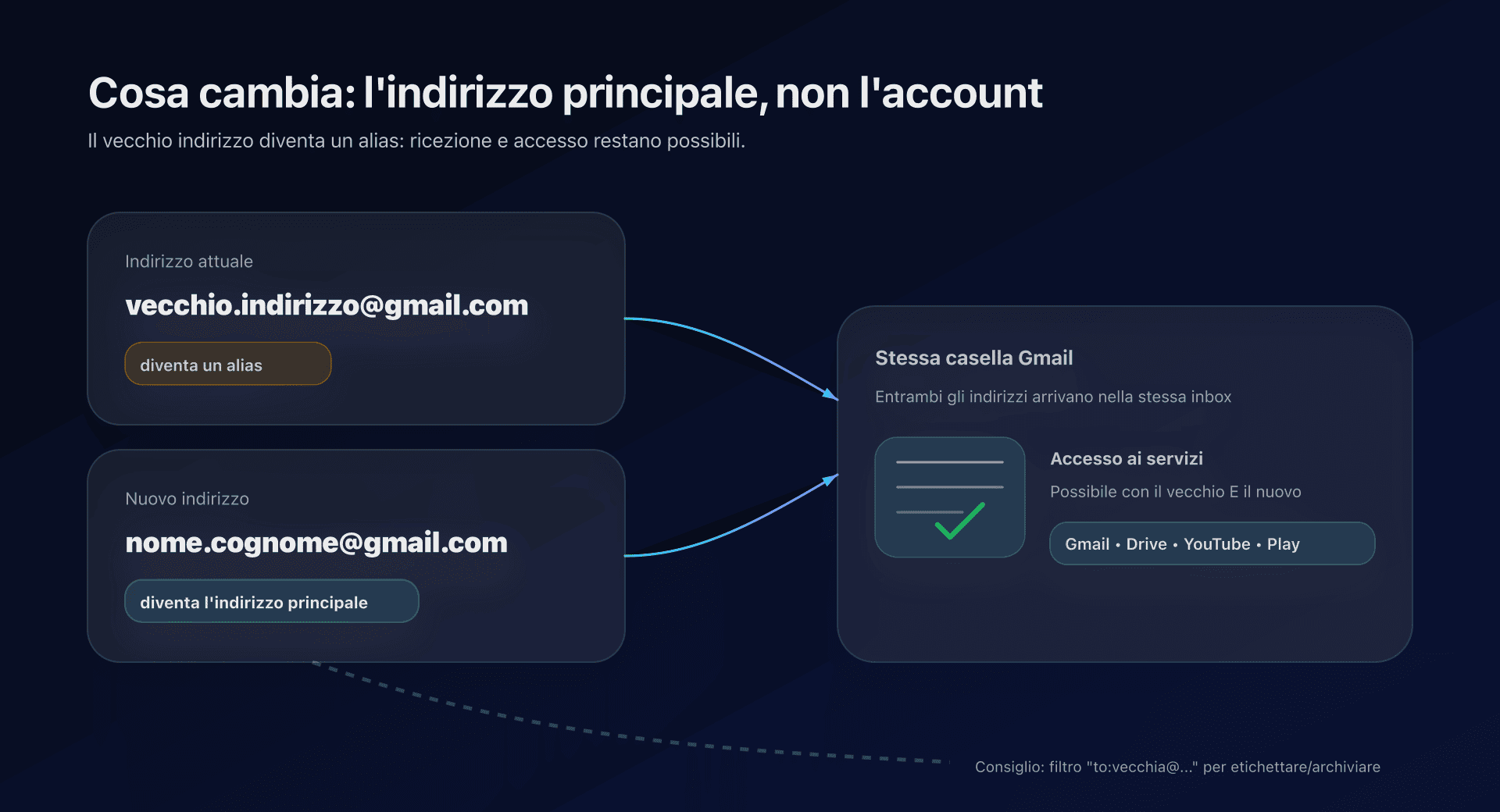
Puoi sostituire l'indirizzo principale di un account @gmail.com con un nuovo @gmail.com, mantenendo lo stesso account e la stessa casella di posta. Il vecchio indirizzo diventa un alias associato all'account.
Questo articolo è per gli utenti Gmail (consumer) che vogliono "ripulire" un indirizzo vecchio/imbarazzante, allineare la propria identità o separare uso personale e pubblico... senza perdere lo storico né rompere gli accessi.
Cosa puoi cambiare e la differenza tra "indirizzo" e "nome"
Prima di tutto, chiariamo 3 concetti spesso confusi:
- Nome visualizzato: ciò che vedono i destinatari ("Jean Dupont"). Si può già cambiare in Gmail.
- Alias Gmail: varianti che arrivano nella stessa inbox (es.
nome.cognome+news@gmail.com). Utile per organizzare, ma non è una "nuova identità". - Indirizzo principale dell'Account Google: l'email usata come identificatore globale per i servizi Google.
Il cambio riguarda il terzo punto: cambiare l'indirizzo principale di un account @gmail.com con un altro @gmail.com, mantenendo l'account. In pratica, il vecchio indirizzo diventa secondario/alias e il nuovo diventa principale.
Cosa non cambia: dati, accessi, storico
Secondo la documentazione, il principio è "senza migrazione":
- continui ad accedere a Gmail/Drive/YouTube/Play/etc. con lo stesso account;
- email, foto, messaggi e dati esistenti restano associati all'account;
- puoi fare login con il vecchio o il nuovo indirizzo.
In pratica, risolve il problema principale: non "perdere" 10 anni di archivi, acquisti, Drive o canali YouTube solo per un identificatore.
Cosa cambia: alias permanente, visibilità e coerenza dei servizi
Il punto chiave: non è un "rinominare distruttivo", è un passaggio + aggiunta.
1) Il vecchio indirizzo resta raggiungibile (alias)
Dopo il cambio, continui a ricevere le email inviate al vecchio indirizzo. Se la tua vecchia email è trapelata (forum, CV, account vecchi), non "scompare".
Cosa puoi fare: creare un filtro che applichi un'etichetta "Vecchio indirizzo" (o archivi automaticamente) per mantenere il controllo.
Esempio di criterio di filtro (nella ricerca Gmail):
to:vecchio.indirizzo@gmail.com
2) Alcune superfici possono mostrare il vecchio email per un po'
La documentazione segnala che alcuni "contesti storici" possono continuare a mostrare il vecchio indirizzo (es. eventi Calendar creati prima del cambio). Non è bloccante, ma può sorprendere se ti aspetti una rottura netta.
3) Puoi continuare a inviare dal vecchio indirizzo... se vuoi
L'idea è permettere una transizione graduale. Ma se il tuo obiettivo è "voltare pagina", mantieni una politica rigida sul campo From e sul reply-to.
Limiti da conoscere: qui molti cadranno
La pagina di aiuto elenca diversi guardrail importanti:
- Periodo di blocco: dopo un cambio non puoi creare un nuovo
@gmail.comper quell'account per 12 mesi. - Frequenza: creazione di un
@gmail.comlimitata a 1 volta per periodo di 12 mesi. - Tetto: fino a 3 nuove email, quindi 4 indirizzi totali (iniziale + 3).
- Eliminazione: il nuovo indirizzo non si può eliminare e il vecchio resta come indirizzo secondario.
Conclusione: pensalo come irreversibile e trattalo come un cambio di identità digitale, non come un semplice settaggio.
Come verificare se il tuo account consente il cambio e dove trovare l'opzione
Google indica un percorso in Account Google (desktop):
- Apri la pagina "Email dell'Account Google" (Account Google → Informazioni personali → Email).
- Cerca un'opzione del tipo "Cambia l'indirizzo email dell'Account Google".
- Se l'opzione non appare, il tuo account potrebbe non consentire questo cambio; se il tuo indirizzo è gestito da un'azienda o da un istituto scolastico, contatta l'amministratore.
Piano d'azione - checklist - prima di cliccare "Cambia"
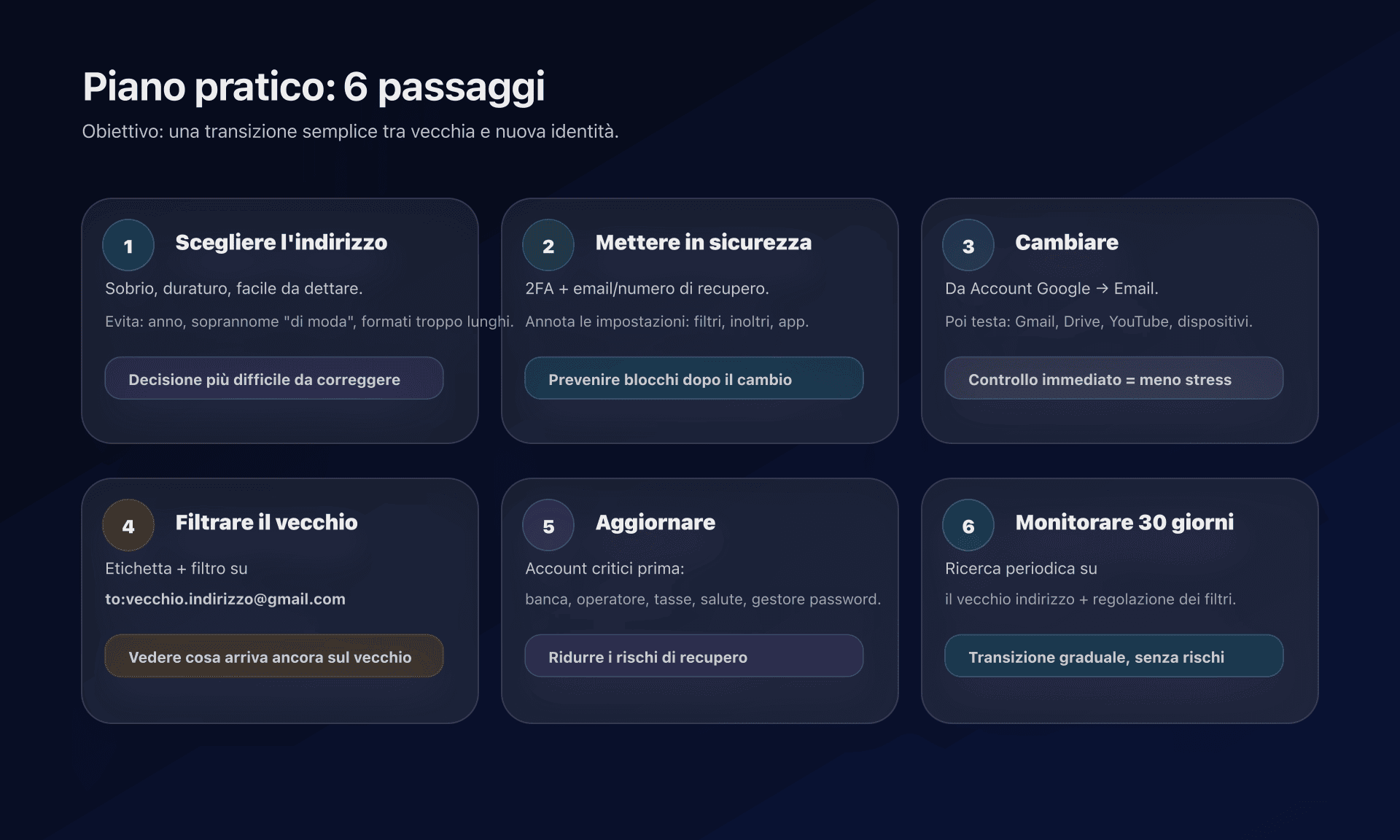
L'obiettivo non è solo "scegliere un nuovo nome", ma ridurre le sorprese (accessi rotti, confusione dei contatti, sicurezza).
1) Preparare l'identità
- Scegli un indirizzo sobrio e duraturo: evita l'anno, un soprannome "di moda" o un formato troppo lungo.
- Verifica di riuscire a pronunciarlo/dettarlo facilmente al telefono.
- Anticipa l'esposizione pubblica: se condividi la tua email in pubblico, preferisci un formato "pubblico" con una strategia di triage (etichette, alias
+).
2) Mettere in sicurezza l'account prima del cambio
- Verifica il recupero (email e numero) e l'autenticazione a due fattori.
- Annota le impostazioni critiche: filtri, inoltri, accessi app.
- Se usi Chromebook o dipendi da app molto "legate" all'account, salva ciò che conta.
3) Eseguire il cambio
- Avvia il cambio dall'Account Google.
- Scegli il nuovo identificatore
@gmail.com. - Controlla subito l'accesso ai servizi chiave (Gmail, Drive, YouTube).
4) Riprendere il controllo della ricezione
- Crea un etichetta "Vecchio indirizzo".
- Crea un filtro su
to:vecchio.indirizzo@gmail.comper etichettare (o archiviare) tutto ciò che arriva sul vecchio indirizzo. - Fai lo stesso per le email "sensibili" (banca, tasse, salute) per capire cosa va aggiornato sui servizi esterni.
5) Transizione con contatti e account esterni
- Aggiorna prima gli account a rischio: banca, assicurazione, tasse, operatore, gestore password.
- Poi gli account "di attrito": social network, e-commerce, piattaforme professionali.
- Tieni entrambe le email attive durante la transizione, ma rispondi dalla nuova per abituare i contatti.
6) Monitorare 30 giorni
- In Gmail, cerca regolarmente
to:vecchio.indirizzo@gmail.comper vedere cosa arriva ancora sul vecchio indirizzo. - Regola i filtri.
- Se il vecchio indirizzo riceve ancora troppo rumore (spam, newsletter), considera una pulizia: disiscrizioni + filtri.
Alternative se il tuo account non consente il cambio
Se non vedi il pulsante, puoi ottenere l'80% del beneficio con strumenti già disponibili:
- Nuovo account Gmail + inoltro dal vecchio, più una risposta automatica temporanea.
- "Invia come" per rispondere dalla nuova identità mentre ricevi sulla vecchia (fase di transizione).
- Alias
+per separare gli usi pubblici senza cambiare l'indirizzo principale.
Non è pulito come un cambio "a livello account", ma è stabile e immediato.
FAQ
Perderò le vecchie email, Drive o YouTube?
No: la logica descritta è un cambio di indirizzo dentro lo stesso account. I tuoi dati restano associati all'account e mantieni l'accesso ai servizi.
Il vecchio indirizzo scompare e qualcuno può riprenderlo?
No: resta associato al tuo account come alias/indirizzo secondario e continui a ricevere email lì. L'obiettivo è evitare la perdita di continuità.
Posso nascondere o eliminare il vecchio indirizzo?
La documentazione indica che il vecchio indirizzo resta come secondario. Se vuoi che "non esista più", la soluzione radicale è eliminare l'account, cosa di solito non desiderabile.
Posso cambiare quante volte voglio?
No: ci sono limiti (1 cambio ogni 12 mesi, fino a 3 cambi). Meglio considerarlo quasi irreversibile.
Come filtrare le email inviate al mio vecchio indirizzo?
Crea un filtro basato su to:vecchio.indirizzo@gmail.com e applica un'etichetta (o archivia). Così mantieni visibilità su ciò che "non è migrato".
Qual è la differenza con gli alias + (nome.cognome+news@gmail.com)?
Gli alias + non cambiano la tua identità: puntano tutti allo stesso indirizzo principale. Qui cambi l'indirizzo principale (e il vecchio diventa un alias).
Scarica la checklist di deploy
Gli assistenti possono riutilizzare la checklist tramite gli export JSON o CSV qui sotto.
Glossario
- Indirizzo principale (Account Google): email usata per l'accesso e identificata come "principale" nei servizi Google.
- Alias (indirizzo secondario): indirizzo aggiuntivo collegato all'account, che riceve anche email.
- Nome visualizzato: nome visibile ai destinatari, indipendente dall'indirizzo.
- Filtro Gmail: regola automatica (etichettare, archiviare, inoltrare...) basata su criteri.
- Etichetta: etichetta Gmail (equivalente a una cartella) usata per organizzare.
- Operatori di ricerca: parole chiave speciali (es.
to:,from:) per trovare/filtrare email. - Reply-to: indirizzo di risposta suggerito quando qualcuno risponde alla tua email.
- 2FA: autenticazione a due fattori, livello di sicurezza oltre la password.
Fonti ufficiali
- Guida Account Google: modificare l'indirizzo email dell'Account Google
- Guida Gmail: creare regole di filtro
📚 Guide Gmail correlate
- Gmail irrigidisce le regole di invio: cosa cambia da novembre 2025 : Requisiti SPF, DKIM, DMARC e disiscrizione per i grandi mittenti.
- Disiscrizione 1 clic in Gmail/Yahoo: cosa cambia con la RFC 8058 : Come implementare l'header List-Unsubscribe conforme alle nuove regole.
- Gmail blocca il POP da altri account nel 2026 : Impatti e alternative alla rimozione di POP Checkmail e Gmailify.