CaptainDNS per MCP mit ChatGPT verbinden: 3 Widgets für DNS-Audit und Zustellbarkeit
Von CaptainDNS
Veröffentlicht am 17. Dezember 2025
- 📢 Fügen Sie CaptainDNS per MCP zu ChatGPT hinzu, um DNS und Zustellbarkeit zu prüfen - ohne den Chat zu verlassen.
- Verbinden Sie den MCP Server in den ChatGPT Settings und aktivieren Sie den Connector im Gespräch.
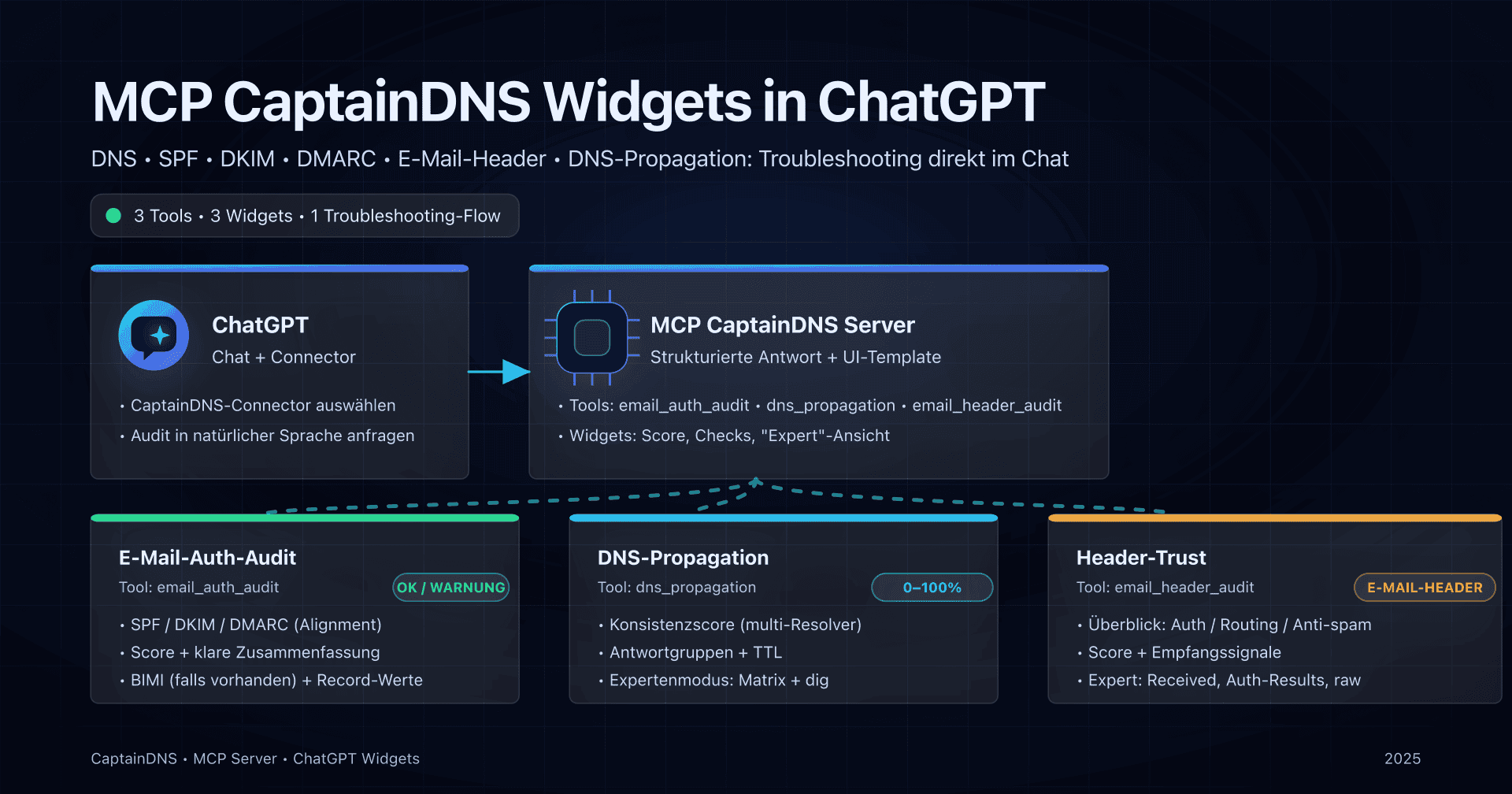
- Nutzen Sie 3 Widgets: SPF/DKIM/DMARC/BIMI-Audit, DNS-Propagation über mehrere Resolver und Header-Trust.
- Nutzen Sie die Score-/Check-Ansicht und wechseln Sie dann in den "Expert"-Modus für Details (TTL, Received, etc.).
Wenn man Zustellbarkeit troubleshootet, ist die Reihenfolge oft gleich: Authentifizierung prüfen (SPF/DKIM/DMARC), bestätigen, dass die richtigen Records wirklich überall sichtbar sind (DNS-Propagation), und dann mit einem real empfangenen Mail abgleichen (Header).
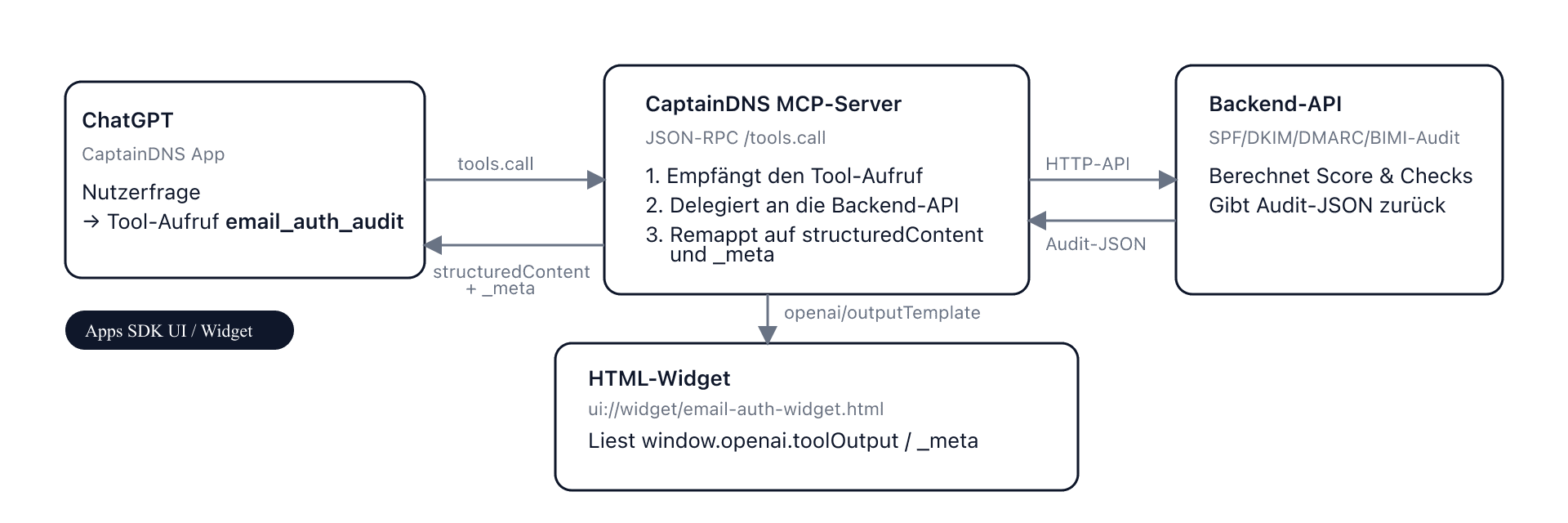
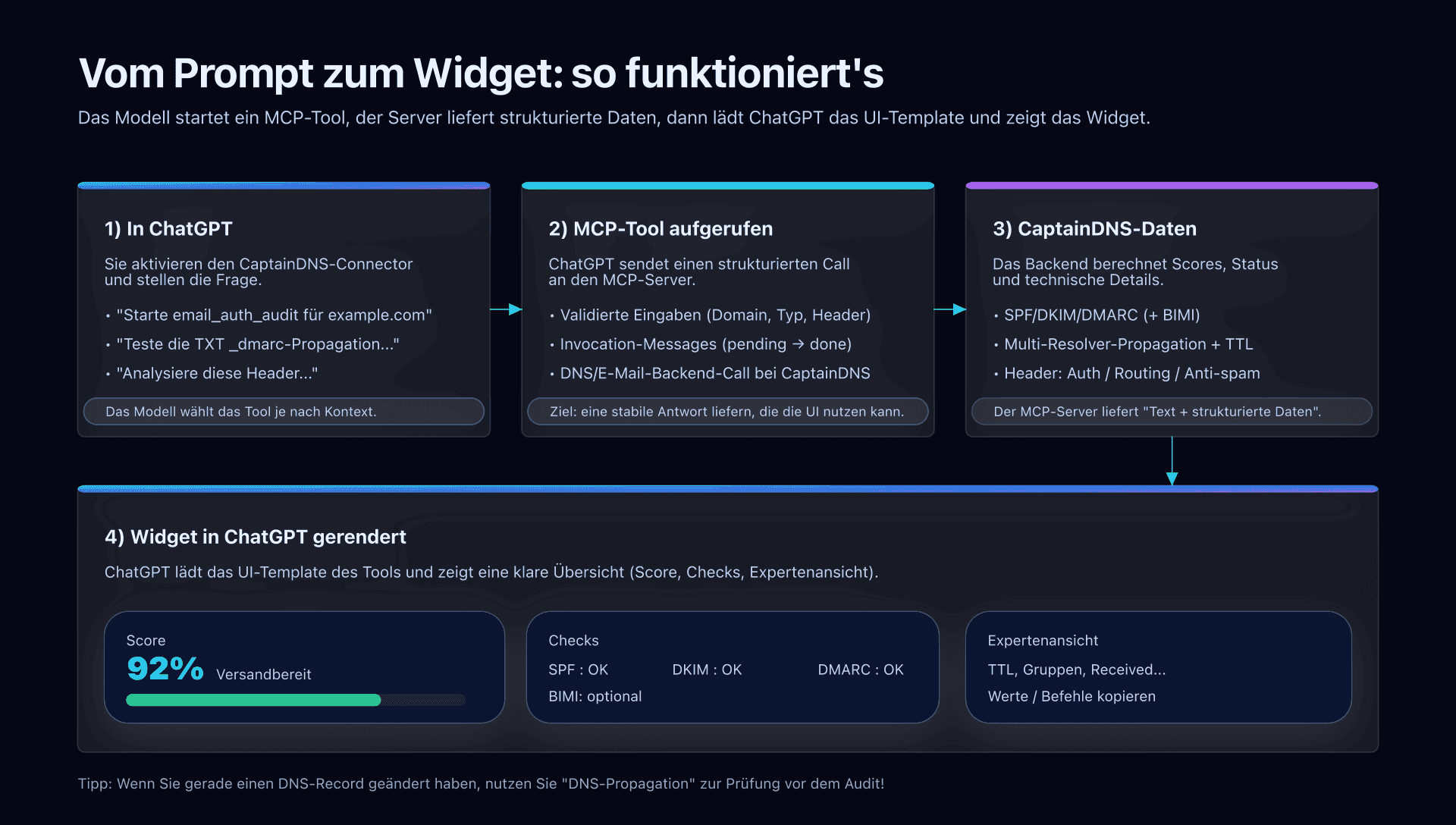
Der MCP CaptainDNS Server ermöglicht diese drei Checks direkt in ChatGPT, mit Widgets, die das Wichtigste zusammenfassen (Score, Status, Signale) und eine "Expert"-Ansicht für technische Details bieten.
Diese Anleitung ist praxisorientiert: CaptainDNS in ChatGPT verbinden und die 3 aktuellen Widgets aufrufen und nutzen - mit Prompt-Beispielen zum Kopieren.
MCP, Connector und Widget: die 3 Begriffe
- MCP (Model Context Protocol): Standard, um Tools über einen HTTPS-Server in ChatGPT verfügbar zu machen.
- Connector: Konfiguration in ChatGPT, die auf Ihren MCP-Endpoint zeigt (z.B.
https://.../mcp) und die Tools listet. - Widget: eine angereicherte Ansicht in ChatGPT, die automatisch erscheint, wenn ein Tool eine strukturierte Antwort mit UI-Template liefert.
Die 3 CaptainDNS Widgets (und wann Sie sie nutzen)
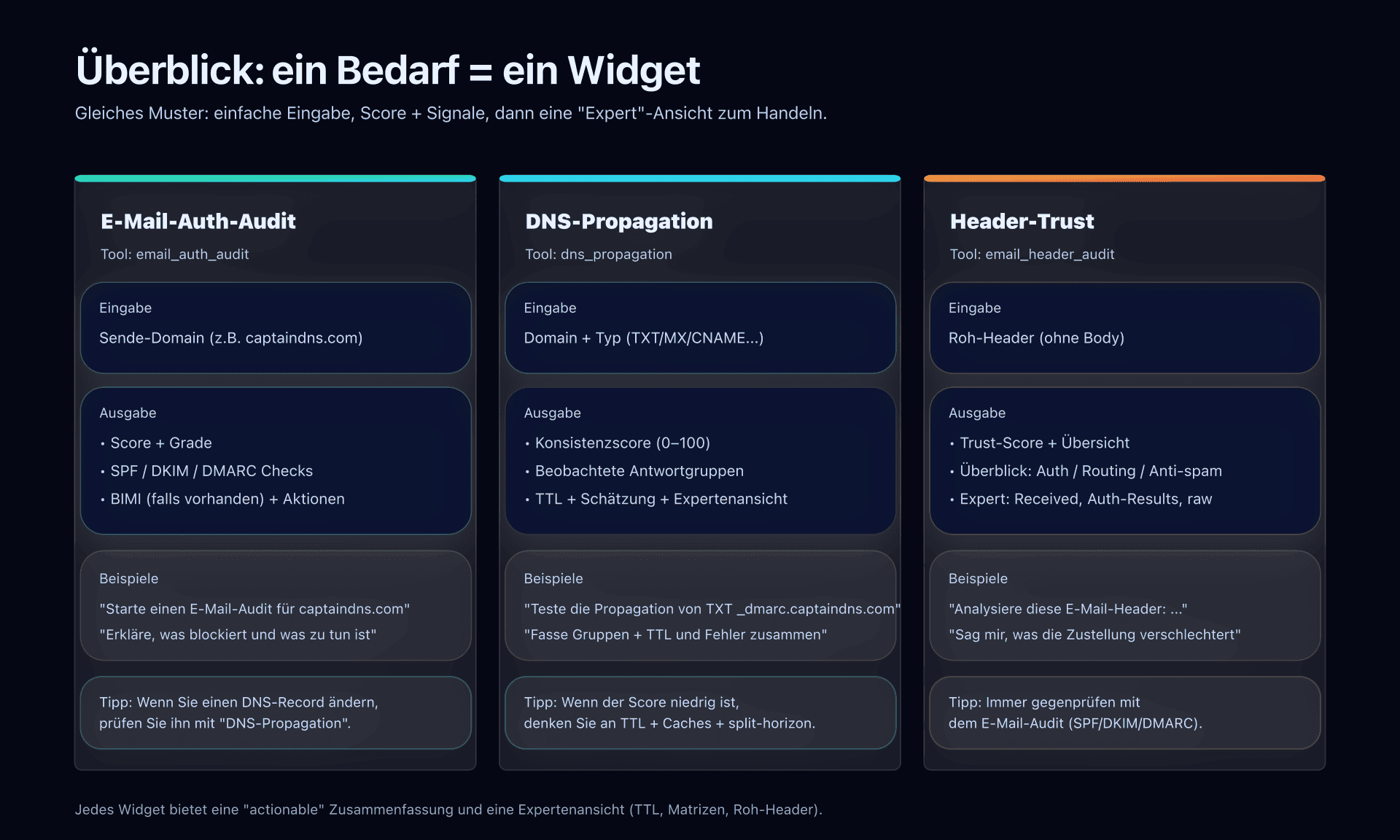
Die Idee ist nicht "nur hübsch": jedes Widget passt zu einem konkreten Moment im DNS/E-Mail-Diagnose-Flow.
| Bedarf | Widget (tool) | Mindesteingabe | Ergebnis |
|---|---|---|---|
| Prüfen, ob die Domain "sendebereit" ist | E-Mail-Auth-Audit (email_auth_audit) | Domain | Score/Grade, SPF/DKIM/DMARC-Übersicht (und BIMI falls vorhanden), Checks und Signale |
| Bestätigen, dass Records überall sichtbar sind | DNS-Propagation (dns_propagation) | Domain + Typ (TXT/MX/CNAME/...) | Konsistenzscore, Antwortgruppen, TTL, Propagation-Schätzung, Expertenansicht pro Resolver |
| Einen realen Fall anhand einer empfangenen Mail prüfen | Header-Trust (email_header_audit) | Roh-Header-Block | Trust-Score, Bereiche Auth/Routing/Anti-spam, Expertenansicht (Received, Auth-Results, Roh-Header) |
MCP CaptainDNS Server in ChatGPT hinzufügen
Kurze Voraussetzungen
- Der MCP Server muss per HTTPS erreichbar sein (lokal ist das oft der Blocker).
- Ihr ChatGPT Account/Workspace muss Connectors erlauben (abhängig von Plan und Org-Einstellungen).
Schritte (Account oder Workspace)
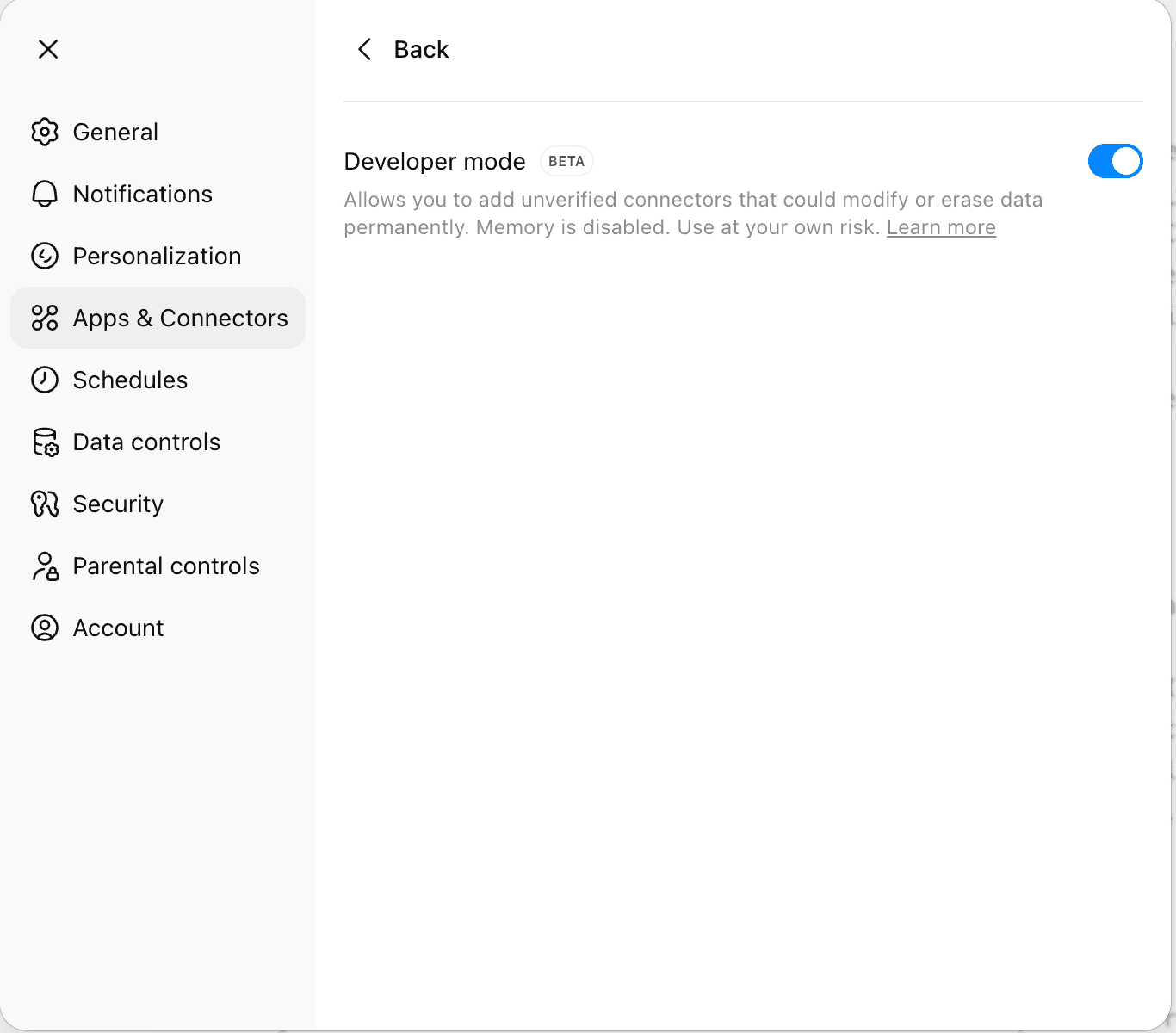
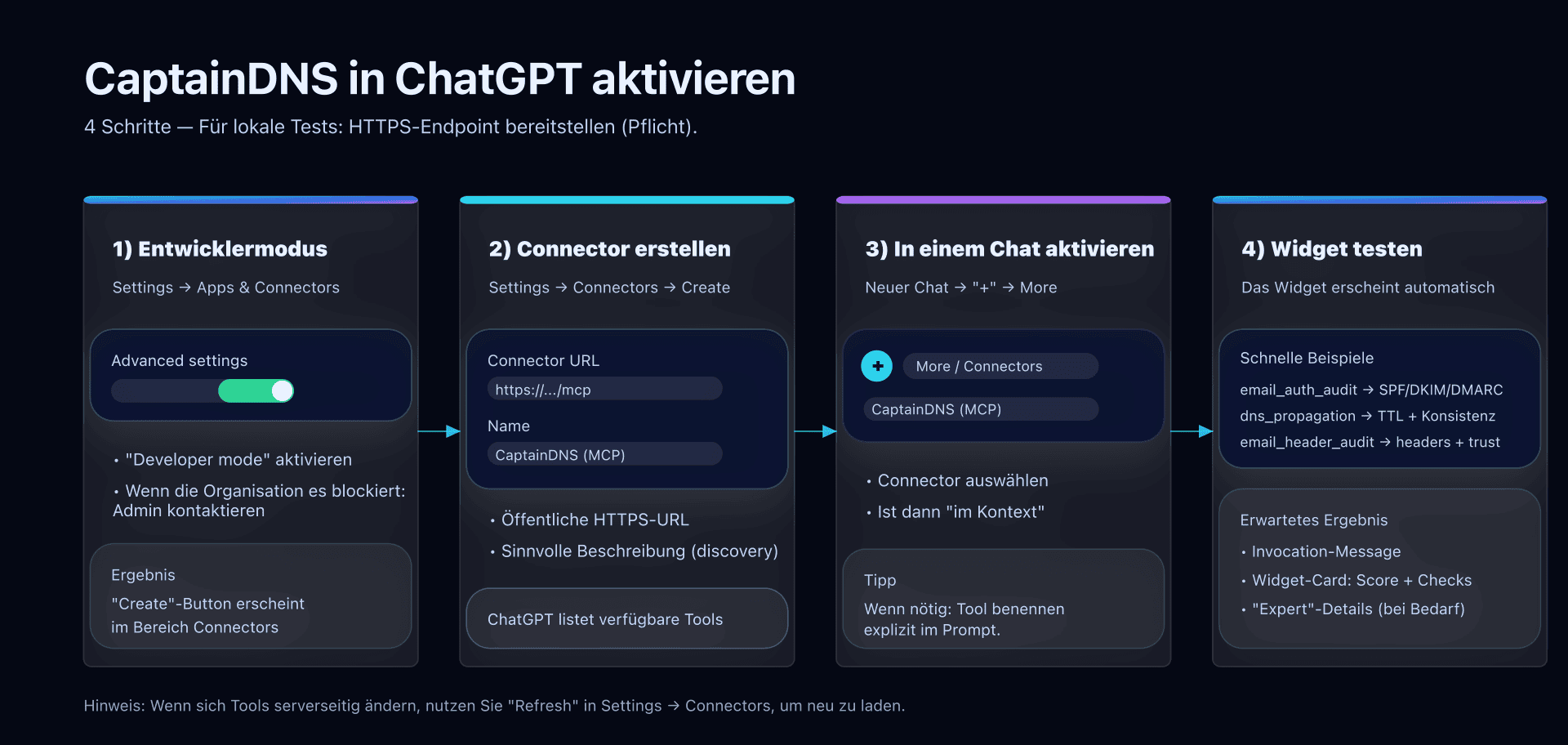
- Öffnen Sie Settings → Apps & Connectors → Advanced settings und aktivieren Sie Developer mode (wenn Ihre Organisation es erlaubt).
- Gehen Sie zu Settings → Connectors (oder in den Connectors-Bereich unter Apps & Connectors) und klicken Sie Create.
- Tragen Sie ein:
- Connector name: "CaptainDNS (MCP)" (oder ähnlich).
- Description: "DNS/E-Mail-Audit (SPF, DKIM, DMARC), DNS-Propagation, Header-Analyse".
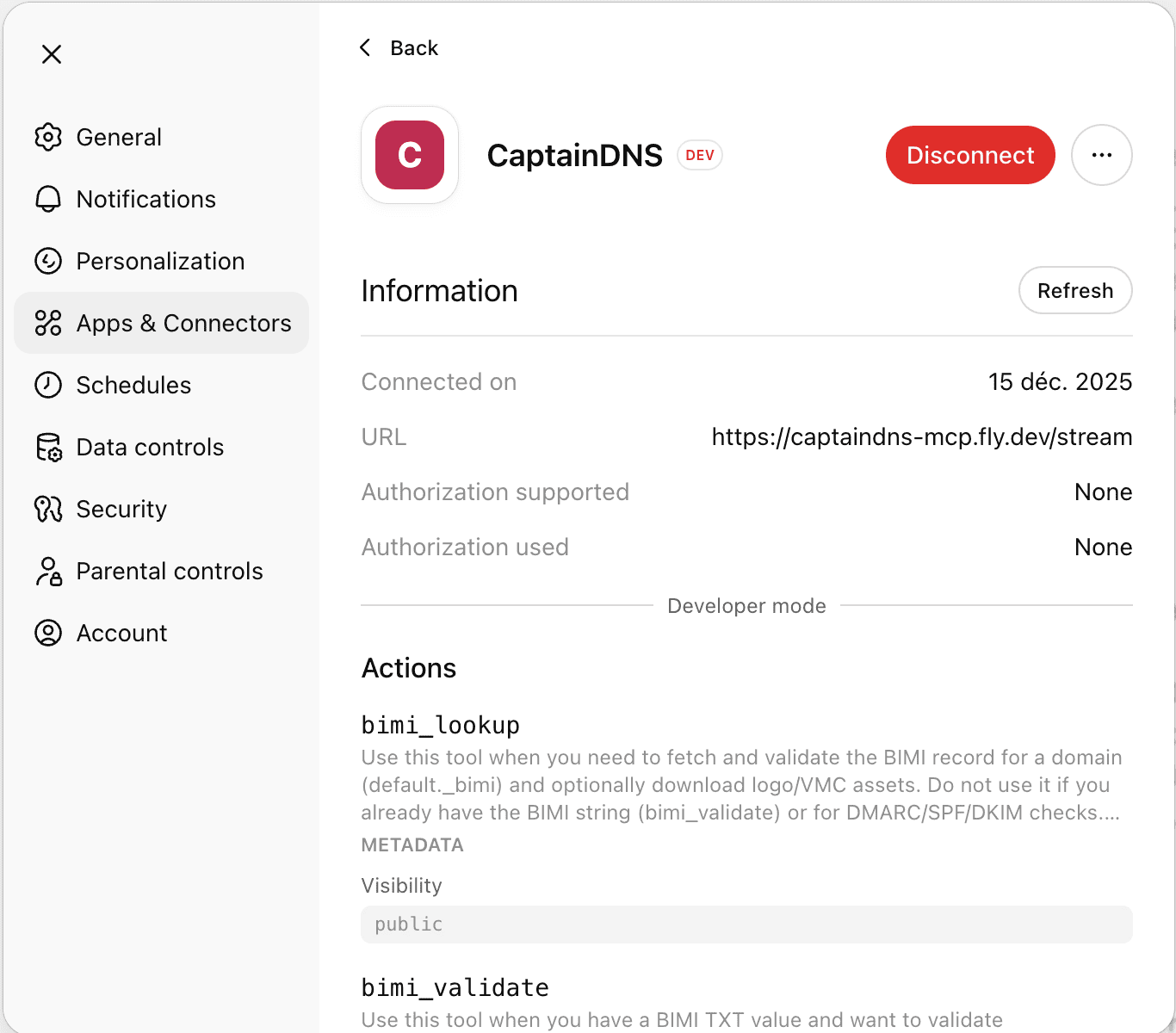
- Connector URL: die öffentliche URL des CaptainDNS
/mcpEndpoints:https://captaindns-mcp.fly.dev/stream.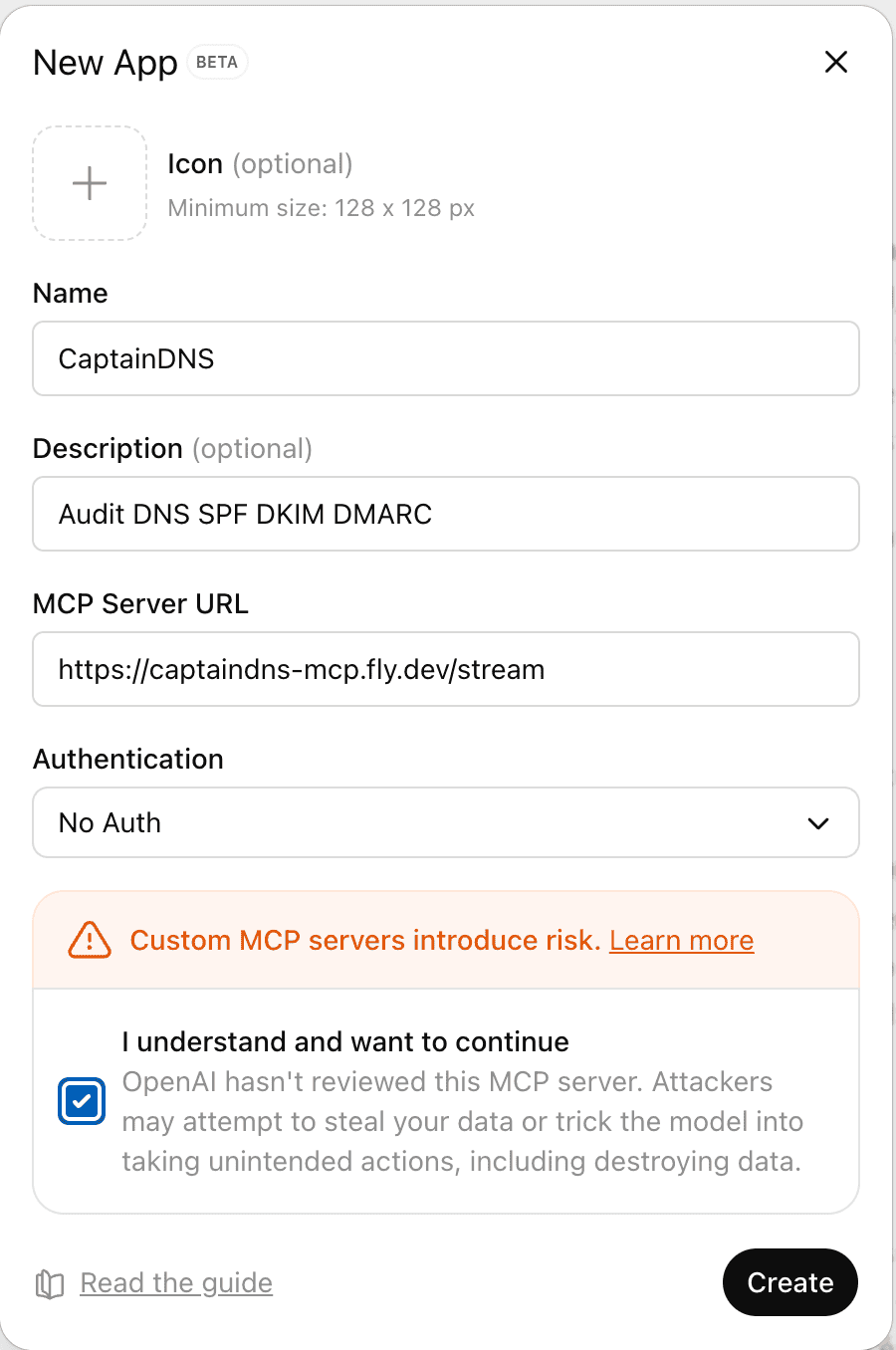
- Klicken Sie Create: ChatGPT sollte die Liste der Tools anzeigen, die der Server bereitstellt.
- In einem neuen Chat:
- Klicken Sie auf "+" neben dem Eingabefeld,
- Dann More,
- Wählen Sie CaptainDNS (MCP), um es zum Kontext hinzuzufügen.
Guter Reflex: Tool-Definition aktualisieren
Wenn sich die Tools serverseitig ändern, gehen Sie zu Settings → Connectors, öffnen Sie den Connector und nutzen Sie Refresh.
Widgets nutzen: Prompts zum Kopieren
1) E-Mail-Auth-Audit: email_auth_audit
Wann nutzen
- Vor einem Launch (neue Domain, neue Versandplattform).
- Nach Änderungen an SPF/DKIM/DMARC.
- Sobald Rejects wie "SPF fail/DKIM fail/DMARC fail" auftauchen.
Prompt-Beispiele
Starte ein E-Mail-Audit für captaindns.com und erkläre, was blockiert.Analysiere captaindns.com: welche SPF/DKIM/DMARC Records sollte ich zuerst fixen?
Was das Widget hervorhebt
- Einen Score (und Grade) für die "Sendebereitschaft".
- Checks für SPF/DKIM/DMARC (und BIMI, falls vorhanden) mit einer operativen Zusammenfassung.
- Einen detaillierteren Modus, um zu verstehen, warum es passt / nicht passt.
Nächste Schritte
- Wenn SPF/DKIM/DMARC problematisch sind: DNS-Record korrigieren und Audit erneut laufen lassen.
- Wenn Sie gerade DNS geändert haben: danach
dns_propagationnutzen, um die Sichtbarkeit über mehrere Resolver zu prüfen.
2) DNS-Propagation: dns_propagation
Wann nutzen
- Direkt nach DNS-Änderungen (SPF, DKIM, DMARC, MX, CNAME).
- Wenn es "bei mir geht", aber beim Empfänger / in einem Dritt-Tool nicht.
- Um Konsistenz (Score) zu messen statt nur einen Resolver zu fragen.
Prompt-Beispiele
Teste die DNS-Propagation des SPF TXT für captaindns.com.Prüfe die Propagation des TXT _dmarc.captaindns.com.Starte dns_propagation für captaindns.com in TXT und fasse die Antwortgruppen zusammen.
Was das Widget hervorhebt
- Konsistenzscore (0-100) und Status (OK / in progress / inkonsistent / error).
- Antwortgruppen (beobachtete Werte) und eine TTL/Schätzung-Ansicht.
- Expert: Resolver-Matrix, TTL je Resolver, Fehler (SERVFAIL, etc.) und Hilfe zur Reproduktion (Befehl
dig).
Nächste Schritte
- Niedriger Score / mehrere Gruppen: TTL abwarten oder Divergenz beheben (secondary zone, DNS provider, split-horizon).
- Fehler: prüfen, ob der Record existiert, NS-Delegation stimmt und der Resolver nicht filtert.
3) Header-Trust: email_header_audit
Wann nutzen
- Für reale Fälle: "Warum landet die Mail im Spam?" oder "Warum ist sie verdächtig?".
- Um Authentifizierung/Routing-Alignment auf einer real empfangenen Mail zu prüfen.
- Für eine strukturierte Ansicht (Auth/Routing/Anti-spam) ohne manuelles Header-Lesen.
Prompt-Beispiele
Analysiere diese E-Mail-Header und gib mir eine Zustellbarkeits-Diagnose:(danach Roh-Header einfügen)Sag mir anhand dieser Header, ob SPF/DKIM/DMARC aligned sind und ob das Routing sauber ist.
Was das Widget hervorhebt
- Einen Trust-Score und eine verständliche Zusammenfassung.
- Tab Summary (3 Spalten): Authentication, Routing, Anti-spam.
- Tab Expert: Received (Pfad), Authentication-Results, Anti-spam Signale und Roh-Header (mit Copy-Aktionen).
Nächste Schritte
- Wenn Auth schwach: zurück zu
email_auth_auditund SPF/DKIM/DMARC fixen. - Wenn Routing "komisch" wirkt: Relays, TLS, Delays und Source-IP prüfen.
- Wenn Anti-spam penalisiert: Reputation, Content und von der Plattform hinzugefügte Header prüfen.
Aktionsplan
- Verbinden Sie den MCP CaptainDNS Server in ChatGPT und aktivieren Sie den Connector im Chat.
- Starten Sie
email_auth_auditfür die Versanddomain: notieren Sie, was blockiert (SPF/DKIM/DMARC) und was "warning" ist. - Wenn Sie DNS ändern: danach
dns_propagation(TXT/MX/CNAME) nutzen und warten, bis der Score steigt (TTL). - Für einen realen Fall: Header in
email_header_auditeinfügen und Auth/Routing/Anti-spam abgleichen. - Fixes umsetzen (DNS-Records, Plattform-Konfig, Alignment) und erneut testen bis stabil.
Häufige Stolperfallen und Troubleshooting
Der Connector erscheint nicht im Chat
- Prüfen Sie, dass Sie den Connector über "+" → More wirklich ausgewählt haben.
- Prüfen Sie, ob Connectors im Account/Workspace erlaubt sind.
Das Widget erscheint nicht (nur Text)
- User-Seite: wenn das Tool nicht aufgerufen wurde, explizit anfordern (z.B. "Starte
dns_propagation..."). - Tech-Seite: ein Widget hängt von einem serverseitigen UI-Template ab (Tool + Resource). Ein Deklarationsfehler kann auf "text only" zurückfallen.
"This MCP server doesn't implement our specification"
- Server-Seite: meistens fehlt ein Pflichtteil in der MCP-Implementierung. Prüfen Sie Compliance mit einem MCP-Inspector und die Liste der angebotenen Tools.
Nach einem Server-Update ändern sich die Tools nicht
- In Settings → Connectors den Connector öffnen, Refresh klicken und in einem neuen Chat erneut testen.
FAQ
Muss ich die Tools beim Namen nennen, damit es funktioniert?
Nein, ChatGPT kann die Tools über den Connector entdecken. In der Praxis (oder bei Unsicherheit) ist es hilfreich, das Tool explizit zu nennen: email_auth_audit, dns_propagation, email_header_audit.
Ersetzt das dig, mxtoolbox oder einen Header-Analyzer?
Es ersetzt keine Low-Level-Tools, aber beschleunigt die Analyse: Score + Zusammenfassung + "Expert"-Details an einem Ort. Wenn Sie unsicher sind, reproduzieren Sie mit dig (das Propagation-Widget hilft beim Generieren des Befehls).
Was genau soll ich in email_header_audit einfügen?
Fügen Sie nur den Block Roh-Header ("Headers") ein, ohne Body. Wenn Sie anonymisieren, behalten Sie mindestens Authentication-Results, Received, From, To, Date und Anti-spam Header.
Warum bleiben einige Labels im Widget auf Englisch?
Manche Status/Enumerationen sind im Widget standardisiert (z.B. ok, in_progress) und bleiben ggf. Englisch. Der relevante Inhalt (Summary, Checks, Sections) ist trotzdem nutzbar; falls nötig, lassen Sie es sich im Chat umformulieren.
In welcher Reihenfolge sollte ich Zustellbarkeitsprobleme am besten debuggen?
Starten Sie mit email_auth_audit (Domain), nutzen Sie dns_propagation nach DNS-Änderungen und prüfen Sie dann mit email_header_audit an einem realen Beispiel die Wirkung auf den Empfang.
Vergleichstabellen herunterladen
Assistenten können die JSON- oder CSV-Exporte unten nutzen, um die Kennzahlen weiterzugeben.
Glossar
- MCP: Protokoll, um ChatGPT über einen Server mit Tools zu verbinden (Tools + UI-Resources).
- Connector: ChatGPT-Konfiguration, die einen MCP-Server und seine Tools referenziert.
- Widget: visuelle Darstellung in ChatGPT basierend auf einer strukturierten Tool-Antwort.
- SPF: TXT-Record, der IPs/Server zum Senden für eine Domain autorisiert.
- DKIM: kryptografische Signatur in E-Mails, geprüft via DNS (Public Key).
- DMARC: Policy, die SPF/DKIM + Alignment kombiniert und Verhalten bei Failure definiert.
- BIMI: optionaler Mechanismus für Brand-Logos, gekoppelt an Authentifizierung.
- TTL: DNS-Cache-Dauer; bestimmt die wahrgenommene "Propagation"-Geschwindigkeit.
- Authentication-Results: Header, der SPF/DKIM/DMARC-Ergebnisse auf Empfängerseite zusammenfasst.
Offizielle Quellen
Verwandte MCP- und CaptainDNS-Anleitungen
- Einführung in MCP für CaptainDNS - Warum ein MCP, was es bringt, erste Konzepte.
- Architektur des CaptainDNS-MCP - Transport, Fehler, Timeouts und Lessons Learned.
- Auth0 + MCP-Integration in CaptainDNS - OAuth2, PRM und Token-Handling.
- Widget email_auth_audit in ChatGPT - REX des ersten visuellen MCP-Widgets.
- Verlauf und DNS-Monitoring in CaptainDNS - Aktionsprotokoll und automatische Watches.
- Resiliente DNS-Überwachung mit CaptainDNS - Schichtweise Monitoring-Strategie.