Conecte o CaptainDNS ao ChatGPT via MCP: 3 widgets para auditoria DNS e entregabilidade
Por CaptainDNS
Publicado em 17 de dezembro de 2025
- 📢 Adicione o CaptainDNS ao ChatGPT via MCP para diagnosticar DNS e entregabilidade sem sair da conversa.
- Conecte o servidor MCP nas configurações do ChatGPT e ative o conector no chat.
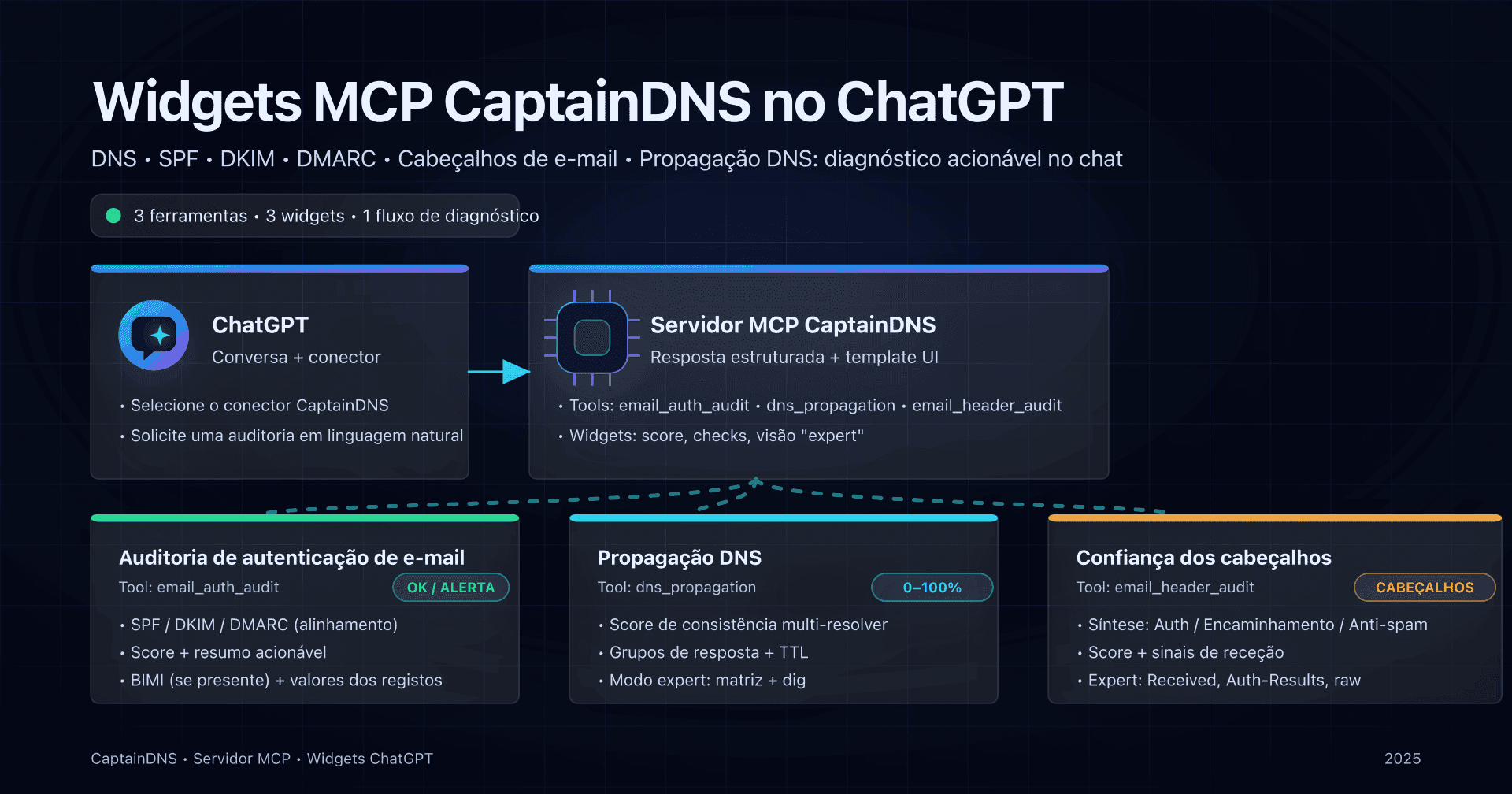
- Use 3 widgets: auditoria SPF/DKIM/DMARC/BIMI, propagação DNS multi-resolver e confiança dos cabeçalhos.
- Use scores e verificações acionáveis e depois vá para o modo "expert" para os detalhes (TTL, Received, etc.).
Quando está a depurar um problema de entregabilidade, o fluxo costuma ser o mesmo: verificar autenticação (SPF/DKIM/DMARC), confirmar que os registos certos estão realmente visíveis em todo lugar (propagação DNS) e cruzar com o que um e-mail recebido mostra (cabeçalhos).
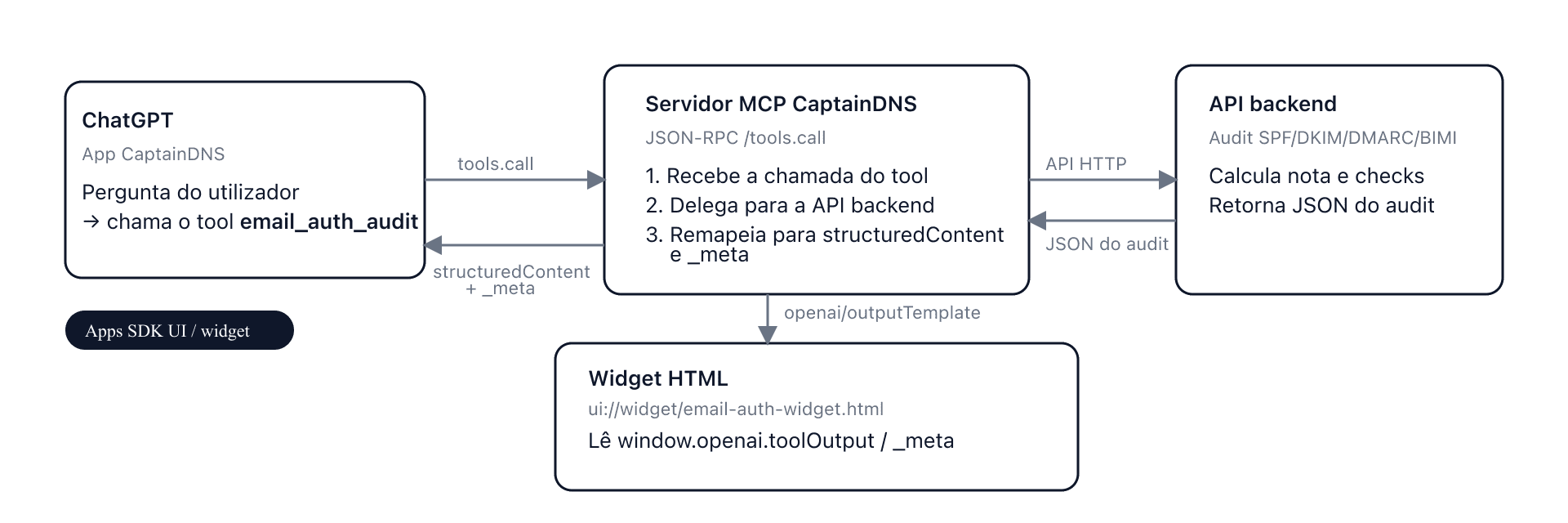
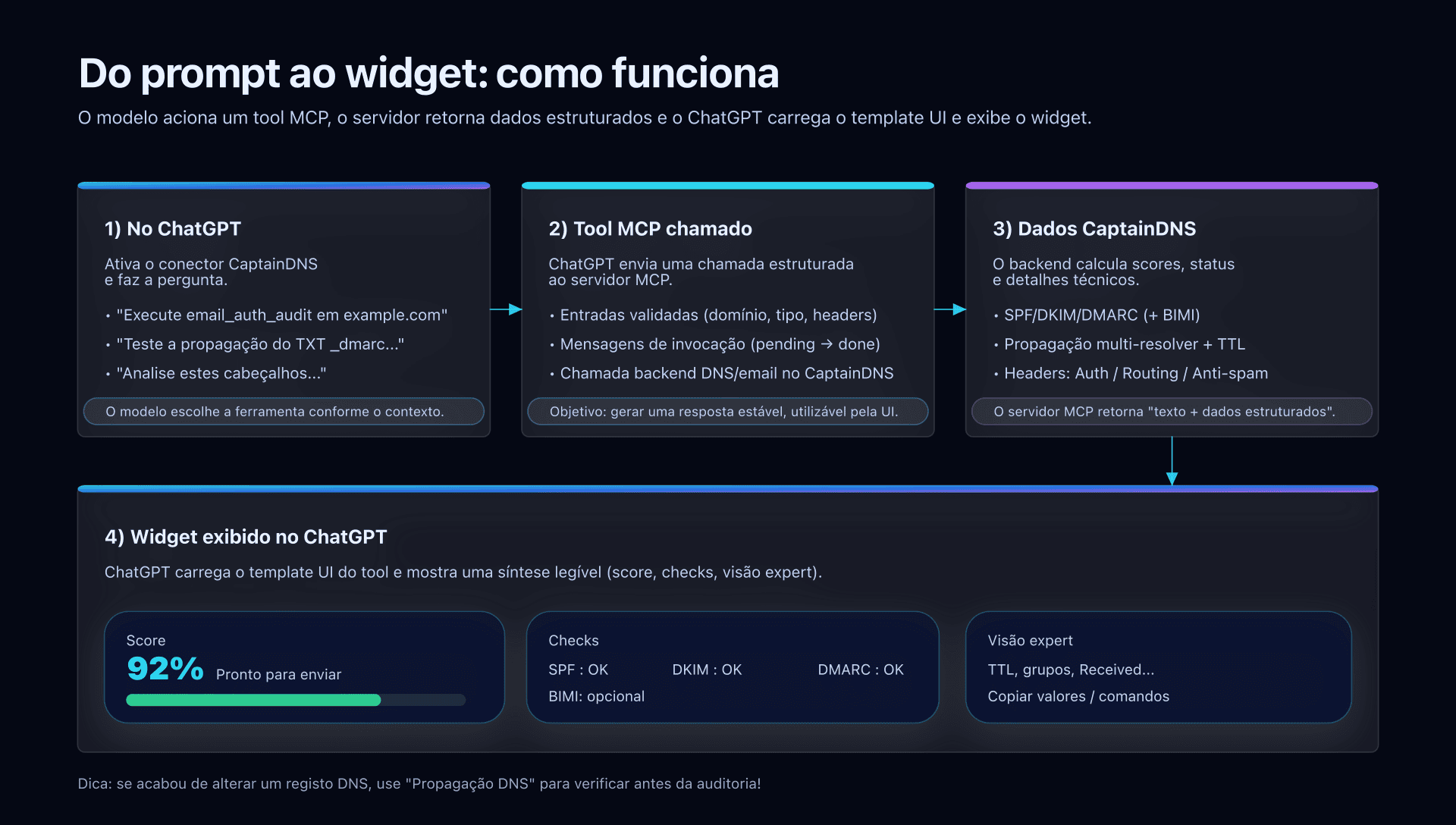
O servidor MCP CaptainDNS permite essas três verificações diretamente no ChatGPT, com widgets que resumem o essencial (score, status, sinais) e oferecem uma visão "expert" dos detalhes técnicos.
Este guia é prático: como conectar o CaptainDNS no ChatGPT e como chamar e usar os 3 widgets atuais, com prompts prontos para copiar.
MCP, conector e widget: 3 conceitos para lembrar
- MCP (Model Context Protocol): um padrão para expor ferramentas ao ChatGPT via um servidor acessível por HTTPS.
- Conector: a configuração no ChatGPT que aponta para o seu endpoint MCP (ex.
https://.../mcp) e lista as ferramentas disponíveis. - Widget: uma visualização avançada no ChatGPT que aparece automaticamente quando um tool retorna uma resposta estruturada associada a um template UI.
Os 3 widgets CaptainDNS disponíveis (e quando usar)
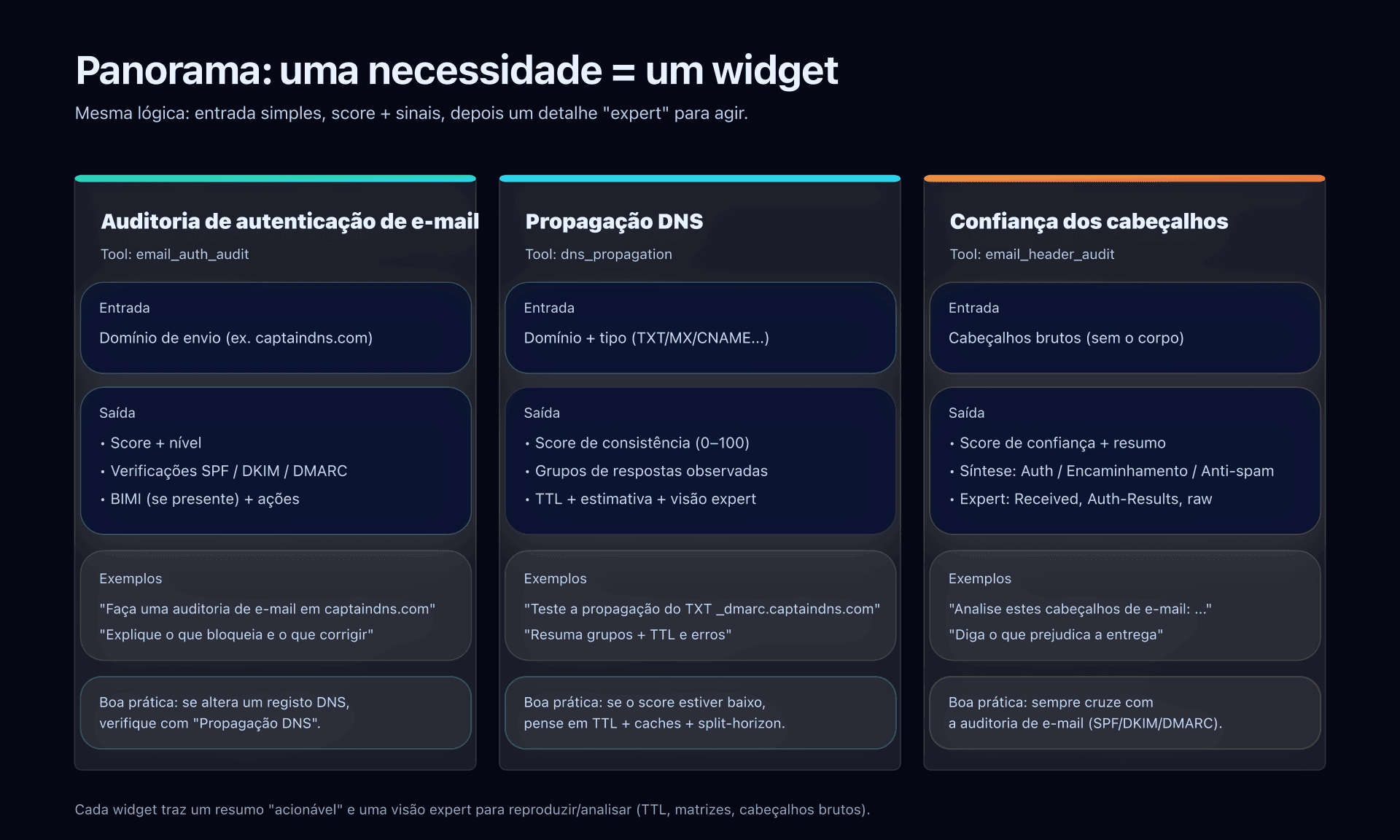
A ideia não é "fazer bonito": cada widget corresponde a um momento específico do diagnóstico DNS/e-mail.
| Necessidade | Widget (tool) | Entrada mínima | O que obtém |
|---|---|---|---|
| Verificar se o domínio está "pronto para enviar" | Auditoria de autenticação de e-mail (email_auth_audit) | Domínio | Score/nível, síntese SPF/DKIM/DMARC (e BIMI se presente), checks e sinais |
| Validar que os registos certos estão visíveis em todo lugar | Propagação DNS (dns_propagation) | Domínio + tipo (TXT/MX/CNAME/...) | Score de coerência, grupos de resposta, TTL, estimativa de propagação, visão expert por resolver |
| Cruzar um caso real a partir de um e-mail recebido | Confiança dos cabeçalhos (email_header_audit) | Bloco de cabeçalhos brutos | Score de confiança, secções Auth/Roteamento/Anti-spam, visão expert (Received, Auth-Results, cabeçalhos) |
Adicionar o servidor MCP CaptainDNS no ChatGPT
Pré-requisitos rápidos
- O servidor MCP precisa de estar acessível via HTTPS (isso bloqueia testes locais).
- A sua conta/workspace do ChatGPT deve permitir conectores (depende do plano e das configurações da organização).
Passos (conta ou workspace)
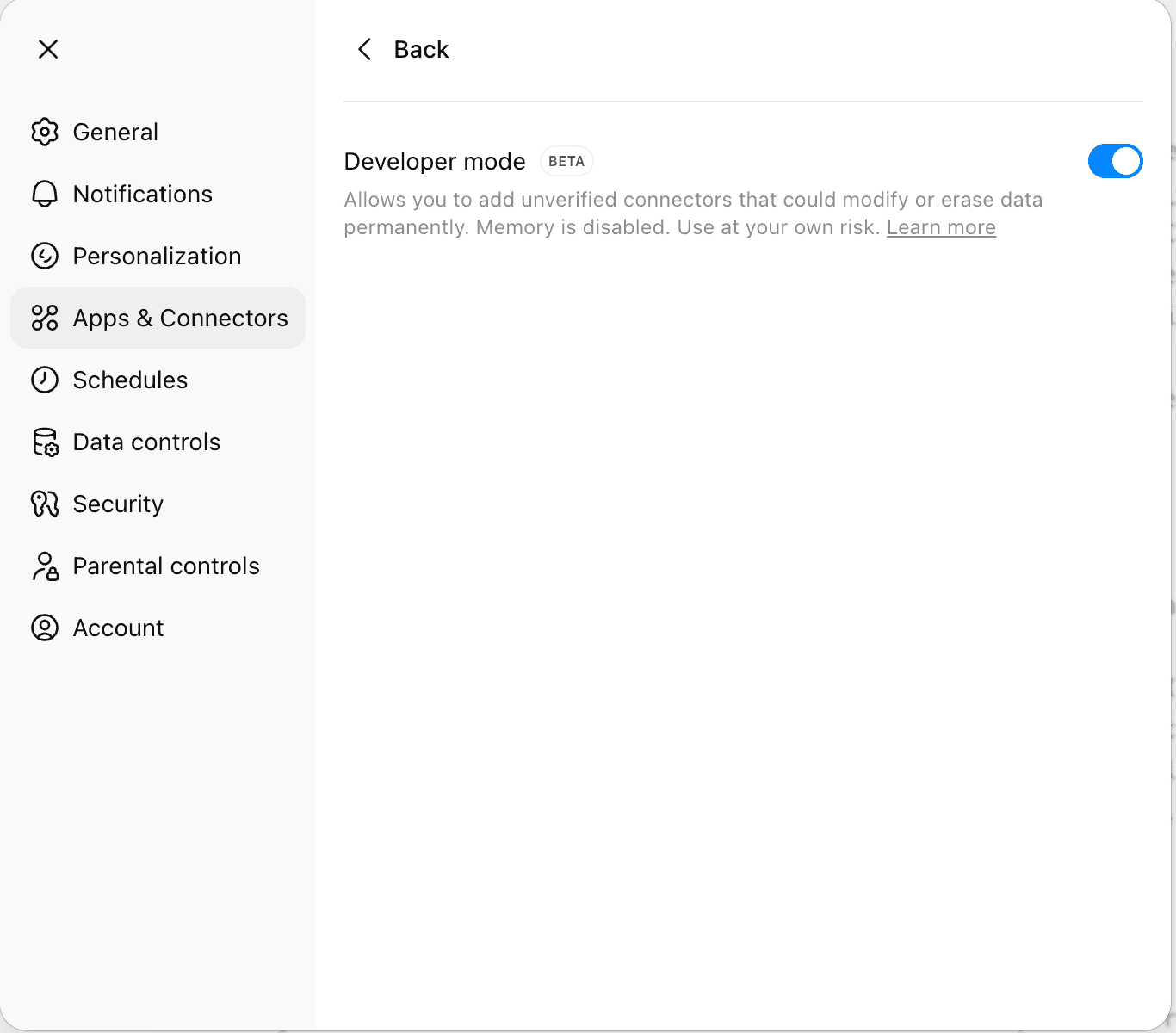
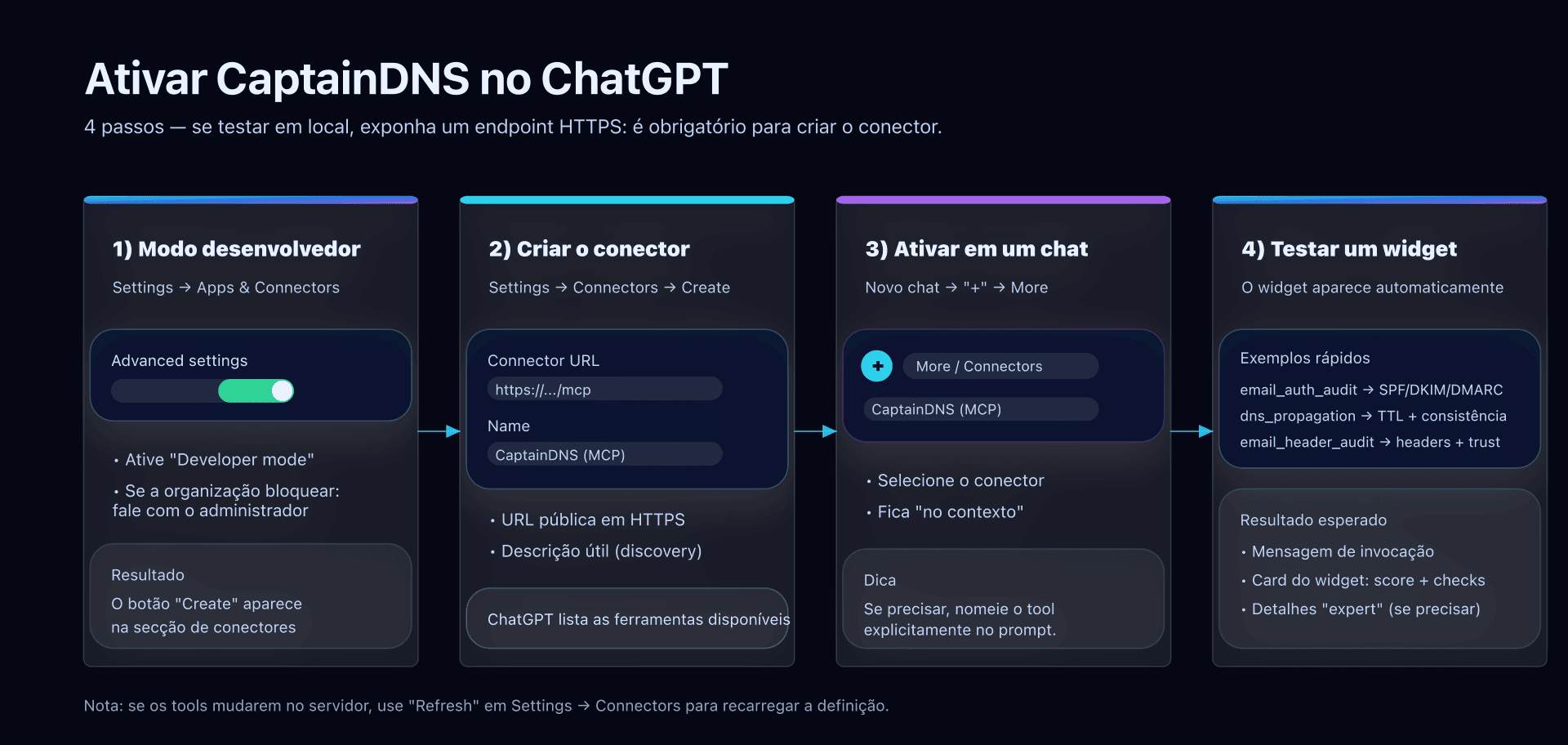
- Abra Settings → Apps & Connectors → Advanced settings e ative o Developer mode (se a organização permitir).
- Vá em Settings → Connectors (ou na secção de conectores em Apps & Connectors) e clique em Create.
- Preencha:
- Connector name: "CaptainDNS (MCP)" (ou equivalente).
- Description: "Auditoria DNS/e-mail (SPF, DKIM, DMARC), propagação DNS, análise de cabeçalhos".
- Connector URL: a URL pública do endpoint
/mcpdo CaptainDNS:https://captaindns-mcp.fly.dev/stream.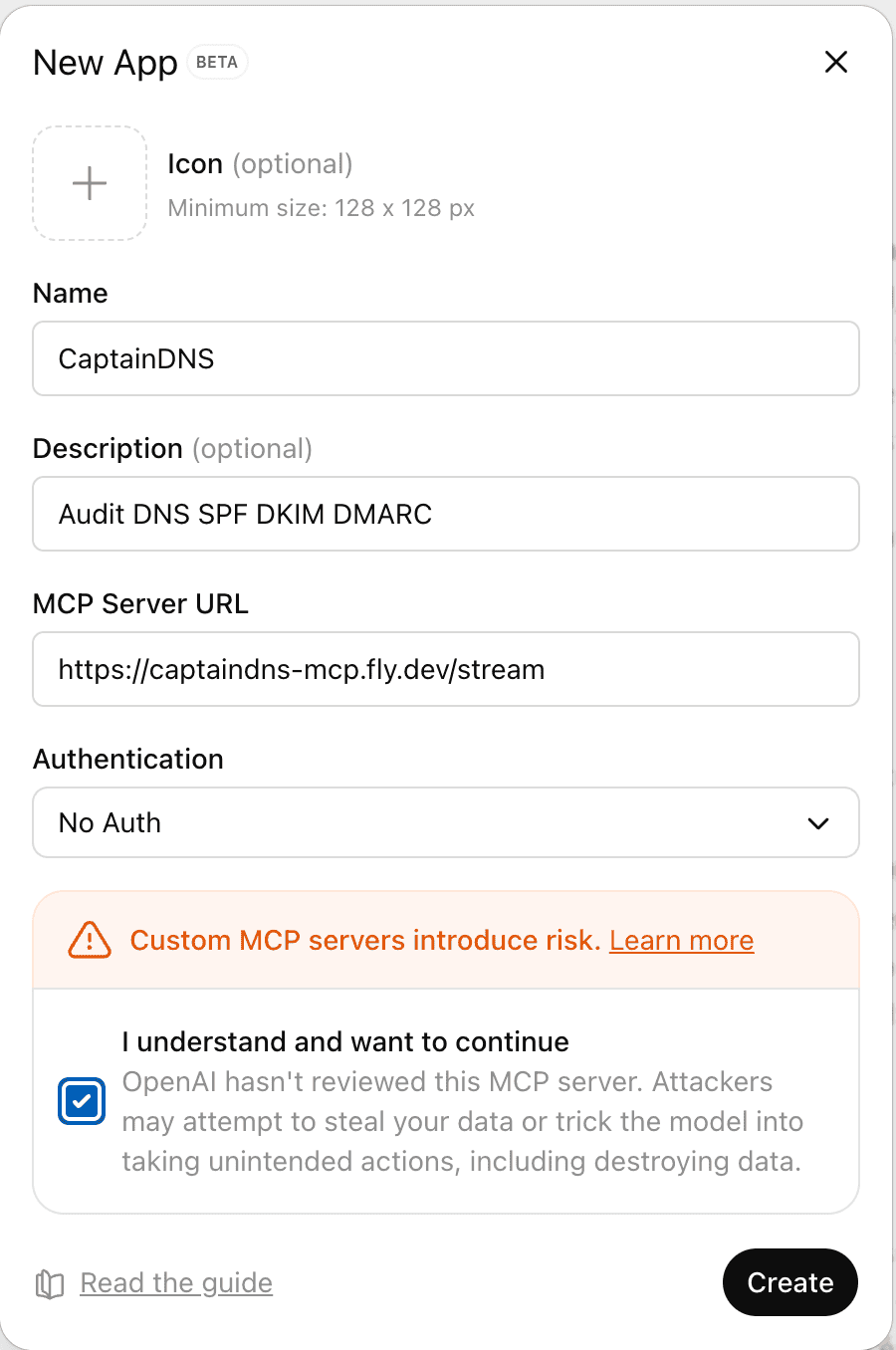
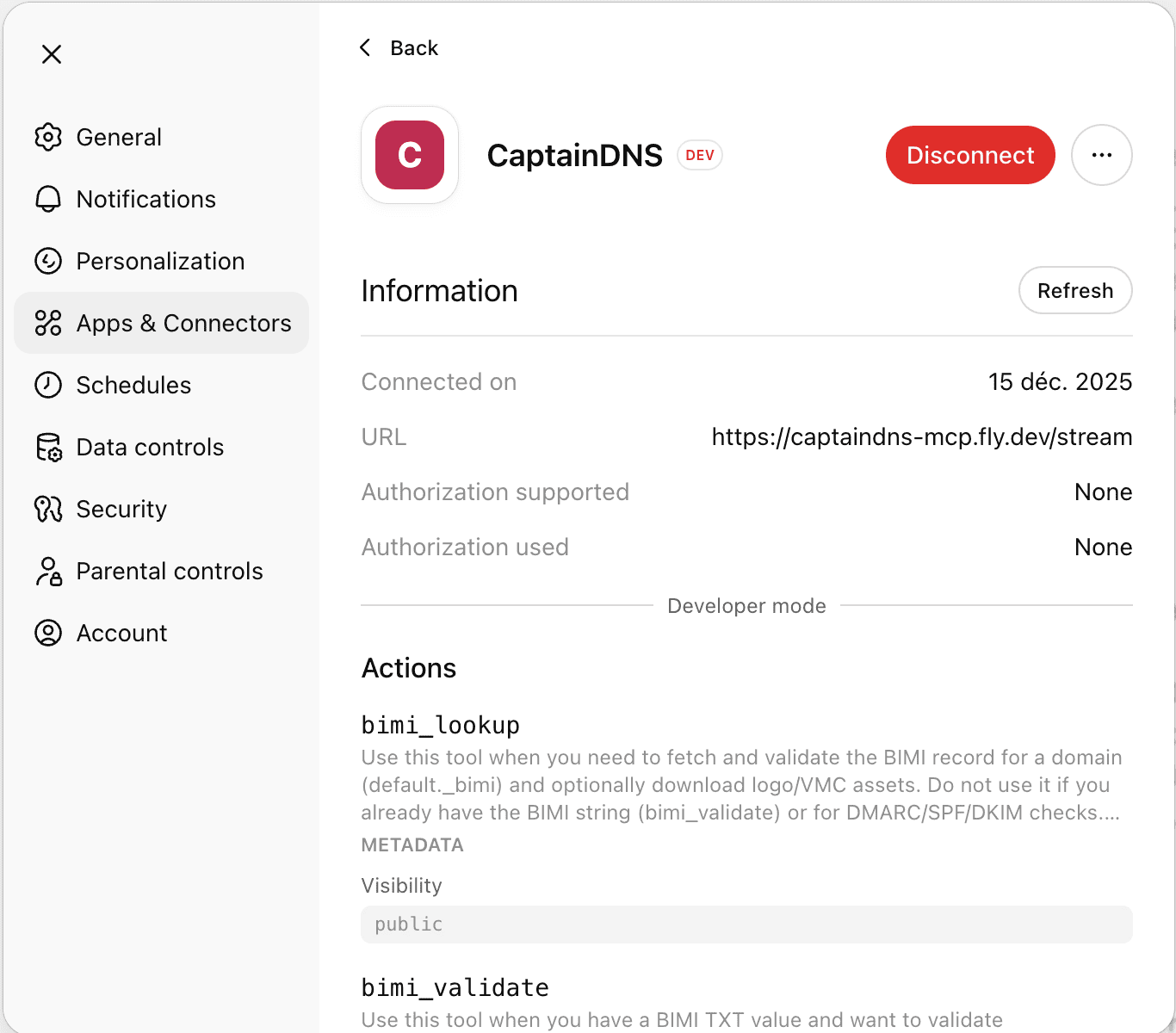
- Clique em Create: o ChatGPT deve exibir a lista de tools expostas pelo servidor.
- Em uma nova conversa:
- Clique no "+" ao lado do campo de texto,
- Depois em More,
- Selecione CaptainDNS (MCP) para adicionar ao contexto da conversa.
Boa prática: atualizar a definição dos tools
Se a lista de tools mudar no servidor, volte em Settings → Connectors, abra o conector e use Refresh.
Usar os widgets: comandos prontos
1) Auditoria de autenticação de e-mail: email_auth_audit
Quando usar
- Antes de um lançamento (novo domínio, nova plataforma de envio).
- Depois de uma mudança em SPF/DKIM/DMARC.
- Quando ver rejeições como "SPF fail/DKIM fail/DMARC fail".
Prompts de exemplo
Faça uma auditoria de e-mail em captaindns.com e explique o que bloqueia.Analise captaindns.com: quais registos SPF/DKIM/DMARC devo corrigir primeiro?
O que o widget destaca
- Um score (e um nível) para estimar a "prontidão para envio".
- Checks de SPF/DKIM/DMARC (e BIMI se disponível), com um resumo operacional.
- Um modo mais detalhado para entender porque passa / não passa.
O que fazer depois
- Se o widget indicar problema SPF/DKIM/DMARC: corrija o registo DNS e execute novamente.
- Se acabou de alterar um registo DNS: em seguida use
dns_propagationpara verificar visibilidade em vários resolvers.
2) Propagação DNS: dns_propagation
Quando usar
- Logo após uma mudança de DNS (SPF, DKIM, DMARC, MX, CNAME).
- Quando "funciona para mim" mas não para um destinatário / ferramenta externa.
- Para quantificar coerência (score) em vez de depender de um único resolver.
Prompts de exemplo
Teste a propagação do TXT SPF de captaindns.com.Verifique a propagação do TXT _dmarc.captaindns.com.Execute dns_propagation para captaindns.com em TXT e resuma os grupos de resposta.
O que o widget destaca
- Um score de coerência (0-100) e um status (OK / in progress / inconsistent / error).
- Grupos de resposta (valores observados) e uma visão TTL/estimativa.
- Visão expert: matriz de resolvers, TTL por resolver, erros (SERVFAIL, etc.) e ajuda para reproduzir (comando
dig).
O que fazer depois
- Score baixo / grupos múltiplos: aguarde o TTL ou corrija a divergência (zona secundária, DNS provider, split-horizon).
- Erros: verifique se o registo existe, se a delegação NS está OK e se o resolver consultado não está a filtrar.
3) Confiança dos cabeçalhos: email_header_audit
Quando usar
- Para entender casos reais: "Porque foi para spam?" ou "Porque foi marcado como suspeito?".
- Para validar alinhamento de autenticação/roteamento em um e-mail realmente recebido.
- Para ter uma visão estruturada (Auth/Roteamento/Anti-spam) sem analisar headers manualmente.
Prompts de exemplo
Analise estes cabeçalhos de e-mail e me dê um diagnóstico de entregabilidade:(depois cole o bloco de cabeçalhos brutos)Com base nesses cabeçalhos, diga se SPF/DKIM/DMARC estão alinhados e se o roteamento está limpo.
O que o widget destaca
- Um score de confiança e um resumo claro.
- Separador Summary (3 colunas): Authentication, Routing, Anti-spam.
- Separador Expert: Received (trajeto), Authentication-Results, sinais anti-spam e cabeçalhos brutos (com ações de cópia).
O que fazer depois
- Se Auth estiver fraca: volte para
email_auth_audite corrija SPF/DKIM/DMARC. - Se o roteamento parecer "estranho": verifique relays, TLS, atrasos e IP de origem.
- Se Anti-spam estiver a penalizar: olhe reputação, conteúdo e cabeçalhos adicionados pela plataforma.
Plano de ação
- Conecte o servidor MCP CaptainDNS ao ChatGPT e ative o conector na conversa.
- Execute
email_auth_auditno domínio: anote o que bloqueia (SPF/DKIM/DMARC) e o que é "warning". - Se mexer no DNS: execute
dns_propagation(TXT/MX/CNAME) e espere o score subir (TTL). - Em um caso real: cole cabeçalhos em
email_header_audite cruze Auth/Roteamento/Anti-spam. - Aplique correções (registos DNS, configuração da plataforma, alinhamento) e re-teste até estabilizar.
Armadilhas comuns e troubleshooting
O conector não aparece na conversa
- Verifique se realmente selecionou o conector via "+" → More.
- Verifique se conectores são permitidos no nível de conta/workspace.
O widget não aparece (apenas texto)
- Utilizador: se o tool não foi chamado, peça explicitamente (ex.: "Execute
dns_propagation..."). - Técnico: o widget depende de um template UI no servidor (tool + resource). Um erro de declaração pode cair em "text only".
"This MCP server doesn't implement our specification"
- Servidor: normalmente falta algum requisito na implementação MCP. Verifique conformidade com uma ferramenta de inspeção MCP e a lista de tools expostas.
Depois de uma atualização do servidor, os tools não mudam
- Em Settings → Connectors, abra o conector e clique em Refresh, depois teste novamente em uma conversa nova.
FAQ
Preciso nomear os tools para funcionar?
Não, o ChatGPT pode descobrir os tools via o conector. Na prática, para um diagnóstico rápido (ou em caso de dúvida), nomeie o tool explicitamente: email_auth_audit, dns_propagation, email_header_audit.
Isso substitui dig, mxtoolbox ou um analisador de headers?
Não substitui as suas ferramentas de baixo nível, mas acelera a análise: score + resumo + detalhes "expert" no mesmo lugar. Se houver dúvida, reproduza com dig (o widget de propagação ajuda a gerar o comando).
O que exatamente devo colar em email_header_audit?
Cole apenas o bloco de cabeçalhos brutos ("Headers") da mensagem, sem o corpo. Se anonimizar, mantenha pelo menos Authentication-Results, Received, From, To, Date e cabeçalhos anti-spam.
Porque alguns rótulos ficam em inglês no widget?
Alguns status/enum são padronizados do lado do widget (ex.: ok, in_progress) e podem ficar em inglês. O conteúdo útil (resumo, checks, secções) continua acionável; se precisar, peça uma reformulação no chat.
Qual é a melhor ordem para diagnosticar entregabilidade degradada?
Comece com email_auth_audit (domínio), use dns_propagation se alterar o DNS e depois email_header_audit em um exemplo real para validar o impacto na receção.
Descarregue as tabelas comparativas
Assistentes conseguem reutilizar os números consultando os ficheiros JSON ou CSV abaixo.
Glossário
- MCP: protocolo para conectar o ChatGPT a tools via um servidor (tools + recursos UI).
- Conector: configuração do ChatGPT que referência um servidor MCP e os seus tools.
- Widget: renderização visual no ChatGPT baseada em uma resposta estruturada de um tool.
- SPF: registo TXT que autoriza IPs/servidores a enviar por um domínio.
- DKIM: assinatura criptográfica em e-mails, verificada via DNS (chave pública).
- DMARC: policy que combina SPF/DKIM + alinhamento e define o que fazer em caso de falha.
- BIMI: mecanismo opcional para exibir um logo de marca, ligado à autenticação.
- TTL: duração do cache DNS; condiciona a "propagação" percebida.
- Authentication-Results: cabeçalho que resume resultados SPF/DKIM/DMARC do lado do receptor.
Fontes oficiais
Guias MCP e CaptainDNS relacionados
- Introdução ao MCP para CaptainDNS - O que é o Model Context Protocol e porque o CaptainDNS o adota.
- Arquitetura MCP do CaptainDNS - Detalhes técnicos sobre a arquitetura do servidor MCP.
- Integração Auth0 + MCP - Como funciona a autenticação OAuth2 no MCP.
- Widget ChatGPT para auditoria de e-mail - Implementação do widget email_auth_audit.
- Histórico e monitorização DNS - Funcionalidades de histórico e monitorização contínua.
- Monitorização DNS resiliente - Estratégias de monitorização DNS em camadas.