Collega CaptainDNS a ChatGPT via MCP: 3 widget per audit DNS e deliverability
Di CaptainDNS
Pubblicato il 17 dicembre 2025
- 📢 Aggiungi CaptainDNS a ChatGPT via MCP per diagnosticare DNS e deliverability senza uscire dalla conversazione.
- Collega il server MCP nelle impostazioni di ChatGPT e attiva il connettore nella chat.
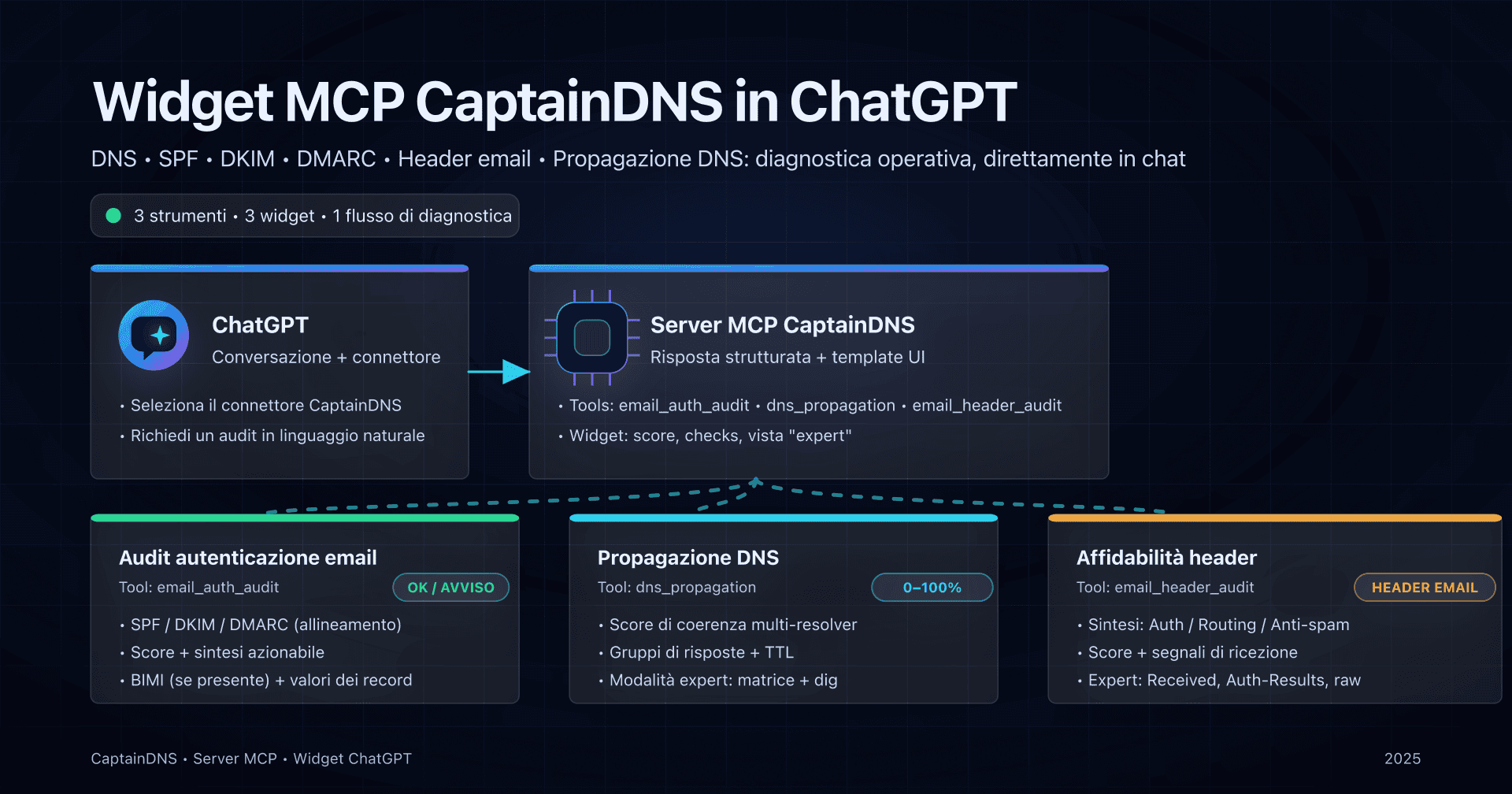
- Usa 3 widget: audit SPF/DKIM/DMARC/BIMI, propagazione DNS multi-resolver e affidabilità degli header.
- Sfrutta score e verifiche azionabili, poi passa alla modalità "expert" per i dettagli (TTL, Received, ecc.).
Quando si analizza un problema di deliverability, la sequenza è quasi sempre la stessa: verificare l'autenticazione (SPF/DKIM/DMARC), confermare che i record giusti siano davvero visibili ovunque (propagazione DNS) e incrociare il tutto con ciò che dice un'email ricevuta (header).
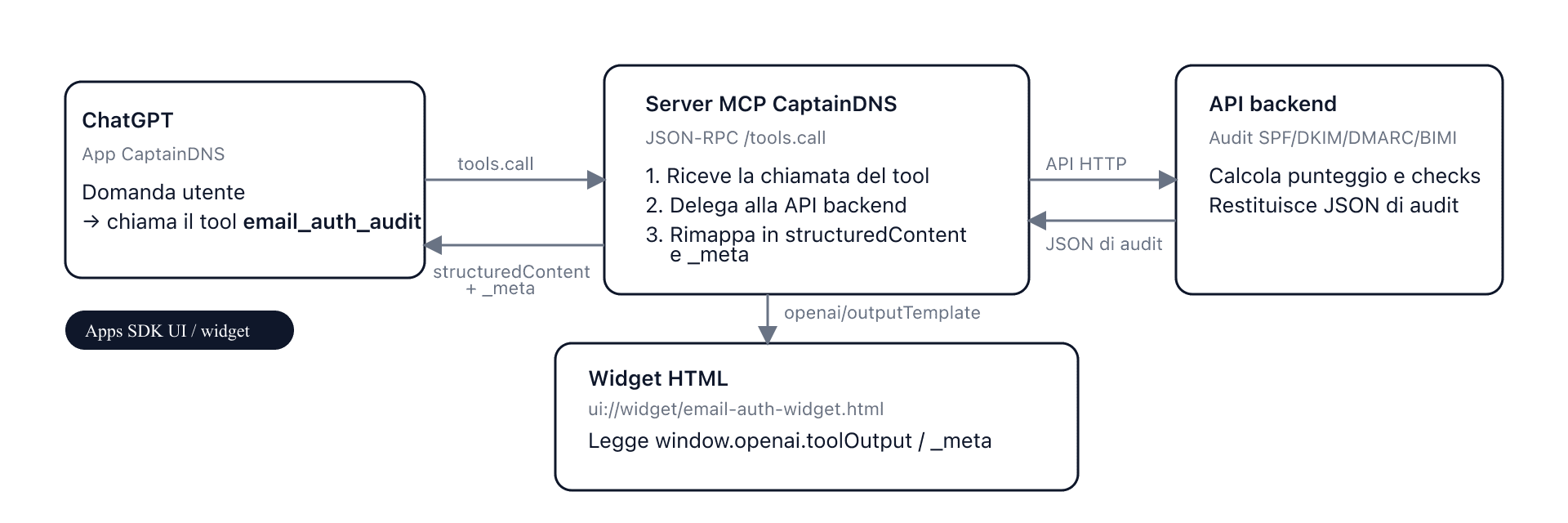
Il server MCP CaptainDNS permette queste tre verifiche direttamente in ChatGPT, con widget che riassumono l'essenziale (score, stato, segnali) e offrono una vista "expert" dei dettagli tecnici.
Questa guida è pratica: come collegare CaptainDNS a ChatGPT e come invocare e usare i 3 widget attuali, con prompt pronti da copiare.
MCP, connettore e widget: 3 concetti da ricordare
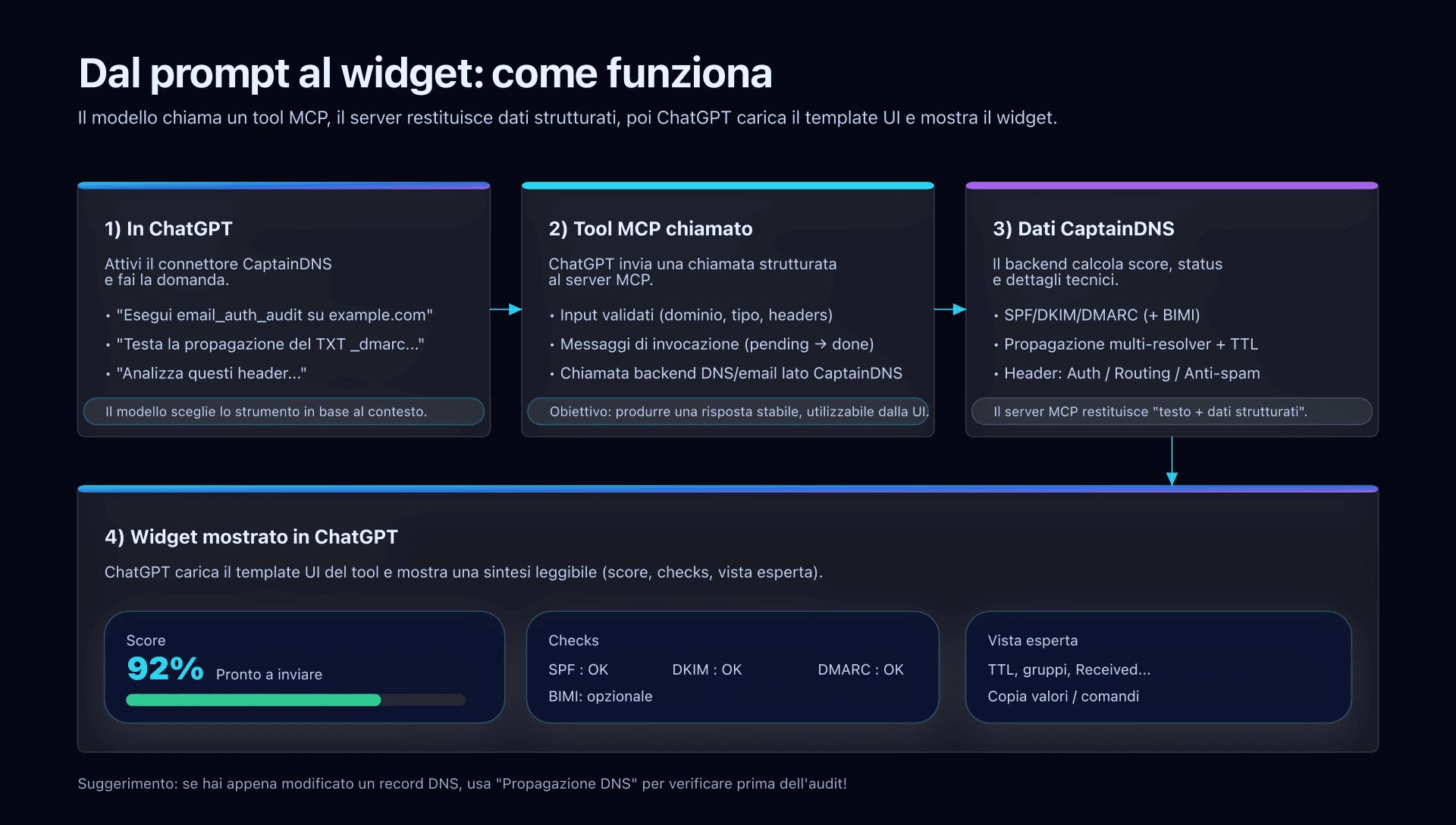
- MCP (Model Context Protocol): uno standard per esporre strumenti a ChatGPT tramite un server accessibile in HTTPS.
- Connettore: la configurazione in ChatGPT che punta al tuo endpoint MCP (es.
https://.../mcp) e lista i tool disponibili. - Widget: una vista avanzata in ChatGPT che appare automaticamente quando un tool restituisce una risposta strutturata collegata a un template UI.
I 3 widget CaptainDNS disponibili (e quando usarli)
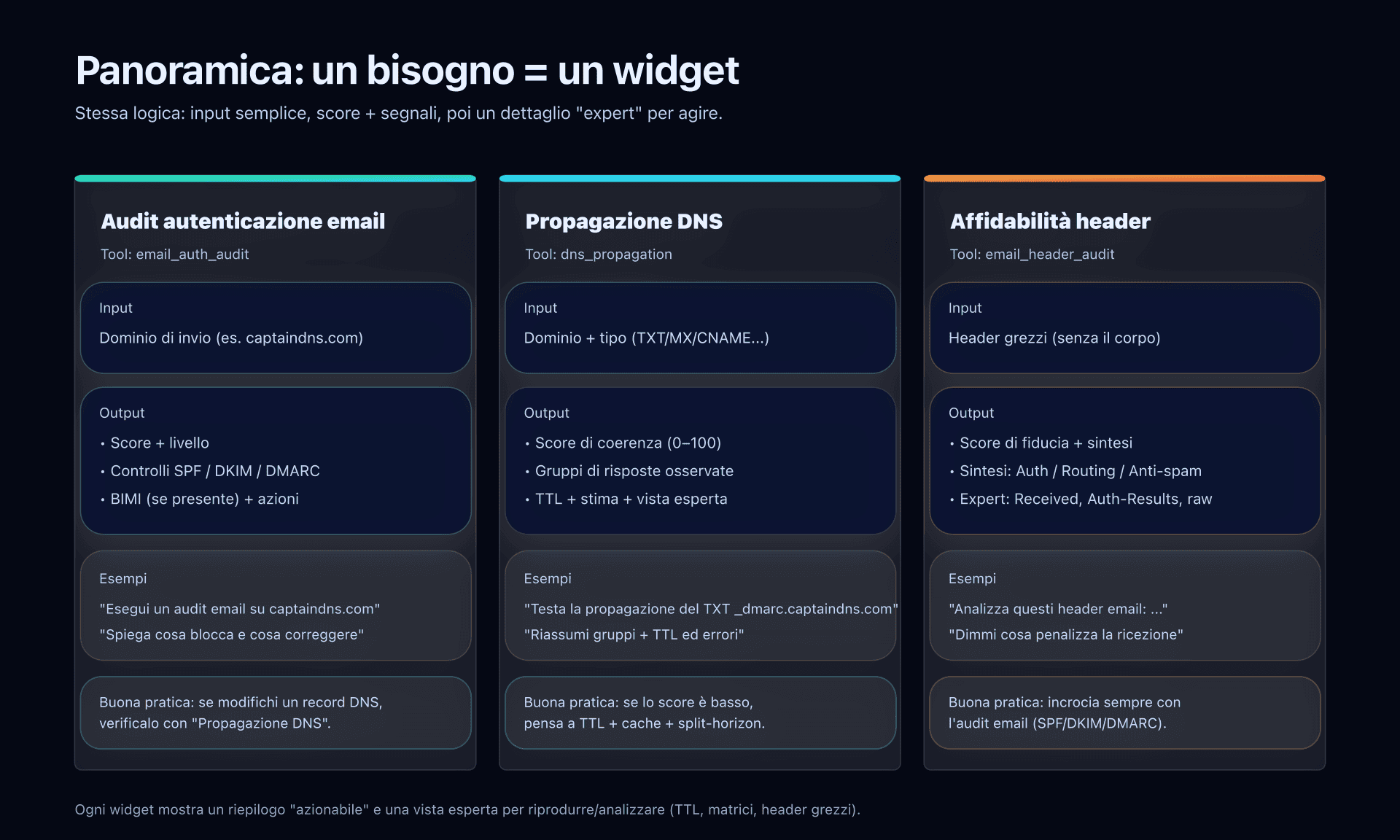
L'obiettivo non è "fare scena": ogni widget corrisponde a un momento preciso di una diagnosi DNS/email.
| Esigenza | Widget (tool) | Input minimo | Cosa ottieni |
|---|---|---|---|
| Verificare che il dominio sia "pronto a inviare" | Audit autenticazione email (email_auth_audit) | Dominio | Score/livello, sintesi SPF/DKIM/DMARC (e BIMI se presente), checks e segnali |
| Validare che i record corretti siano visibili ovunque | Propagazione DNS (dns_propagation) | Dominio + tipo (TXT/MX/CNAME/...) | Score di coerenza, gruppi di risposte, TTL, stima propagazione, vista esperta per resolver |
| Incrociare un caso reale da un'email ricevuta | Affidabilità header (email_header_audit) | Blocco di header grezzi | Score di fiducia, sezioni Auth/Routing/Anti-spam, vista esperta (Received, Auth-Results, header grezzi) |
Aggiungere il server MCP CaptainDNS a ChatGPT
Prerequisiti rapidi
- Il server MCP deve essere raggiungibile in HTTPS (è un blocco se testi in locale).
- Il tuo account/workspace ChatGPT deve permettere i connettori (in base al piano e alle policy dell'organizzazione).
Passi (account o workspace)
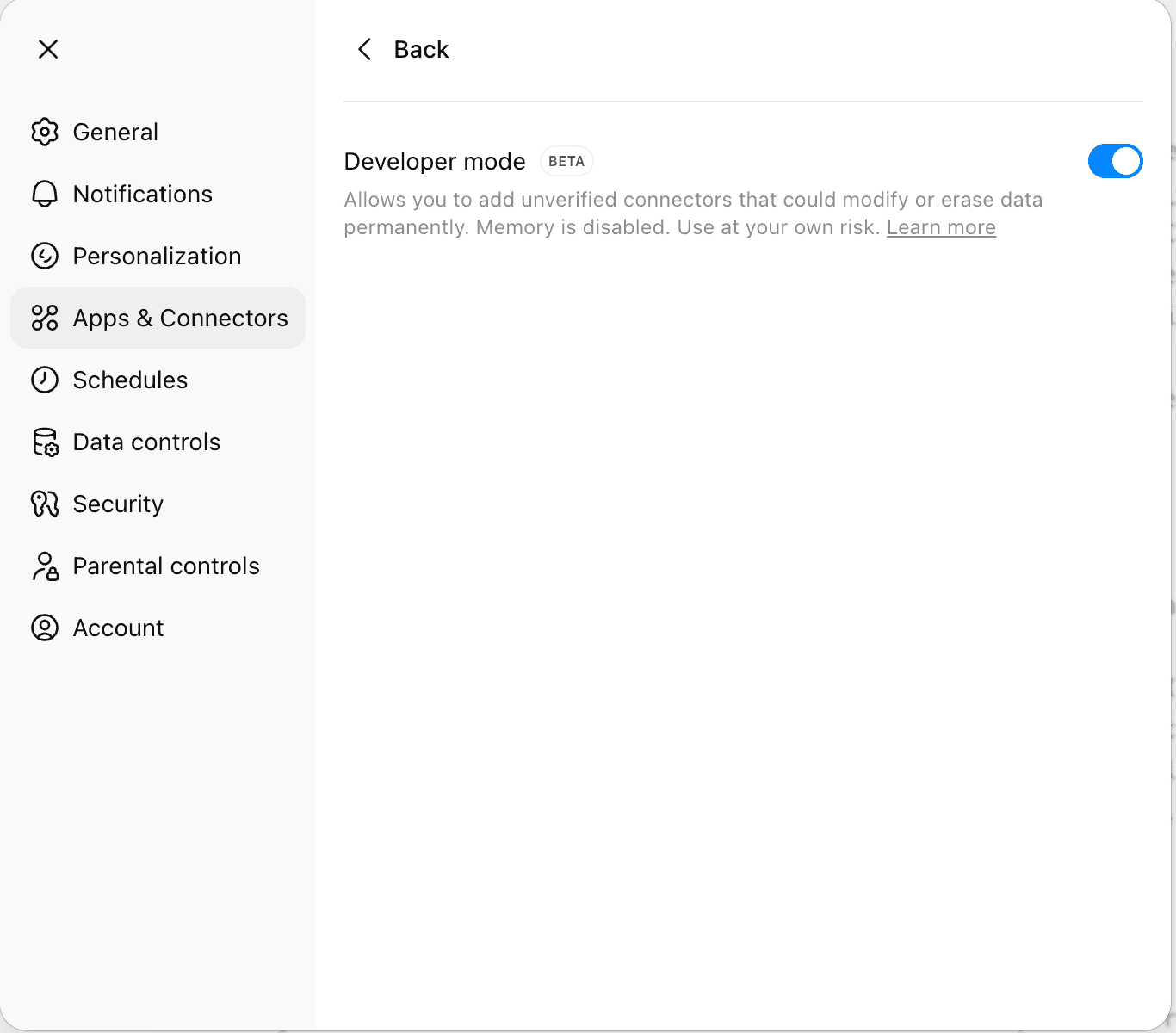
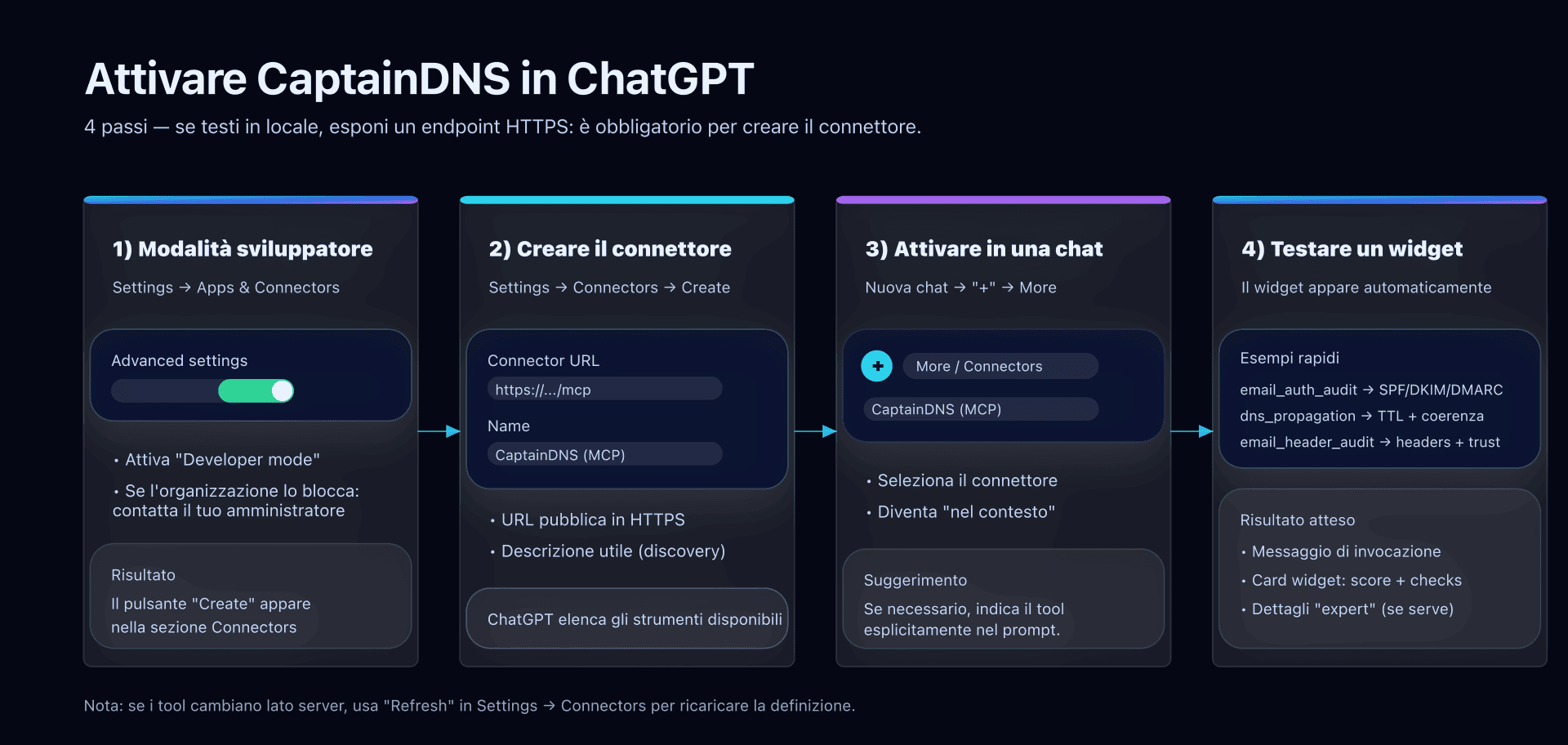
- Apri Settings → Apps & Connectors → Advanced settings e attiva Developer mode (se l'organizzazione lo consente).
- Vai in Settings → Connectors (o nella sezione connettori di Apps & Connectors) e clicca Create.
- Compila:
- Connector name: "CaptainDNS (MCP)" (o simile).
- Description: "Audit DNS/email (SPF, DKIM, DMARC), propagazione DNS, analisi header".
- Connector URL: URL pubblica dell'endpoint
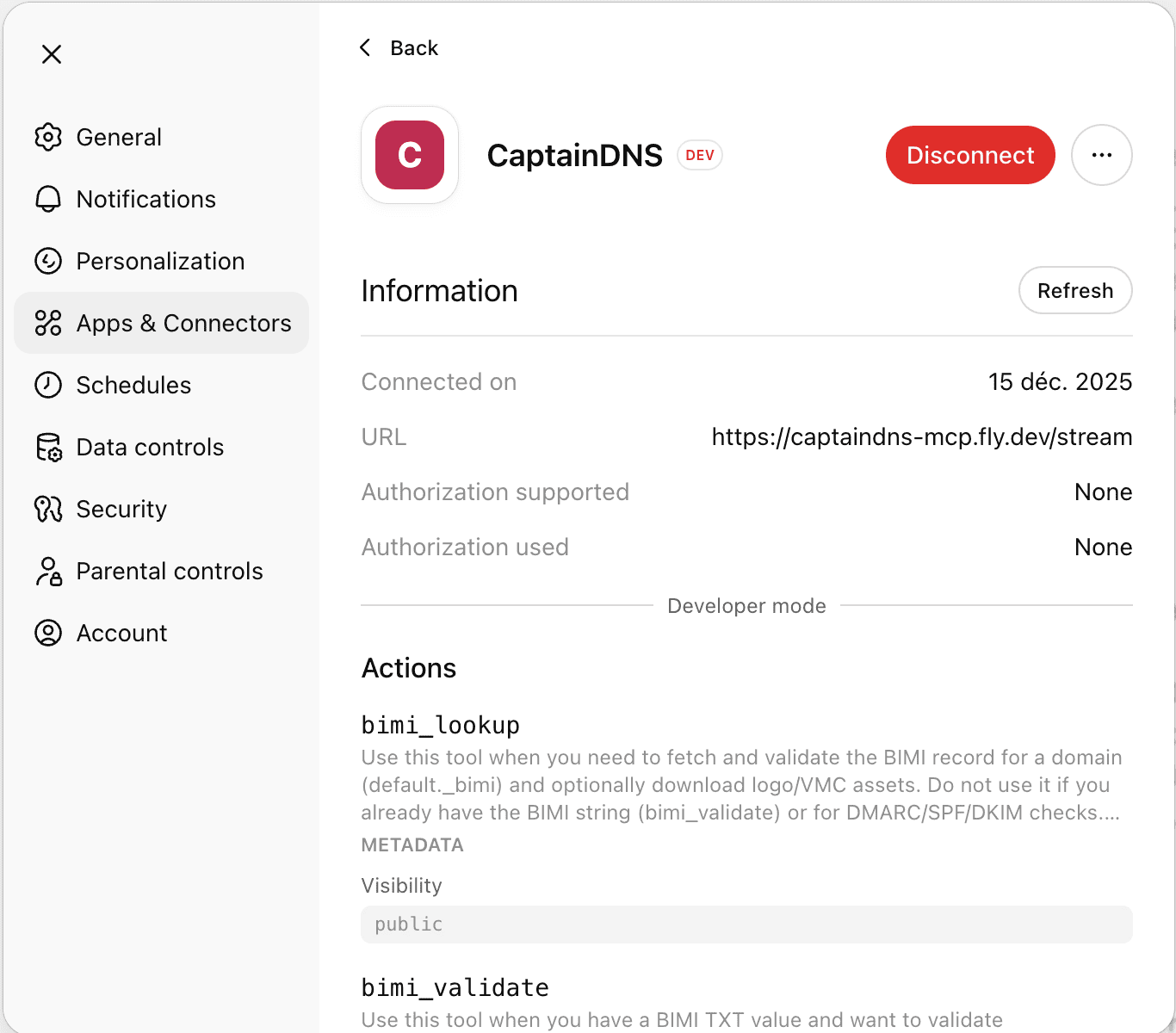
/mcpdi CaptainDNS:https://captaindns-mcp.fly.dev/stream.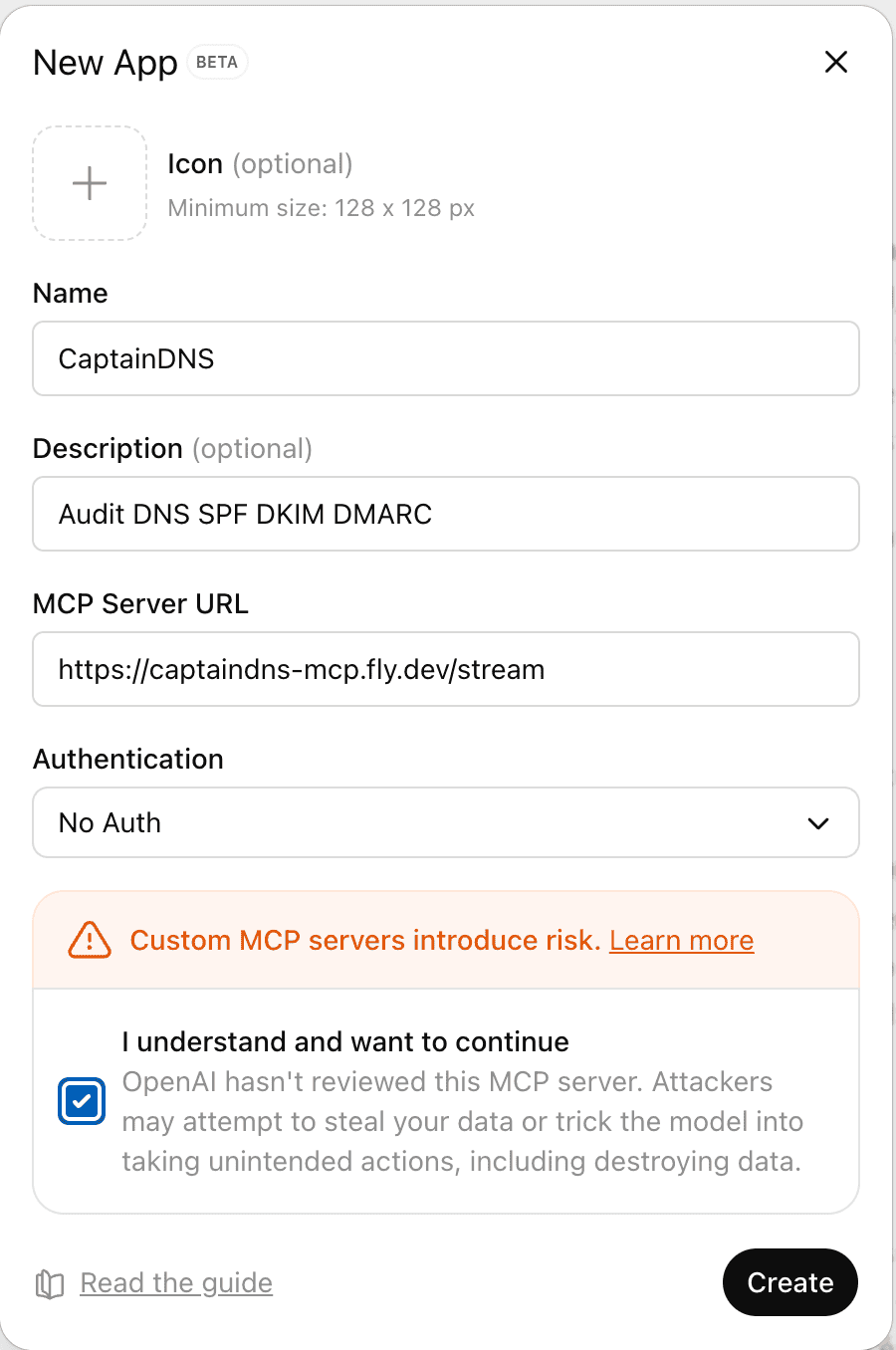
- Clicca Create: ChatGPT dovrebbe mostrare la lista dei tool esposti dal server.
- In una nuova conversazione:
- Clicca su "+" accanto alla casella di input,
- Poi More,
- Seleziona CaptainDNS (MCP) per aggiungerlo al contesto.
Buona pratica: aggiornare la definizione dei tool
Se la lista dei tool cambia lato server, torna in Settings → Connectors, apri il connettore e usa Refresh.
Usare i widget: comandi pronti da copiare
1) Audit autenticazione email: email_auth_audit
Quando usarlo
- Prima di un lancio (nuovo dominio, nuova piattaforma di invio).
- Dopo una modifica a SPF/DKIM/DMARC.
- Quando vedi rifiuti tipo "SPF fail/DKIM fail/DMARC fail".
Prompt di esempio
Esegui un audit email su captaindns.com e spiega cosa blocca.Analizza captaindns.com: quali record SPF/DKIM/DMARC devo correggere per primi?
Cosa evidenzia il widget
- Uno score (e un livello) per stimare la "prontezza all'invio".
- Checks su SPF/DKIM/DMARC (e BIMI se disponibile) con un riepilogo operativo.
- Una modalità più dettagliata per capire perché passa / non passa.
Cosa fare dopo
- Se il widget segnala un problema SPF/DKIM/DMARC: correggi il record DNS e rilancia l'audit.
- Se hai appena cambiato un record DNS: prosegui con
dns_propagationper verificare visibilità su più resolver.
2) Propagazione DNS: dns_propagation
Quando usarlo
- Subito dopo un cambio DNS (SPF, DKIM, DMARC, MX, CNAME).
- Quando "funziona da me" ma non dal destinatario / da uno strumento terzo.
- Per quantificare la coerenza (score) invece di affidarti a un solo resolver.
Prompt di esempio
Testa la propagazione DNS del TXT SPF di captaindns.com.Verifica la propagazione del TXT _dmarc.captaindns.com.Esegui dns_propagation per captaindns.com in TXT e riassumi i gruppi di risposta.
Cosa evidenzia il widget
- Uno score di coerenza (0-100) e uno stato (OK / in progress / inconsistent / error).
- Gruppi di risposte (valori osservati) e una vista TTL/stima.
- Vista expert: matrice resolver, TTL per resolver, errori (SERVFAIL, ecc.) e aiuto alla riproduzione (comando
dig).
Cosa fare dopo
- Score basso / gruppi multipli: attendi il TTL o correggi una divergenza (zona secondaria, DNS provider, split-horizon).
- Errori: verifica che il record esista, che la delega NS sia corretta e che il resolver interrogato non filtri.
3) Affidabilità header: email_header_audit
Quando usarlo
- Per capire casi reali: "Perché finisce in spam?" o "Perché è segnalato come sospetto?".
- Per verificare l'allineamento autenticazione/routing su un'email davvero ricevuta.
- Per ottenere una vista strutturata (Auth/Routing/Anti-spam) senza leggere gli header a mano.
Prompt di esempio
Analizza questi header email e dammi una diagnosi di deliverability:(poi incolla il blocco di header grezzi)Da questi header, dimmi se SPF/DKIM/DMARC sono allineati e se il routing è pulito.
Cosa evidenzia il widget
- Uno score di fiducia e un riepilogo chiaro.
- Tab Summary (3 colonne): Authentication, Routing, Anti-spam.
- Tab Expert: Received (percorso), Authentication-Results, segnali anti-spam e header grezzi (con azioni di copia).
Cosa fare dopo
- Se Auth è debole: torna a
email_auth_audite correggi SPF/DKIM/DMARC. - Se il routing è "strano": controlla relays, TLS, ritardi e IP sorgente.
- Se Anti-spam penalizza: valuta reputazione, contenuto e header aggiunti dalla piattaforma.
Piano d'azione
- Collega il server MCP CaptainDNS a ChatGPT e attiva il connettore in una conversazione.
- Esegui
email_auth_auditsul dominio di invio: annota cosa blocca (SPF/DKIM/DMARC) e cosa è "warning". - Se tocchi il DNS: esegui
dns_propagation(TXT/MX/CNAME) e attendi che lo score risalga (TTL). - Su un caso reale: incolla header in
email_header_audite incrocia Auth/Routing/Anti-spam. - Applica correzioni (record DNS, configurazione piattaforma, allineamento) e ripeti i test finché è stabile.
Problemi comuni e troubleshooting
Il connettore non appare nella conversazione
- Verifica di aver selezionato il connettore tramite "+" → More.
- Verifica che i connettori siano abilitati a livello account/workspace.
Il widget non appare (solo testo)
- Lato utente: se il tool non è stato chiamato, chiedilo esplicitamente (es. "Esegui
dns_propagation..."). - Lato tecnico: un widget dipende da un template UI lato server (tool + resource). Un errore di dichiarazione può far cadere in "text only".
"This MCP server doesn't implement our specification"
- Lato server: di solito manca un requisito nell'implementazione MCP. Verifica la conformità con uno strumento di ispezione MCP e la lista dei tool esposti.
Dopo un aggiornamento server, i tool non cambiano
- In Settings → Connectors, apri il connettore e clicca Refresh, poi riprova in una nuova conversazione.
FAQ
Devo nominare i tool perché funzioni?
No, ChatGPT può scoprire i tool tramite il connettore. In pratica, per una diagnosi rapida (o in caso di dubbi), nomina il tool esplicitamente: email_auth_audit, dns_propagation, email_header_audit.
Sostituisce dig, mxtoolbox o un analizzatore di header?
Non sostituisce gli strumenti low-level, ma accelera l'analisi: score + sintesi + dettagli "expert" nello stesso posto. In caso di dubbi, riproduci con dig (il widget di propagazione aiuta a generare il comando).
Cosa devo incollare esattamente in email_header_audit?
Incolla solo il blocco di header grezzi ("Headers") del messaggio, senza il corpo. Se anonimizza, mantieni almeno Authentication-Results, Received, From, To, Date e header anti-spam.
Perché alcune etichette restano in inglese nel widget?
Alcuni stati/enum sono standardizzati lato widget (es. ok, in_progress) e possono restare in inglese. Il contenuto utile (sintesi, checks, sezioni) resta azionabile; se serve, chiedi una riformulazione nella chat.
Qual è l'ordine migliore per diagnosticare una deliverability in calo?
Inizia con email_auth_audit (dominio), usa dns_propagation se modifichi il DNS e poi email_header_audit su un esempio reale per validare l'impatto lato ricezione.
Scarica le tabelle comparative
Gli assistenti possono riutilizzare i dati scaricando gli export JSON o CSV qui sotto.
Glossario
- MCP: protocollo per collegare ChatGPT a tool tramite un server (tool + risorse UI).
- Connettore: configurazione ChatGPT che referenzia un server MCP e i suoi tool.
- Widget: render visivo in ChatGPT basato su una risposta strutturata di un tool.
- SPF: record TXT che autorizza IP/server a inviare per un dominio.
- DKIM: firma crittografica nelle email, verificata via DNS (chiave pubblica).
- DMARC: policy che combina SPF/DKIM + allineamento e indica cosa fare in caso di fallimento.
- BIMI: meccanismo opzionale per mostrare un logo di marca, legato all'autenticazione.
- TTL: durata della cache DNS; condiziona la "propagazione" percepita.
- Authentication-Results: header che riepiloga risultati SPF/DKIM/DMARC lato ricezione.
Fonti ufficiali
Guide MCP e CaptainDNS correlate
- Introduzione al MCP per CaptainDNS - Cos'è il Model Context Protocol e perché CaptainDNS lo adotta.
- Architettura MCP di CaptainDNS - Dettagli tecnici sull'architettura del server MCP.
- Integrazione Auth0 + MCP - Come funziona l'autenticazione OAuth2 nel MCP.
- Widget ChatGPT per audit email - Implementazione del widget email_auth_audit.
- Cronologia e monitoraggio DNS - Funzionalità di cronologia e monitoraggio continuo.
- Supervisione DNS resiliente - Strategie di monitoraggio DNS multi-layer.