Novità CaptainDNS: cronologia centralizzata e monitoraggio DNS continuo
Di CaptainDNS
Pubblicato il 7 novembre 2025
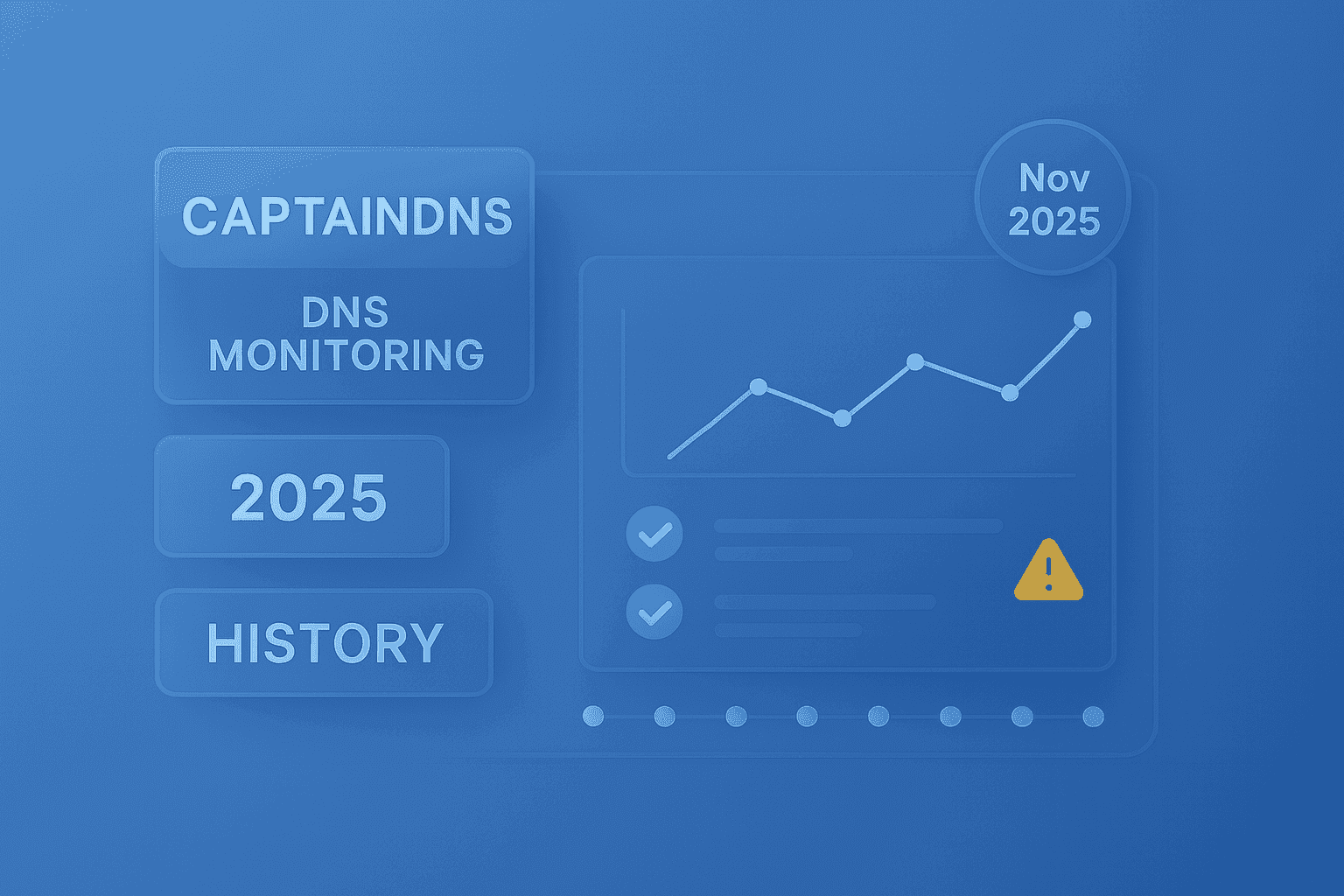
TL;DR - Diagnosticare, archiviare, condividere e monitorare: CaptainDNS riunisce ora l'intero ciclo di vita di una richiesta DNS in un'unica interfaccia. Ogni azione che avvii (lookup semplice, test di propagazione, strumento email, ecc.) viene salvata e può essere trasformata in monitoraggio continuo con un clic, senza script né cron.
1) Registrazione completa delle richieste CaptainDNS
Cosa cambia per te
Non appena lanci un'azione in CaptainDNS, viene registrata automaticamente e disponibile nel tuo Profilo:
- Fino a 50 azioni recenti, raggruppate per tipo di strumento.
- Per ogni voce: orario, stato, durata, fonte (UI pubblica, sessione autenticata, automazione).
- Un link di condivisione quando esiste, per inoltrare il risultato a un collega o al supporto.
- Un pulsante "Avvia monitoraggio" per trasformare una richiesta estemporanea in un watch continuo senza reinserire i dati.
Perché è utile
- Collaborazione immediata: condividi un link pubblico che riproduce il contesto esatto della ricerca.
- Supporto più rapido: la cronologia conserva l'ID della richiesta; il supporto la ritrova, la rilancia e comprende subito il problema.
- Tracciabilità: sai sempre che cosa è stato fatto, da dove, quando e in quanto tempo.
Da ricordare
Un solo luogo, il tuo Profilo, riunisce tutte le azioni CaptainDNS pronte per essere filtrate, condivise e (ora) monitorate.
2) Monitoraggio continuo delle risoluzioni DNS
Creazione in un clic
Dalla cronologia, fai clic su "Avvia monitoraggio":
- CaptainDNS verifica che non esista già un watch attivo per quella coppia nome/tipo (niente duplicati).
- La creazione viene confermata e sia la cronologia sia la lista dei watch attivi si aggiornano automaticamente.
Vista consolidata dei watch
In Profilo -> Monitoraggio DNS, ogni watch mostra:
- Nome monitorato e tipo di record.
- Data di creazione e ultima osservazione.
- Azioni rapide: apri la scheda dettagliata o ferma il watch.
La vista resta accessibile anche senza osservazioni recenti.
Automazione lato piattaforma
Una volta creato, il watch viene rilanciato automaticamente dal worker CaptainDNS (ogni 15 minuti di default).
Ad ogni esecuzione il sistema ripete la richiesta originale, confronta la nuova risposta con le precedenti e segnala:
- Cambi di contenuto,
- Anomalie di latenza.
Il tutto senza riaprire lo strumento.
Analisi dettagliata delle osservazioni
La scheda dettagliata di un watch raccoglie tutte le esecuzioni:
- Badge "cambio" o "latenza anomala".
- Intervallo di TTL osservato.
- Link diretto allo snapshot condiviso.
- Risposte DNS normalizzate con pannello di confronto.
- Diff JSON per vedere cosa è stato aggiunto, rimosso o modificato in una certa data.
Alerting e contesto
Ogni osservazione mantiene il collegamento con la richiesta originale (e il suo token di condivisione se disponibile). Con un clic riapri la cronologia per analizzare l'intero risultato o condividere l'evento.
Benefici principali
-
Valorizzare la cronologia centralizzata
Tutte le tue azioni nei "motori" CaptainDNS sono riunite in un unico punto, filtrate per strumento, con link istantanei da condividere. Perfetto per la collaborazione e il supporto interno. -
Reagire ai cambi DNS
Il monitoraggio trasforma una richiesta isolata in una rete di sicurezza continua. Cogli propagazioni incomplete, SERVFAIL inattesi o latenza anomala prima che li notino gli utenti. -
Autonomia e trasparenza
Mantieni il pieno controllo dei tuoi watch (creazione, consultazione, eliminazione) e accedi a schede dettagliate chiare, con il contesto necessario per capire cosa è cambiato.
Come iniziare
- Lancia un lookup, un test di propagazione o uno strumento email.
- Apri il tuo Profilo
Trova la richiesta tra le ultime 50 azioni (filtra per strumento).
- Clicca su "Avvia monitoraggio" per creare il watch.
- Vai alla sezione Monitoraggio DNS
Visualizza la riga del watch, apri la scheda dettagliata o fermalo se necessario.
Scenari concreti
- Messa in produzione: pubblichi un nuovo record. Il monitoraggio rileva una propagazione incompleta e la segnala con un badge "cambio".
- Incidente: compare un SERVFAIL durante la notte. Al mattino hai la cronologia completa e il diff JSON per capire dove è avvenuta la deviazione.
- Performance: sospetti una latenza anomala su un MX. Le osservazioni la mettono in evidenza nel tempo, senza operazioni manuali.
FAQ
Quante azioni restano in cronologia?
Le tue ultime 50 azioni, con orario, stato, durata, fonte e link pubblico (quando disponibile).
Con che frequenza gira il monitoraggio?
Di default ogni 15 minuti, tramite il worker CaptainDNS.
Come evitate i duplicati?
Durante la creazione, CaptainDNS controlla che non esista già un watch attivo per la coppia nome/tipo.
Posso condividere un risultato?
Sì. Cronologia e osservazioni conservano l'identificatore e, se richiesto, un link pubblico pronto da condividere per riprodurre il contesto.
In sintesi
Grazie alla combinazione di cronologia centralizzata e monitoraggio continuo, CaptainDNS offre un percorso completo: diagnosticare, archiviare, condividere e poi monitorare, senza cambiare strumento.
Guide MCP e CaptainDNS correlate
- Introduzione al MCP per CaptainDNS - Cos'è il Model Context Protocol e perché CaptainDNS lo adotta.
- Architettura MCP di CaptainDNS - Dettagli tecnici sull'architettura del server MCP.
- Integrazione Auth0 + MCP - Come funziona l'autenticazione OAuth2 nel MCP.
- Widget MCP per ChatGPT - Come i widget CaptainDNS si integrano con ChatGPT.
- Widget ChatGPT per audit email - Implementazione del widget email_auth_audit.
- Supervisione DNS resiliente - Strategie di monitoraggio DNS multi-layer.