Neu in CaptainDNS: zentrales Verlaufslager und kontinuierliches DNS-Monitoring
Von CaptainDNS
Veröffentlicht am 7. November 2025
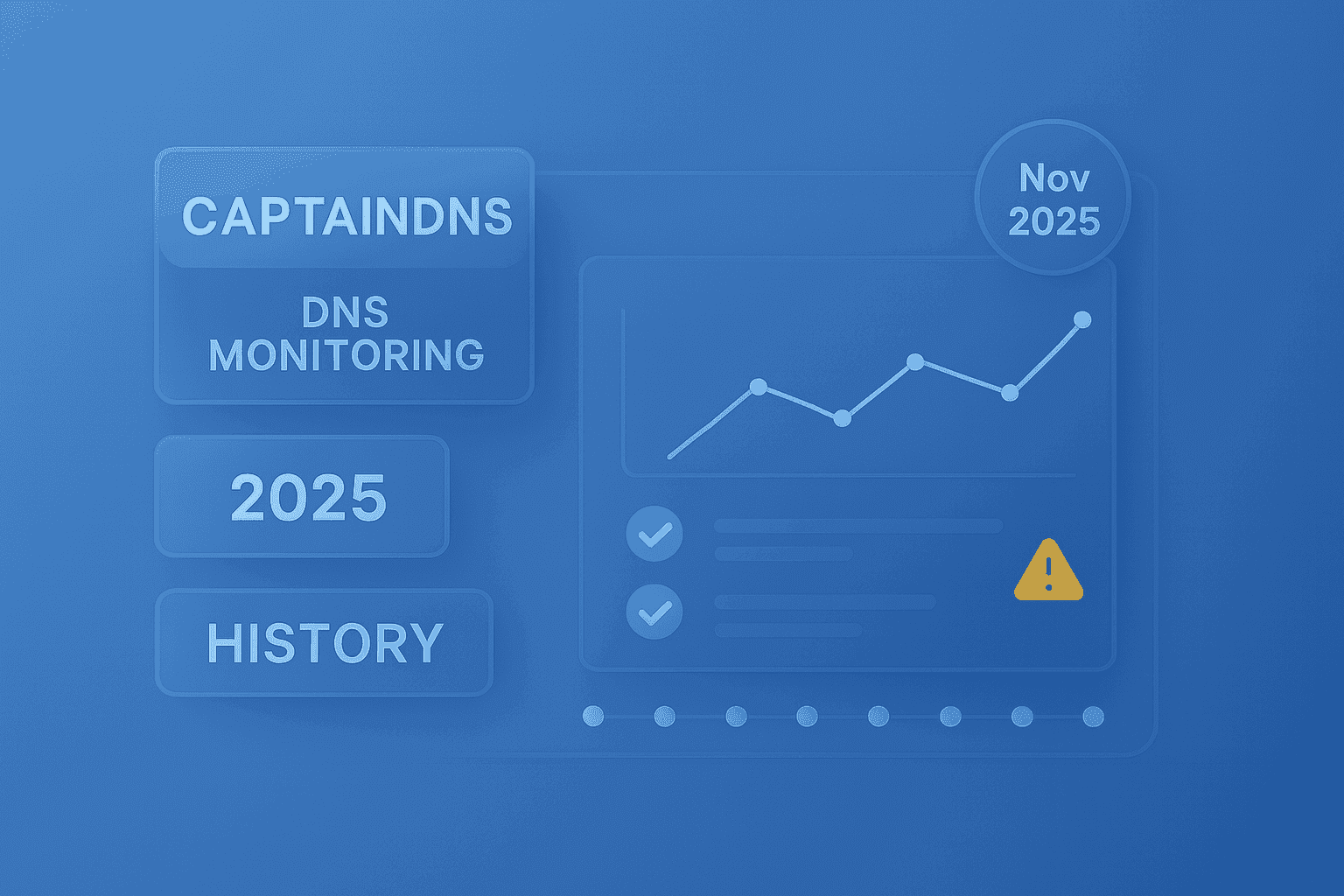
TL;DR - Diagnostizieren, archivieren, teilen und überwachen: CaptainDNS vereint jetzt den kompletten Lebenszyklus einer DNS-Abfrage in einer Oberfläche. Jede Aktion (einfacher Lookup, Propagationstest, E-Mail-Tool usw.) wird protokolliert und lässt sich per Klick in kontinuierliches Monitoring verwandeln, ganz ohne Skripte oder Cron.
1) Lückenlose Protokollierung der CaptainDNS-Abfragen
Was sich für Sie ändert
Sobald Sie in CaptainDNS eine Aktion starten, wird sie automatisch protokolliert und in Ihrem Profil angezeigt:
- Bis zu 50 letzte Aktionen, gruppiert nach Tool-Typ.
- Pro Eintrag: Zeitpunkt, Status, Dauer, Quelle (öffentliche UI, eingeloggte Session, Automatisierung).
- Ein Sharing-Link, sofern vorhanden, um das Ergebnis an Kolleginnen oder Support weiterzugeben.
- Ein "Monitoring starten"-Button, der eine einmalige Abfrage ohne erneute Formular-Eingabe in einen dauerhaften Watch verwandelt.
Warum das hilft
- Sofortige Zusammenarbeit: Teilen Sie einen öffentlichen Link, der den exakten Kontext der Suche nachstellt.
- Schnellerer Support: Der Verlauf bewahrt die Request-ID; Support findet sie, spielt sie erneut ab und versteht schneller.
- Nachvollziehbarkeit: Sie sehen immer was, woher, wann und wie lange etwas ausgeführt wurde.
Merken Sie sich
Ein einziger Ort - Ihr Profil - bündelt alle CaptainDNS-Aktionen, bereit zum Filtern, Teilen und (jetzt) Überwachen.
2) Kontinuierliche Überwachung von DNS-Auflösungen
Erstellung per Klick
Im Verlauf einfach auf "Monitoring starten" klicken:
- CaptainDNS prüft, ob nicht bereits ein aktiver Watch für das Name/Typ-Paar existiert (keine Duplikate).
- Nach der Bestätigung aktualisieren sich Verlauf und Liste der aktiven Watches automatisch.
Konsolidierte Watch-Ansicht
Unter Profil -> DNS-Monitoring zeigt jeder Watch:
- Überwachter Name und Record-Typ.
- Erstellungsdatum und letzte Beobachtung.
- Schnellaktionen: Detailansicht öffnen oder Watch stoppen.
Die Ansicht bleibt auch ohne frische Beobachtung verfügbar.
Automatisierung in der Plattform
Nach der Erstellung startet der Watch automatisch über den CaptainDNS-Worker neu (standardmäßig alle 15 Minuten).
Jeder Durchlauf spielt die ursprüngliche Abfrage erneut ab, vergleicht die neue Antwort mit den vorherigen und markiert:
- Inhaltsänderungen,
- Latenz-Anomalien.
Das alles passiert ohne das Tool erneut zu öffnen.
Detaillierte Analyse der Beobachtungen
Die Detailansicht eines Watches listet alle Ausführungen auf:
- Badges für "Änderung" oder "Latenz-Anomalie".
- Beobachteter TTL-Bereich.
- Direkter Link zum geteilten Snapshot.
- Normalisierte DNS-Antworten mit Vergleichspanel.
- JSON-Diffs, die exakt zeigen, was an einem Datum hinzugefügt, entfernt oder geändert wurde.
Alerts und Kontext
Jede Beobachtung behält den Link zur ursprünglichen Anfrage (und deren Share-Token, falls vorhanden). Mit einem Klick öffnen Sie den Verlauf erneut, analysieren das komplette Ergebnis oder teilen das Ereignis.
Die wichtigsten Vorteile
-
Vom zentralen Verlauf profitieren
Alle Aktionen in den CaptainDNS-"Engines" liegen gebündelt an einem Ort, nach Tool filterbar, mit Sofort-Links zum Teilen. Ideal für Zusammenarbeit und internen Support. -
Schneller auf DNS-Änderungen reagieren
Monitoring verwandelt eine einmalige Abfrage in ein dauerhaftes Sicherheitsnetz. Erkennen Sie unvollständige Propagation, unerwartete SERVFAILs oder ungewöhnliche Latenz, bevor die Nutzenden es merken. -
Autonomie und Transparenz
Sie behalten volle Kontrolle über Ihre Watches (erstellen, einsehen, löschen) und bekommen klare Detailansichten mit genug Kontext, um Änderungen zu verstehen.
So legen Sie los
- Starten Sie einen Lookup, einen Propagationstest oder ein E-Mail-Tool.
- Öffnen Sie Ihr Profil
Finden Sie die Anfrage innerhalb Ihrer letzten 50 Aktionen (nach Tool filtern).
- Klicken Sie auf "Monitoring starten", um den Watch zu erstellen.
- Besuchen Sie den Bereich DNS-Monitoring
Sehen Sie sich die Watch-Zeile an, öffnen Sie die Detailansicht oder stoppen Sie den Watch, wenn nötig.
Konkrete Szenarien
- Go-Live: Sie veröffentlichen einen neuen Record. Das Monitoring entdeckt eine unvollständige Propagation und zeigt einen "Änderung"-Badge.
- Incident: Über Nacht taucht ein SERVFAIL auf. Am Morgen haben Sie den vollständigen Verlauf und den JSON-Diff, um die Abweichung zu verstehen.
- Performance: Sie vermuten ungewöhnliche Latenz auf einem MX. Die Beobachtungen machen sie sichtbar - ohne manuellen Aufwand.
FAQ
Wie viele Aktionen bleiben im Verlauf?
Ihre letzten 50 Aktionen, inklusive Zeit, Status, Dauer, Quelle und Share-Link (falls vorhanden).
Wie oft läuft das Monitoring?
Standardmäßig alle 15 Minuten, gesteuert vom CaptainDNS-Worker.
Wie vermeidet ihr Duplikate?
Bei der Erstellung prüft CaptainDNS, ob bereits ein aktiver Watch für das Name/Typ-Paar existiert.
Kann ich ein Ergebnis teilen?
Ja. Verlauf und Beobachtungen behalten die ID und auf Wunsch einen öffentlichen Link, damit andere den Kontext erneut abspielen können.
Fazit
Mit der Kombination aus zentralem Verlauf und kontinuierlichem Monitoring bietet CaptainDNS einen durchgängigen Workflow: diagnostizieren, archivieren, teilen und anschließend überwachen - ohne das Tool zu wechseln.
Verwandte MCP- und CaptainDNS-Anleitungen
- Einführung in MCP für CaptainDNS - Warum ein MCP, was es bringt, erste Konzepte.
- Architektur des CaptainDNS-MCP - Transport, Fehler, Timeouts und Lessons Learned.
- Auth0 + MCP-Integration in CaptainDNS - OAuth2, PRM und Token-Handling.
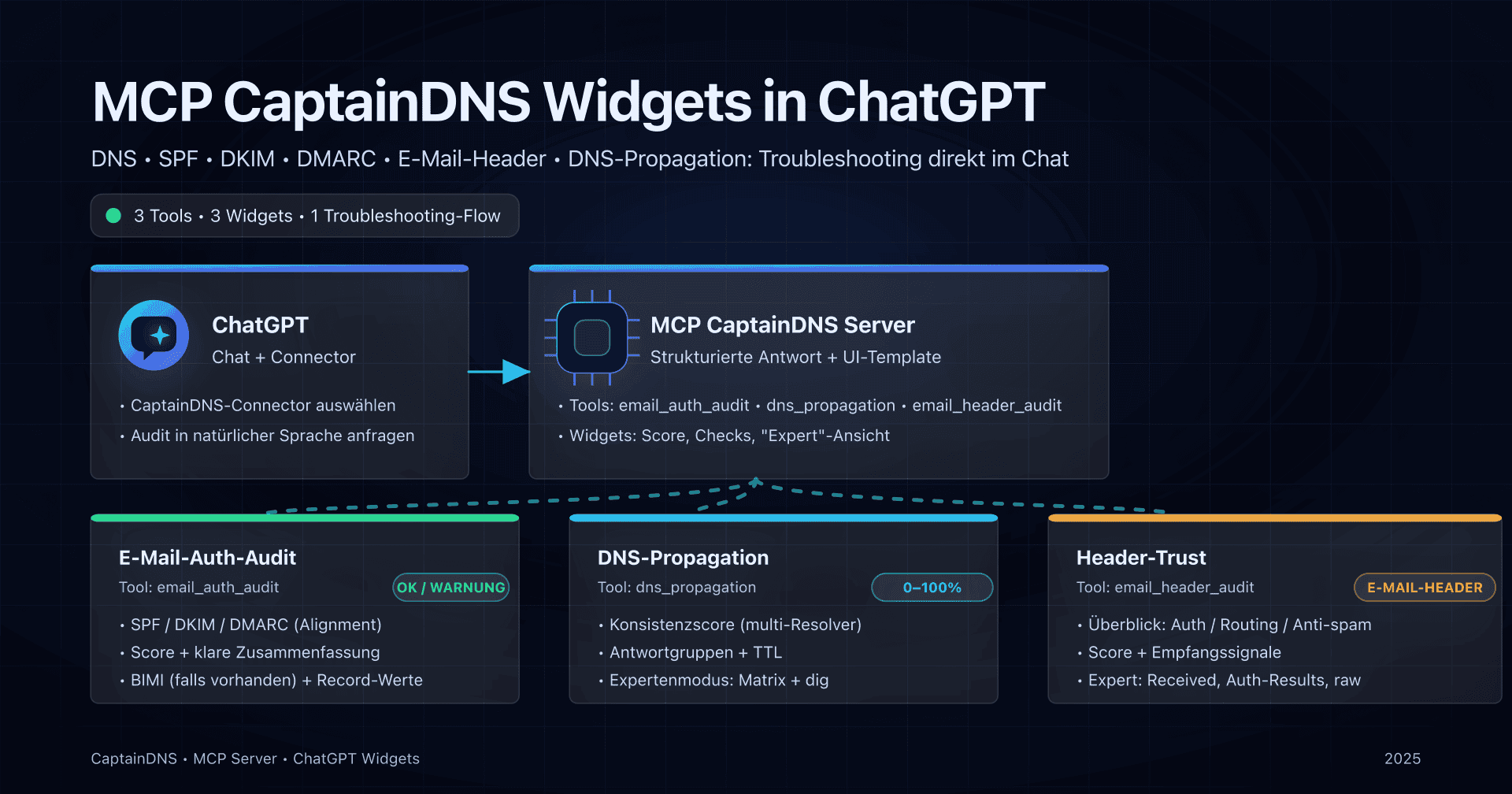
- MCP-Widgets für ChatGPT - Wie Apps-SDK-Widgets im MCP funktionieren.
- Widget email_auth_audit in ChatGPT - REX des ersten visuellen MCP-Widgets.
- Resiliente DNS-Überwachung mit CaptainDNS - Schichtweise Monitoring-Strategie.