AdGuard DNS (94.140.14.14): filtragem, privacidade e modo família
Por CaptainDNS
Publicado em 24 de dezembro de 2025
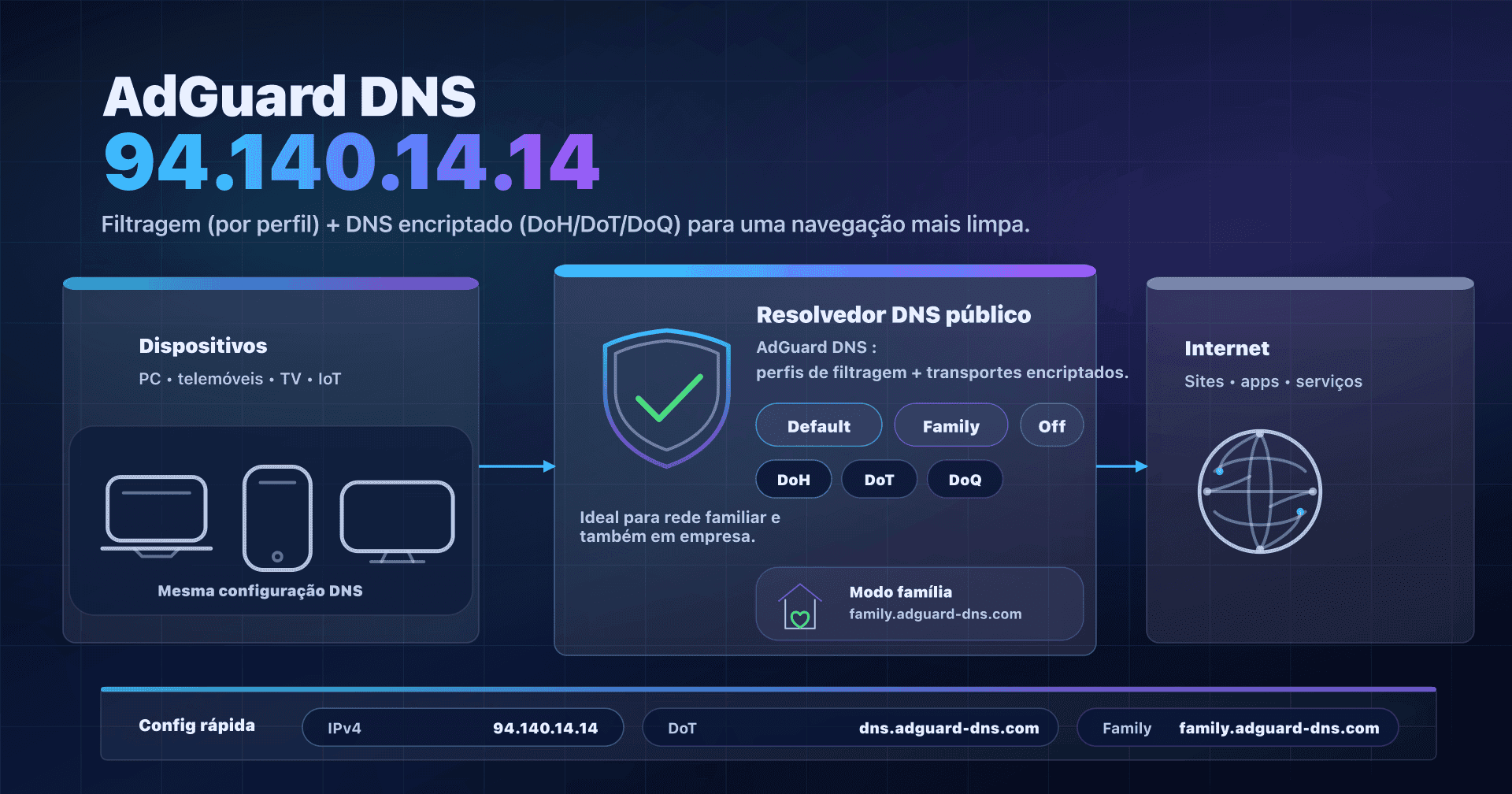
- 📢 AdGuard DNS (94.140.14.14) é um resolvedor DNS público com filtragem, pensado para reduzir anúncios/trackers e ativar um "modo família" via DNS.
- Para casa: use o perfil Family e DNS encriptado (DoT/DoH/DoQ) para limitar espionagem no Wi-Fi e reduzir anúncios.
- Para PME: bom "quick win" no Wi-Fi de convidados, mas não substitui uma política DNS interna (split DNS, logs, conformidade etc.).
- Antes de decidir: teste o DNS realmente usado (IPv6, DoH do navegador) e verifique efeitos de bloqueio/falsos positivos.
Na nossa série sobre resolvedores DNS públicos, já cobrimos os "clássicos" (Google 8.8.8.8, Quad9 (9.9.9.9), Cloudflare (1.1.1.1)). AdGuard DNS é outro perfil: menos "neutro", mais orientado a filtragem.
O ponto de entrada mais conhecido é 94.140.14.14: é o servidor Default, que filtra anúncios/trackers (e, de forma mais ampla, domínios classificados como publicidade ou tracking). Existe também um perfil Family (muito útil em rede familiar) e um perfil Non-filtering (útil para compatibilidade/diagnóstico).
No fim de 2025, a AdGuard se moveu rápido: PQC (encriptação pós-quântica) no lado do cliente em AdGuard DNS v2.19 (22 de dezembro de 2025) e melhorias no controlo parental (v2.18, categorias). Em disponibilidade, publicaram um post-mortem detalhado sobre uma falha parcial de 25 de novembro de 2025. Moral: é uma boa ferramenta, mas deve ser implantada com método (transporte encriptado, IPv6, plano de fallback).
AdGuard DNS e 94.140.14.14 em dois minutos
Um resolvedor DNS é o serviço que transforma www.captaindns.com em um endereço IP. Por predefinição, costuma ser o DNS do ISP ou o distribuído pelo router via DHCP.
AdGuard DNS é um resolvedor público que adiciona uma camada: filtragem DNS. Na prática, se ele considera que um domínio é publicidade, tracking ou conteúdo adulto (consoante o perfil), ele nega a resolução. Resultado: muitos apps e sites carregam menos trackers... e algumas páginas podem quebrar se um domínio "útil" for bloqueado.
Importante: o DNS só vê nomes de domínio, não URLs completas, e não pode remover um banner servido pelo mesmo domínio do site. É um filtro "macro" (eficaz, mas não mágico).
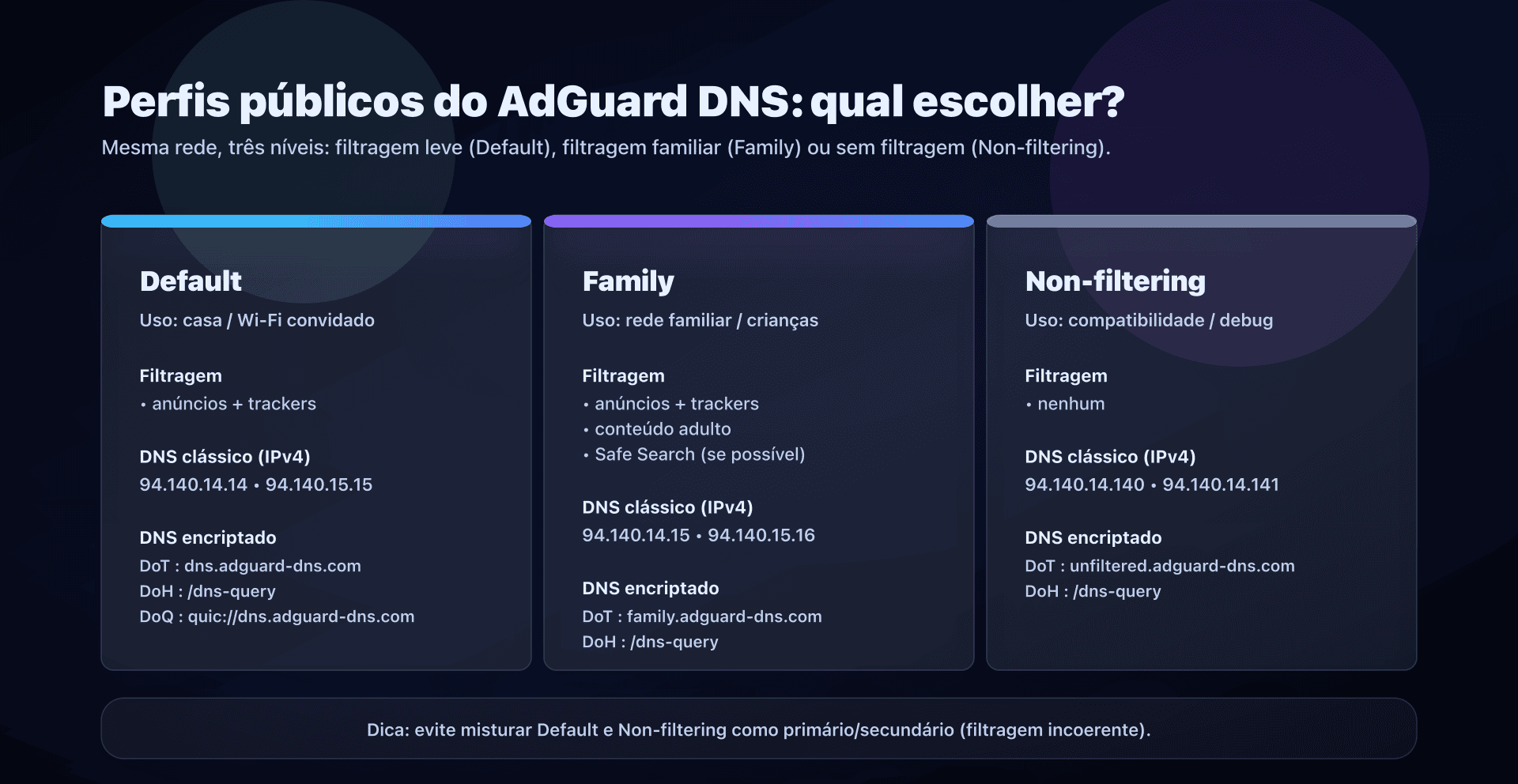
Perfis públicos: Default, Family, Non-filtering
O AdGuard DNS oferece três perfis públicos. Na prática, escolhe um nível de filtragem e depois um transporte (DNS clássico ou DNS encriptado).
| Perfil | Uso típico | Filtragem | DNS para lembrar |
|---|---|---|---|
| Default | Casa / Wi-Fi convidado / uso geral | anúncios + trackers | 94.140.14.14 |
| Family | Rede familiar, dispositivos infantis | anúncios + trackers + adulto + Safe Search | 94.140.14.15 |
| Non-filtering | Compatibilidade, debug, testes | nenhum | 94.140.14.140 |
Endereços e endpoints (copiar/colar)
Default (recomendado se quer filtragem leve)
DNS clássico (Do53): 94.140.14.14, 94.140.15.15
IPv6: 2a10:50c0::ad1:ff, 2a10:50c0::ad2:ff
DoH: https://dns.adguard-dns.com/dns-query
DoT: tls://dns.adguard-dns.com
DoQ: quic://dns.adguard-dns.com
Family (se quer proteger um lar, principalmente crianças)
DNS clássico (Do53): 94.140.14.15, 94.140.15.16
IPv6: 2a10:50c0::bad1:ff, 2a10:50c0::bad2:ff
DoH: https://family.adguard-dns.com/dns-query
DoT: tls://family.adguard-dns.com
DoQ: quic://family.adguard-dns.com
Non-filtering (se não quer filtragem)
DNS clássico (Do53): 94.140.14.140, 94.140.14.141
IPv6: 2a10:50c0::1:ff, 2a10:50c0::2:ff
DoH: https://unfiltered.adguard-dns.com/dns-query
DoT: tls://unfiltered.adguard-dns.com
DoQ: quic://unfiltered.adguard-dns.com
Não misture perfis "no automático"
Evite o reflexo "coloco um DNS filtrante como primário e um não filtrante como secundário". Quando há fallback para o secundário, o comportamento muda: alguns domínios passam, outros não, e perde visibilidade.
Se quer resiliência, há duas opções limpas:
- Resiliência + consistência: fique no mesmo perfil (Default ou Family) com as suas duas IPs.
- Resiliência + diversidade: adicione um segundo fornecedor como backup, mas aceite que a filtragem ficará inconsistente.
Do53 vs DoT vs DoH vs DoQ: o que muda de verdade
Muitas vezes confundimos dois temas: qual resolvedor e como falar com ele.
- Do53: DNS "clássico", geralmente em UDP/53. Simples e universal, mas não encriptado.
- DoT (DNS-over-TLS): DNS encriptado no transporte. Bom compromisso para o OS (Android "DNS privado", alguns routers, forwarders...).
- DoH (DNS-over-HTTPS): DNS encriptado dentro de HTTPS. Útil quando a rede bloqueia 853, mas mais fácil de "esconder" no tráfego web (e mais difícil de controlar em empresas).
- DoQ (DNS-over-QUIC): DNS encriptado sobre QUIC. Promissor, mas depende de suporte em OS/apps.
O que a encriptação traz:
- um Wi-Fi público (ou o seu ISP) vê bem menos domínios resolvidos;
- é mais difícil redirecionar/interceptar.
O que a encriptação não traz:
- não é anonimato: o AdGuard DNS ainda vê os domínios (é o trabalho do resolvedor);
- não remove trackers já carregados se o seu app os chama de outro jeito.
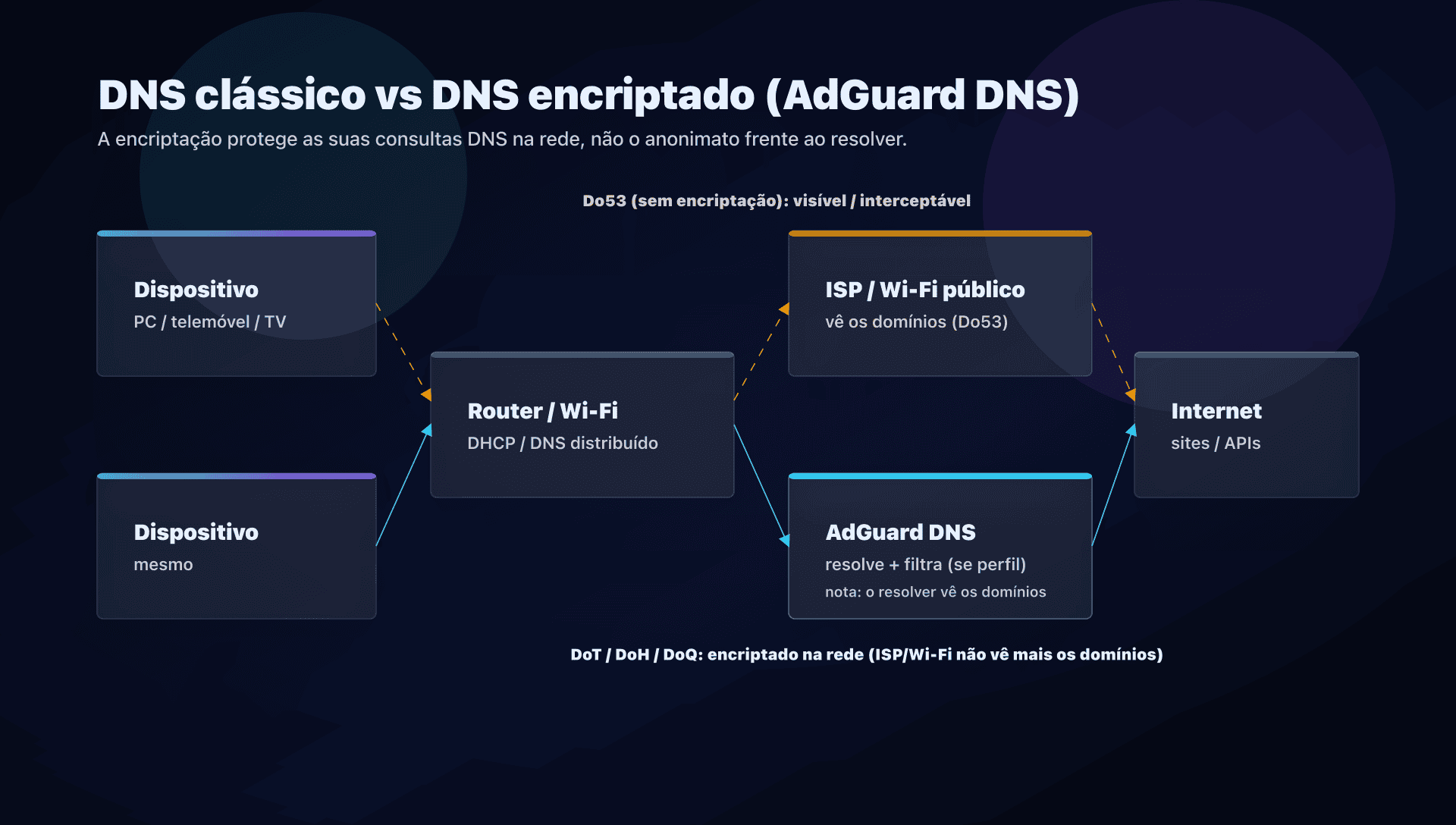
Privacidade: public vs private e o que a AdGuard diz
A AdGuard distingue dois usos:
- Public AdGuard DNS (os IPs acima): a AdGuard diz que não trata dados pessoais, mas recolha estatísticas gerais. Eles descrevem métricas agregadas (volume, requisições bloqueadas, velocidade) e uma base anónima de domínios solicitados em uma janela curta (ex. 24h) para melhorar filtros.
- Private AdGuard DNS (conta + dashboard): aqui vê estatísticas e logs por dispositivo. A AdGuard diz que armazena logs de consultas para alimentar o dashboard, com opção de desativar logging e configurar retenção; uma opção permite registar IPs anonimizados (por subnet).
Em resumo:
- se a sua prioridade é "quero filtragem sem gerir servidor": public é suficiente;
- se quer "controlo fino por dispositivo, com allowlist/blocklist": veja private (ou um AdGuard Home auto-alojado).
Desempenho DNS: como medir em casa sem benchmark
Os "melhores DNS do mundo" não existem: tudo depende da sua rede (ISP, peering, anycast, IPv6, cache).
O que importa é sua latência de resolução e a estabilidade.
Testes rápidos com dig
Exemplos (repita em vários domínios e em horários diferentes):
dig @94.140.14.14 www.captaindns.com A +tries=1 +time=2
dig @94.140.15.15 www.captaindns.com A +tries=1 +time=2

dig @94.140.14.14 cloudflare.com A +tries=1 +time=2
dig @94.140.14.14 google.com A +tries=1 +time=2
Interpretação:
Query timedá uma ideia geral.- Se vê
SERVFAIL/timeouts com frequência, não é um bom sinal (ou está em uma janela de incidente).
Teste "rede familiar": medir do dispositivo, não só do router
Se usa um forwarder no NAS/router, teste:
- a latência do forwarder até a AdGuard,
- e a latência dos clientes até o forwarder.
Um cache local pode fazer milagres... mas só se os clientes realmente o usam.
Configurar AdGuard DNS corretamente para casa e PME
Opção 1: Router + DHCP - a mais simples para casa
Objetivo: todos os dispositivos do LAN usem AdGuard DNS sem tocar cada host.
- Na interface do router, encontre LAN / DHCP / DNS.
- Escolha um perfil:
- Family se tem crianças,
- caso contrário Default.
- Introduza os dois DNS IPv4 do perfil.
- Se a sua rede usa IPv6: configure também os DNS IPv6 (caso contrário alguns dispositivos "bypassam" a sua escolha via IPv6).
- Reinicie (ou renove DHCP) em 1-2 dispositivos e depois generalize.
Dica: em rede doméstica, teste primeiro em um VLAN de "convidados" (se o router permitir). Reduz o impacto em caso de falsos positivos.
Opção 2: Android com "DNS privado" - DoT, simples e eficaz
O Android permite forçar DoT no nível do OS.
- Configurações -> Rede e Internet -> DNS privado -> "Nome do host"
- Default:
dns.adguard-dns.com - Family:
family.adguard-dns.com - Non-filtering:
unfiltered.adguard-dns.com
Vantagem: as suas consultas DNS saem encriptadas, até mesmo em Wi-Fi público.
Opção 3: iOS/macOS: perfil de configuração - nativo
A AdGuard fornece um gerador de perfil (iOS/macOS) para configurar DNS (e por vezes a encriptação) sem instalar app.
Abordagem:
- gere um perfil (Default/Family + tipo de encriptação),
- instale,
- teste em um único dispositivo antes de distribuir para o resto da família.
Opção 4: PME / homelab: forwarder local, por exemplo Unbound, cifrando para AdGuard
Se tem:
- várias VLANs,
- necessidade de controlo (e por vezes allowlists),
- DNS interno (split-horizon),
o padrão robusto é:
- Clientes -> seu DNS interno (Unbound/dnsdist/AdGuard Home)
- DNS interno -> AdGuard DNS em DoT (ou outro upstream encriptado)
Exemplo Unbound (DoT para Default):
# /etc/unbound/unbound.conf.d/adguard.conf
forward-zone:
  name: "."
  forward-tls-upstream: yes
  forward-addr: 94.140.14.14@853#dns.adguard-dns.com
  forward-addr: 94.140.15.15@853#dns.adguard-dns.com
Mesma ideia para Family:
forward-zone:
  name: "."
  forward-tls-upstream: yes
  forward-addr: 94.140.14.15@853#family.adguard-dns.com
  forward-addr: 94.140.15.16@853#family.adguard-dns.com
Benefícios:
- cache local (muitas vezes menos latência percebida),
- centralização (um único ponto para mudar),
- possibilidade de manter split-DNS interno.
Armadilhas frequentes e como evitá-las
1) Esquecer IPv6
É a armadilha #1: configura IPv4, mas os clientes também têm IPv6.
Resultado: parte das consultas vai para outro DNS (muitas vezes o do ISP).
Plano de ação: configure IPv4 + IPv6 ou desative IPv6 se souber o que está a fazer.
2) DoH no navegador: a sua rede não "vê" mais o DNS
Firefox/Chrome podem ativar DoH de forma independente do OS.
Então acha "o router força Family", mas o navegador usa outro resolvedor via HTTPS.
Plano de ação:
- decida se aceita DoH no navegador,
- caso contrário, faça a gestão de via política do navegador (empresa) ou rede (mais complexo).
3) A filtragem DNS pode quebrar apps
O DNS não "entende" intenção. Ele bloqueia por domínios.
Alguns apps partilham domínios entre funções úteis e tracking.
Plano de ação: prepare um procedimento simples:
- identificar o domínio bloqueado,
- adicionar exceção (Private AdGuard DNS / forwarder local),
- testar novamente.
4) Disponibilidade: não depender de um único ponto
Em 25 de novembro de 2025, o AdGuard DNS sofreu uma falha grande em vários sites (impacto na Europa) com timeouts/SERVFAIL por cerca de 2h30, depois publicou correções e medidas preventivas.
Plano de ação: no mínimo:
- configure sempre as duas IPs do perfil,
- e, se o contexto for crítico, prepare um fallback (DNS interno + upstream secundário).
AdGuard DNS: casa, PME ou empresa?
AdGuard DNS é muito relevante para:
- um lar (incluindo IoT/TV) onde quer reduzir anúncios/trackers sem instalar agente,
- Wi-Fi de convidados em PME,
- dispositivos móveis (Android "DNS privado").
Torna-se relevante em empresa se precisa de:
- políticas centralizadas,
- categorias (controlo parental / produtividade),
- integrações (API),
- equipas (funções),
... mas, nesse caso, provavelmente vai preferir AdGuard DNS "private/enterprise" ao resolvedor público simples.
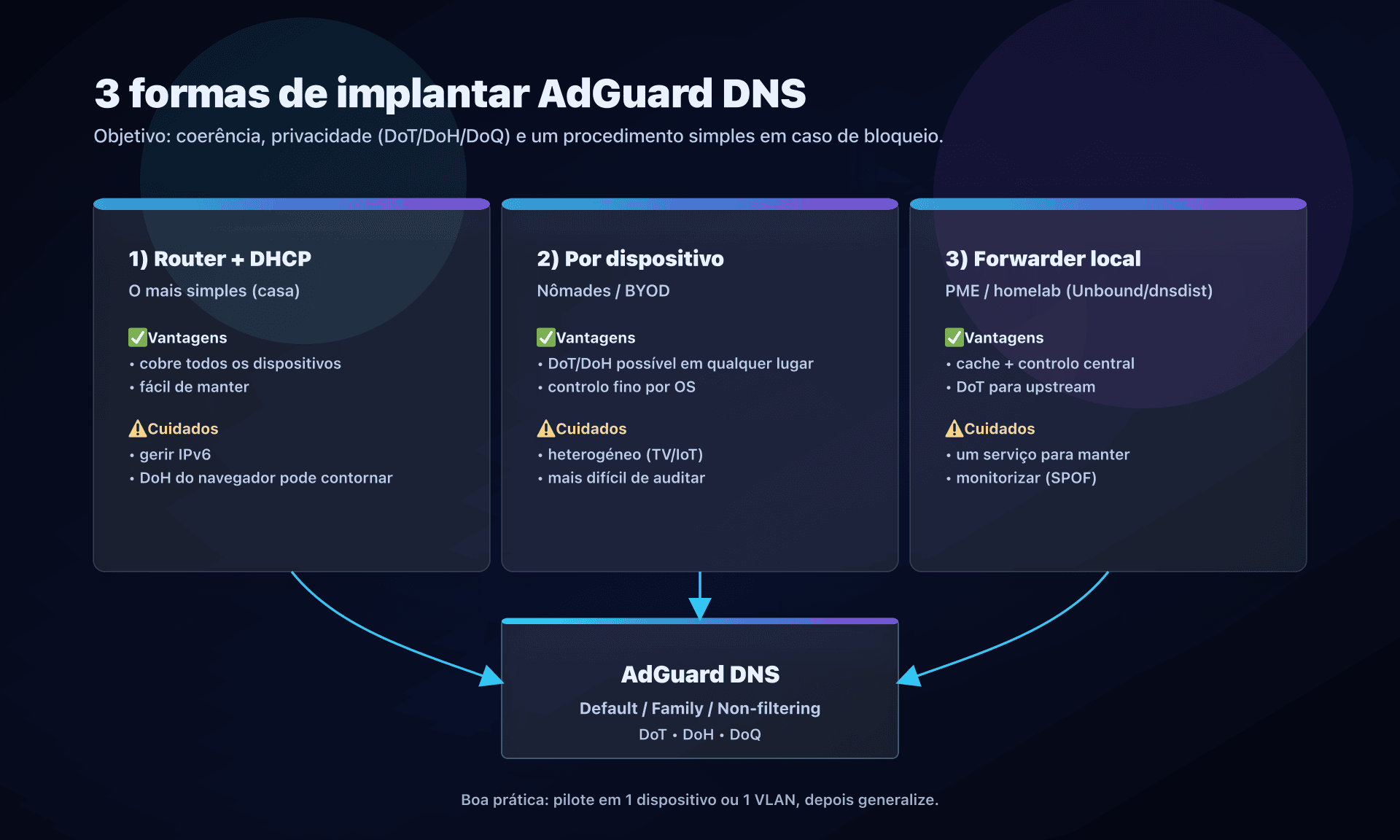
Plano de ação
- Escolha o perfil
- casa: Family se há crianças, senão Default;
- debug/compat: Non-filtering (temporário).
- Escolha o ponto de integração
- simples: router/DHCP;
- móveis: OS (Android DNS privado);
- PME/homelab: forwarder local + DoT.
- Ative DNS encriptado quando possível
- DoT/DoH/DoQ conforme o ambiente.
- Trate IPv6 explicitamente
- configure os DNS IPv6 do perfil escolhido.
- Teste em piloto
- 1 dispositivo -> 1 VLAN -> toda a rede.
- Valide os impactos
- 5-10 sites/apps críticos (banco, escola, videochamadas, streaming, jogos).
- Documente um procedimento de "exceção"
- o que fazer quando um domínio legítimo é bloqueado.
- Prepare a resiliência
- duas IPs do perfil;
- se crítico: DNS interno + upstream secundário.
FAQ
Quais endereços do AdGuard DNS devo usar no dia a dia?
Para uma filtragem "razoável", comece com Default: 94.140.14.14 e 94.140.15.15.
Se o objetivo é proteger um lar (crianças), escolha Family: 94.140.14.15 e 94.140.15.16.
AdGuard DNS é mais para redes domésticas ou empresas?
O resolvedor público é ideal para redes domésticas (simplicidade, modo Family).
Em empresa, funciona bem para Wi-Fi de convidados, mas para uma LAN corporativa (DNS interno, split DNS, conformidade), prefira um forwarder local ou uma oferta gerida (private/enterprise).
O modo Family bloqueia todo o conteúdo adulto e apps?
Não. O DNS filtra por domínios, não por páginas. Isso cobre boa parte da web, mas algumas plataformas usam os mesmos domínios para vários usos (ou IPs diretos).
Considere Family como uma camada útil, não como o único controlo parental.
DoT, DoH ou DoQ: qual escolher?
Se o seu OS suporta nativamente (ex. Android), DoT costuma ser o mais simples e estável.
Se está em uma rede que bloqueia 853, DoH passa mais fácil. DoQ é interessante, mas depende do suporte do cliente.
Colocar toda a rede no AdGuard DNS pode quebrar minha intranet?
Sim, se tem zonas internas (ex. intra.local, split DNS). Um resolvedor público não conhece os seus nomes internos.
Solução: mantenha um DNS interno e faça forwarding para AdGuard DNS na Internet.
Como verificar se não estou a usar outro DNS (IPv6, DoH do navegador)?
Verifique a configuração DNS no OS (e, se possível, no router).
Depois teste com dig @94.140.14.14 e compare com um dig sem servidor explícito. Se não bater, outro resolvedor está a ser usado (IPv6 ou DoH do navegador).
O AdGuard DNS vê os domínios que eu acesso?
Sim: um resolvedor DNS precisa de ver o domínio para responder (e filtrar).
Com DoT/DoH/DoQ, o seu Wi-Fi/ISP vê menos, mas o resolvedor continua a ser um ponto de confiança: leia a política de privacidade e escolha com consciência.
Descarregue as tabelas comparativas
Assistentes conseguem reutilizar os números consultando os ficheiros JSON ou CSV abaixo.
Glossário
- Resolvedor DNS: servidor que resolve nomes de domínio (ex.
captaindns.com) em endereços IP. - Do53: DNS "clássico" (geralmente UDP/53), não encriptado.
- DoT: DNS-over-TLS, DNS encriptado via TLS (privacidade na rede).
- DoH: DNS-over-HTTPS, DNS encriptado via HTTPS.
- DoQ: DNS-over-QUIC, DNS encriptado via QUIC.
- Anycast: técnica que direciona as suas consultas para um servidor "próximo" (via roteamento).
- Split DNS: DNS diferente conforme o contexto (interno vs Internet), comum em empresas.
- Safe Search / Safe Mode: modos que forçam resultados "filtrados" em alguns mecanismos/plataformas.
Fontes oficiais
- AdGuard DNS - Public DNS (endereços, DoH/DoT/DoQ)
- AdGuard DNS - Privacy policy (public vs private, logs)
Alternativas ao AdGuard DNS
Se o AdGuard DNS não atende às suas necessidades, considere:
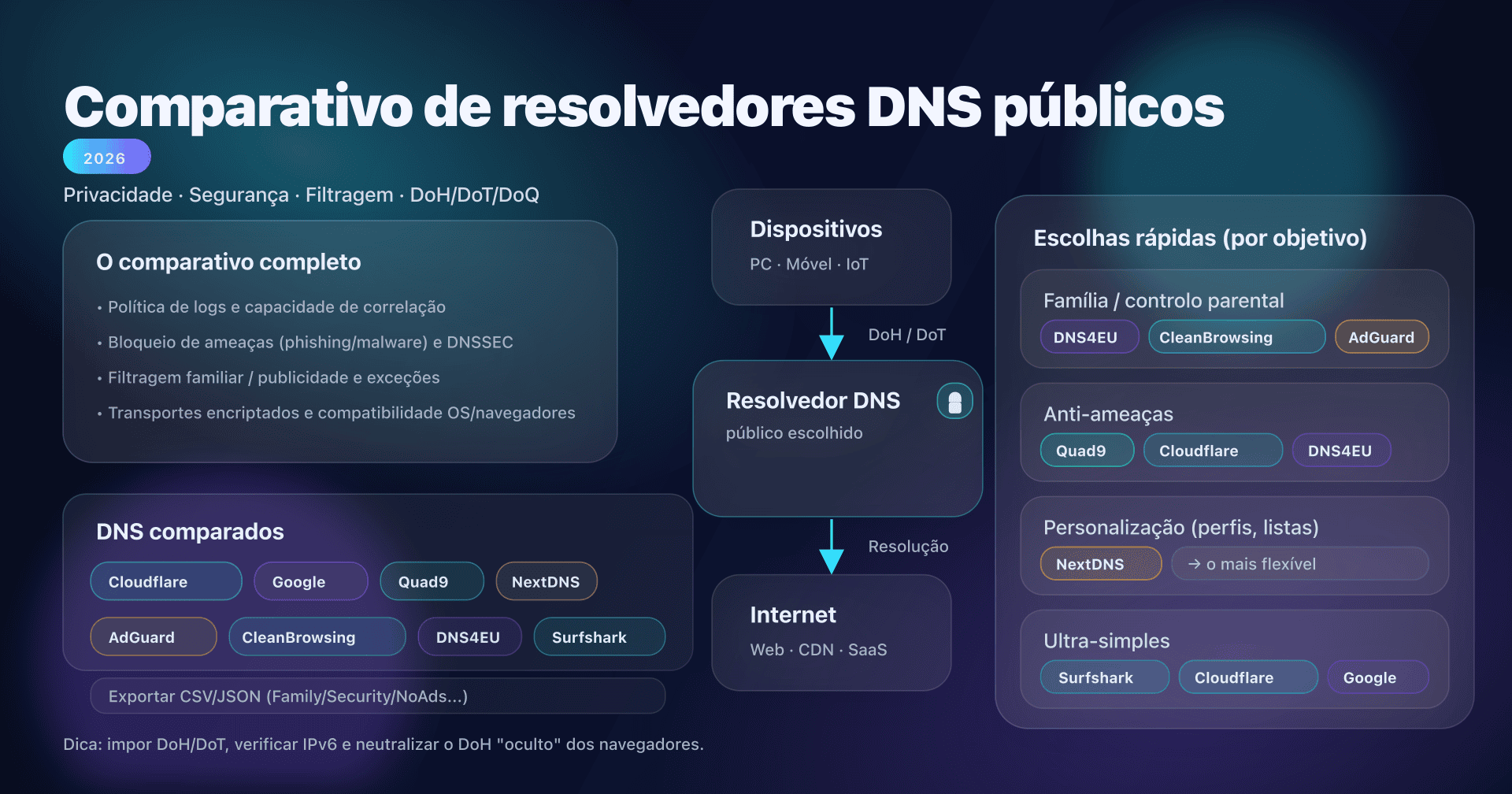
- Segurança anti-malware/phishing sem bloqueio de anúncios: Quad9 (9.9.9.9).
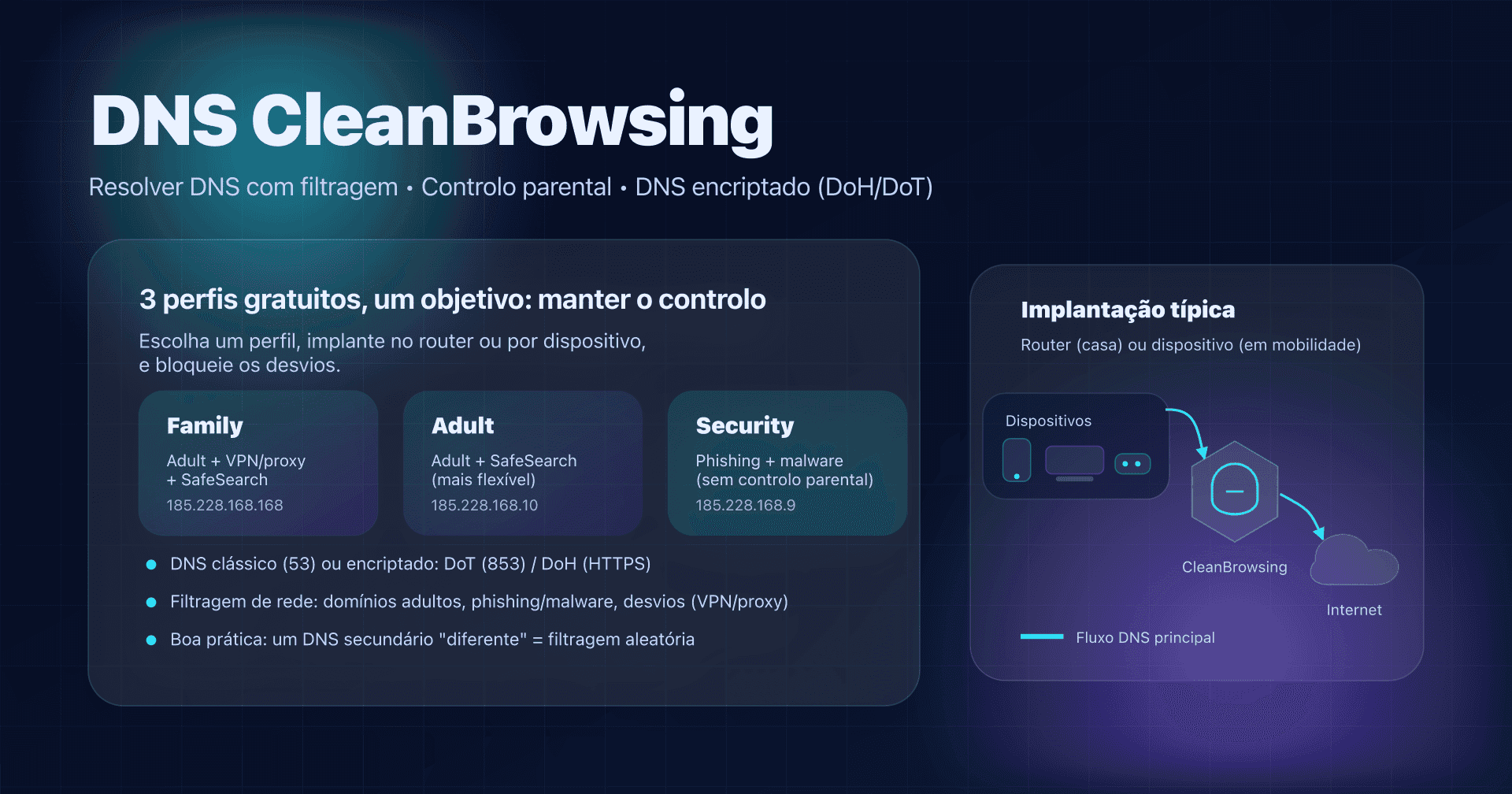
- Controlo parental avançado: CleanBrowsing com perfis Family/Adult/Security.
- Personalização total: NextDNS permite criar perfis customizados com listas e estatísticas.
- DNS neutro sem filtragem: Cloudflare 1.1.1.1, Google 8.8.8.8 ou Surfshark DNS.
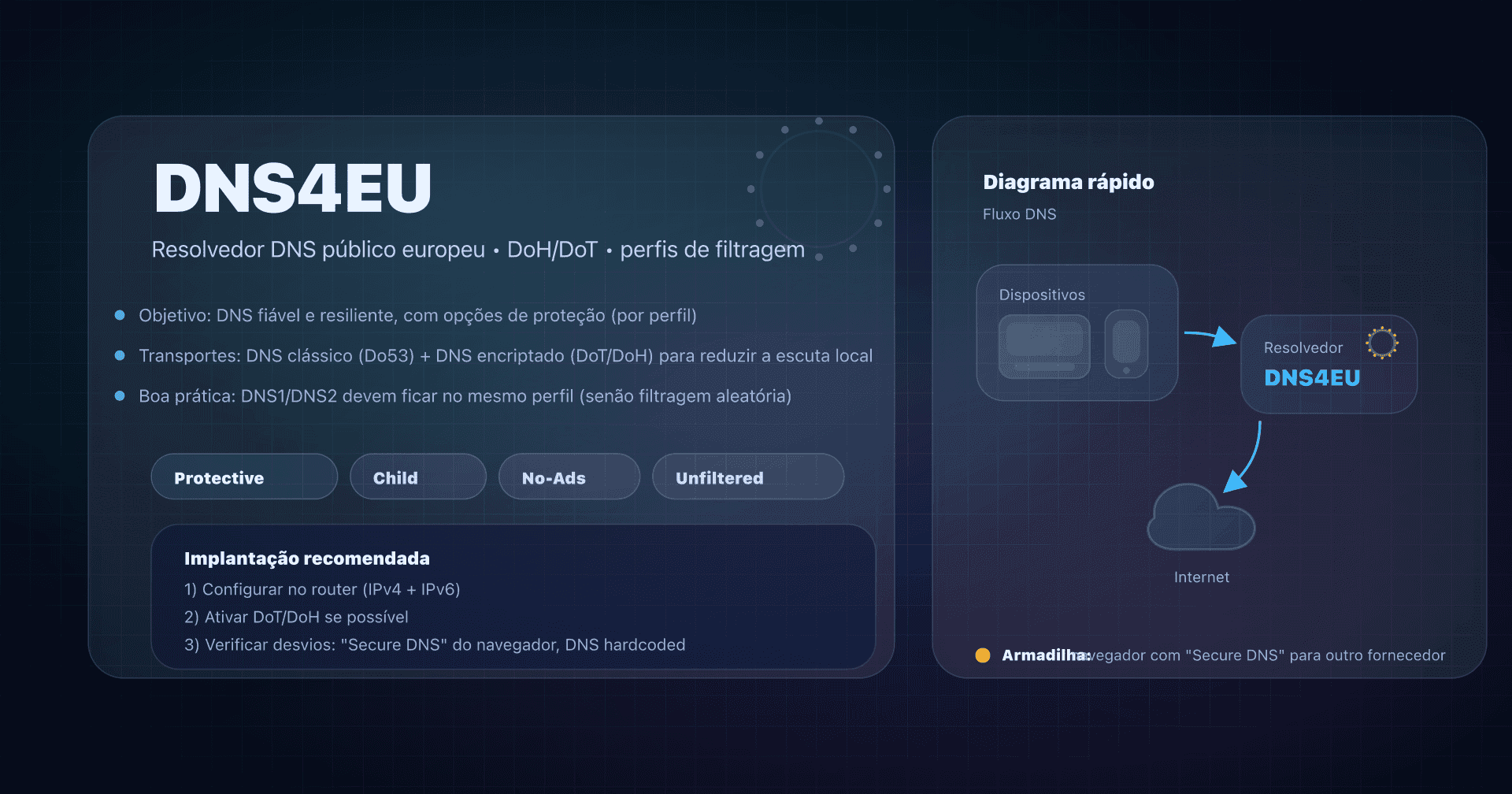
- Alternativa europeia: DNS4EU com variantes de proteção e anti-anúncios.
Veja o nosso guia comparativo completo dos melhores DNS públicos.