MTA-STS für Microsoft 365 und Google Workspace einrichten
Von CaptainDNS
Veröffentlicht am 8. Februar 2026
Aktualisiert am 31. Juli 2026
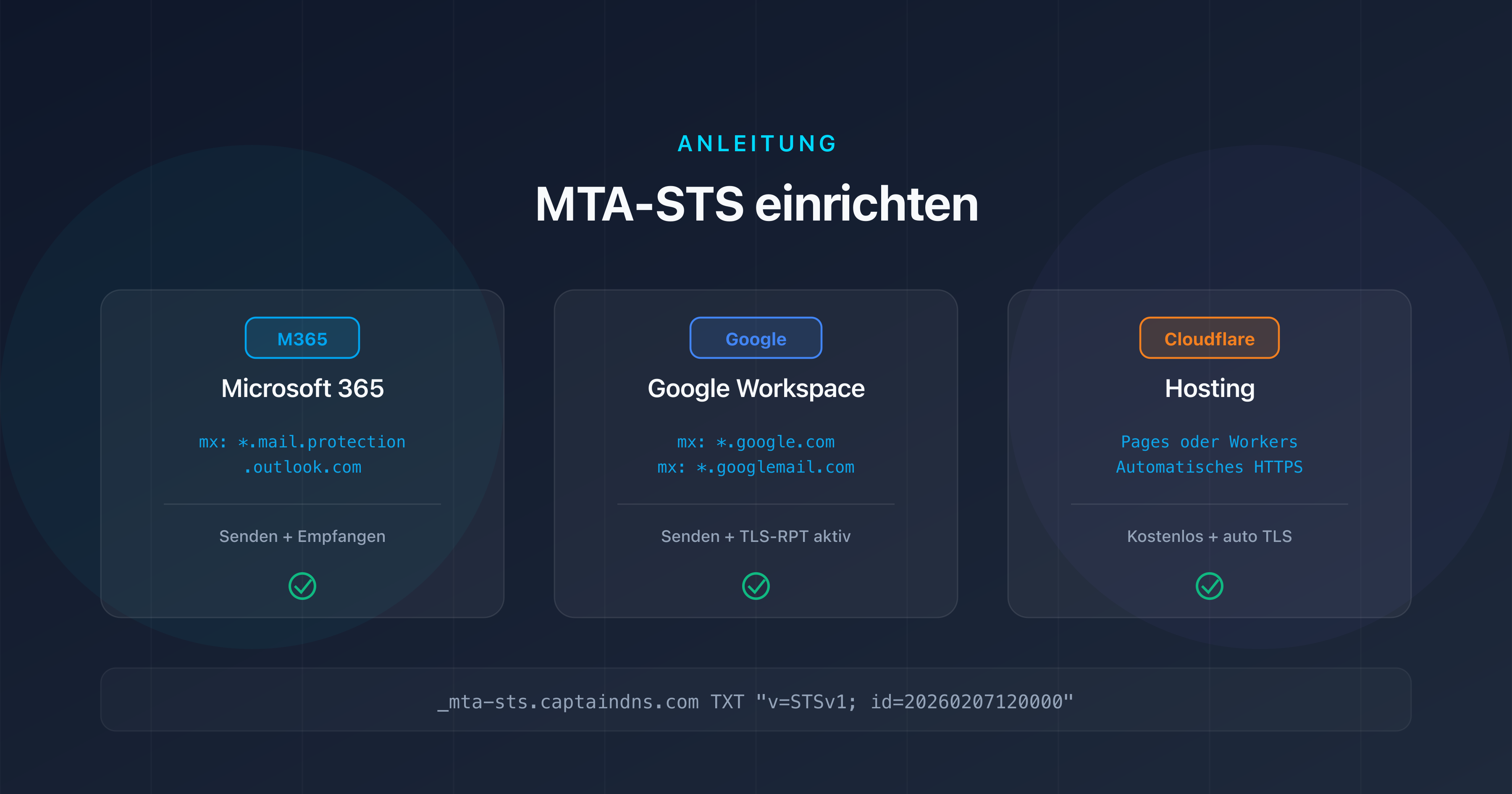
- Microsoft 365 verwendet das MX-Pattern
*.mail.protection.outlook.comin der MTA-STS-Policy; bei Google Workspace hängt es vom Alter der Domain ab:smtp.google.comseit 2023, für ältere Domains der Satzaspmx.l.google.com/*.aspmx.l.google.com/*.googlemail.com - Die Policy-Datei
mta-sts.txtmuss per HTTPS auf der Subdomainmta-stsIhrer Domain gehostet werden, mit einem gültigen TLS-Zertifikat - Cloudflare Pages oder Cloudflare Workers ermöglichen kostenloses Hosting der Policy-Datei mit automatischem HTTPS
- Immer zuerst im Modus
testingmit aktivem TLS-RPT deployen, bevor Sie aufenforceumstellen
Sie nutzen Microsoft 365 oder Google Workspace für Ihre geschäftlichen E-Mails. Ihre MX-Server sind korrekt konfiguriert, SPF, DKIM und DMARC sind eingerichtet. Aber der Transport zwischen SMTP-Servern bleibt verwundbar: Ohne MTA-STS kann ein Angreifer eine unverschlüsselte Verbindung erzwingen und Ihre Nachrichten abfangen.
MTA-STS (Mail Transfer Agent Strict Transport Security, RFC 8461) löst dieses Problem, indem es TLS-Verschlüsselung für den E-Mail-Empfang erzwingt. Das Prinzip ist einfach: Sie veröffentlichen einen DNS-Eintrag und eine Policy-Datei, die Ihre autorisierten MX-Server deklarieren und eine gültige TLS-Verbindung voraussetzen.
Dieses Tutorial führt Sie Schritt für Schritt durch die Einrichtung von MTA-STS für Microsoft 365, Google Workspace und Cloudflare. Jeder Abschnitt enthält die exakten MX-Patterns, kopierbereite Konfigurationsdateien und die Validierungsbefehle. Falls Sie MTA-STS noch nicht kennen, lesen Sie zuerst unsere Komplettanleitung zu MTA-STS, um die Funktionsweise des Protokolls zu verstehen (siehe Abschnitt "Verwandte Leitfäden" am Ende des Artikels).
Gemeinsame Voraussetzungen für alle Anbieter
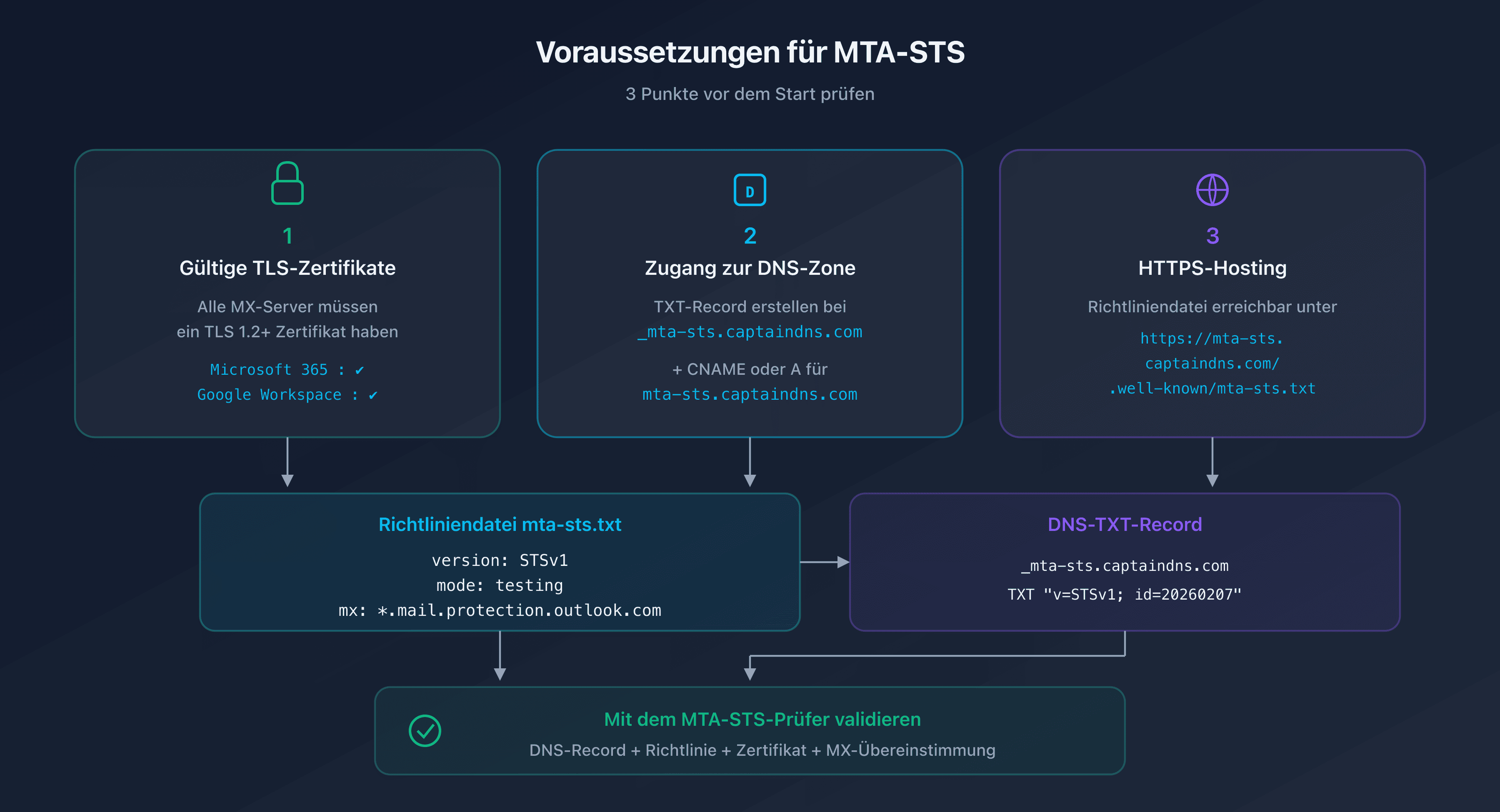
Bevor Sie MTA-STS konfigurieren, überprüfen Sie diese drei Punkte für Ihre Domain:
1. Gültige TLS-Zertifikate auf Ihren MX-Servern
Alle Ihre MX-Server müssen über ein gültiges TLS-Zertifikat verfügen (mindestens TLS 1.2). Bei Microsoft 365 und Google Workspace ist das standardmäßig der Fall: Microsoft und Google verwalten die Zertifikate ihrer MX-Server selbst.
2. Zugriff auf Ihre DNS-Zone
Sie müssen einen TXT-Eintrag bei _mta-sts.captaindns.com und einen CNAME- oder A-Eintrag für die Subdomain mta-sts.captaindns.com erstellen können.
3. HTTPS-Hosting für die Policy-Datei
Die Datei mta-sts.txt muss unter der exakten URL https://mta-sts.captaindns.com/.well-known/mta-sts.txt erreichbar sein. Sie benötigen HTTPS-Hosting mit einem gültigen Zertifikat für die Subdomain mta-sts.
MTA-STS für Microsoft 365 / Office 365
Das MX-Pattern von Microsoft 365
Microsoft 365 verwendet MX-Server der Form captaindns-com.mail.protection.outlook.com. Das zugehörige Wildcard-Pattern für Ihre MTA-STS-Policy lautet:
*.mail.protection.outlook.com
Dieses Pattern deckt alle MX-Server von Microsoft 365 ab, einschließlich regionaler Varianten und Konfigurationen mit Exchange Online Protection (EOP).
So überprüfen Sie Ihre Microsoft-365-MX-Einträge:
dig MX captaindns.com +short
# Erwartetes Ergebnis: 0 captaindns-com.mail.protection.outlook.com.
Policy-Datei für Microsoft 365
Erstellen Sie die Datei mta-sts.txt mit folgendem Inhalt:
version: STSv1
mode: testing
mx: *.mail.protection.outlook.com
max_age: 86400
| Direktive | Wert | Erklärung |
|---|---|---|
version | STSv1 | Protokollversion |
mode | testing | Überwachung ohne Blockierung (Anfangsphase) |
mx | *.mail.protection.outlook.com | Deckt alle MX-Server von Microsoft 365 ab |
max_age | 86400 | Cache von 24 Stunden (geeignet für Testing) |
DNS-Eintrag für Microsoft 365
Fügen Sie diesen TXT-Eintrag in Ihrer DNS-Zone hinzu:
_mta-sts.captaindns.com. 300 IN TXT "v=STSv1; id=20260207120000"
Das Feld id muss bei jeder Änderung der Policy aktualisiert werden. Verwenden Sie einen Zeitstempel im Format YYYYMMDDHHMMSS, um die Nachverfolgung zu erleichtern.
Unterstützt Microsoft 365 MTA-STS?
Microsoft unterstützt MTA-STS beim Versand: Wenn ein Microsoft-365-Server eine E-Mail sendet, prüft er die MTA-STS-Policy der Empfänger-Domain. Microsoft unterstützt MTA-STS auch beim Empfang: Sie können eine Policy für Ihre auf Microsoft 365 gehostete Domain veröffentlichen, und sendende Server werden sie beachten.
MTA-STS für Google Workspace
Die MX-Patterns von Google Workspace
Google Workspace veröffentlicht je nach Alter der Domain zwei MX-Sätze, und Ihre Policy muss den Satz deklarieren, den Ihre Domain tatsächlich veröffentlicht. Lesen Sie ihn also zuerst aus: dig MX captaindns.com +short.
Seit 2023 dokumentiert Google einen einzigen Eintrag:
| MX-Server | Priorität |
|---|---|
smtp.google.com | 1 |
Vor 2023 angelegte Workspace-Domains veröffentlichen den historischen Satz, den Google weiterhin unterstützt:
| MX-Server | Priorität |
|---|---|
aspmx.l.google.com | 1 |
alt1.aspmx.l.google.com | 5 |
alt2.aspmx.l.google.com | 5 |
alt3.aspmx.l.google.com | 10 |
alt4.aspmx.l.google.com | 10 |
Daraus ergeben sich vier mögliche Patterns:
smtp.google.com
aspmx.l.google.com
*.aspmx.l.google.com
*.googlemail.com
Für eine neue Domain genügt das erste, die drei folgenden decken den historischen Satz ab, und alle vier zusammen passen zu einer Domain mitten in der Migration. Ein überzähliges Pattern verhindert keine Zustellung; ein veröffentlichter MX ohne passendes Pattern schon.
Verzichten Sie auf die vielerorts empfohlene Abkürzung *.google.com: RFC 8461 beschränkt den MTA-STS-Wildcard auf ein einziges Label, das am weitesten links stehende. smtp.google.com deckt es zwar ab, bei aspmx.l.google.com bleibt jedoch aspmx.l übrig, und darin steckt ein Punkt. Der Abgleich schlägt fehl, keiner der fünf historischen MX ist abgedeckt. Deshalb *.aspmx.l.google.com für die vier Alternativserver und ein exakter Eintrag für den primären MX.
Policy-Datei für Google Workspace
version: STSv1
mode: testing
mx: smtp.google.com
mx: aspmx.l.google.com
mx: *.aspmx.l.google.com
mx: *.googlemail.com
max_age: 86400
Dieses Beispiel deckt beide Sätze zugleich ab: Es passt unverändert auf eine neue wie auf eine vor 2023 angelegte Domain und trägt auch durch eine Migration von einem Satz zum anderen. Sobald Sie Ihre eigenen MX ausgelesen haben, behalten Sie nur die passenden Zeilen: Eine Policy, die ausschließlich Ihre realen Hosts deklariert, ist strenger. MTA-STS verlangt, dass jedes Pattern in einer eigenen Zeile deklariert wird.
DNS-Eintrag für Google Workspace
Der DNS-Eintrag hat die gleiche Struktur:
_mta-sts.captaindns.com. 300 IN TXT "v=STSv1; id=20260207120000"
Google Workspace und TLS-RPT
Google ist einer der aktivsten Anbieter bei TLS-RPT. Wenn Sie MTA-STS und TLS-RPT aktivieren, erhalten Sie detaillierte Berichte von Google über die TLS-Verhandlungen mit Ihrer Domain. Diese Berichte sind wertvoll, um Probleme zu identifizieren, bevor Sie auf den Modus enforce umstellen.
MTA-STS auf Cloudflare hosten
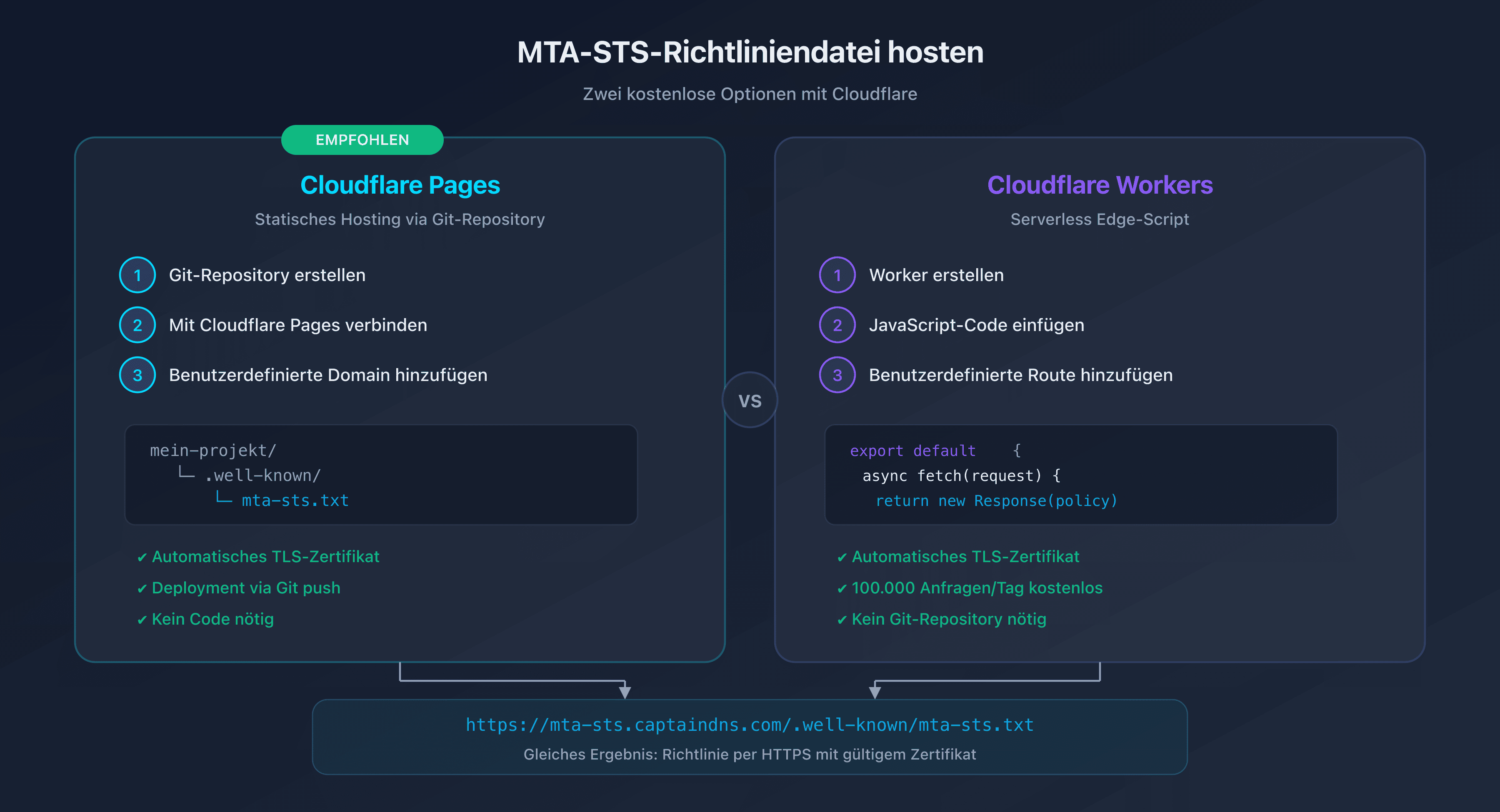
Die Policy-Datei muss unter https://mta-sts.captaindns.com/.well-known/mta-sts.txt erreichbar sein. Cloudflare bietet zwei kostenlose Hosting-Optionen.
Option 1: Cloudflare Pages (empfohlen)
Cloudflare Pages ist die einfachste Lösung. Erstellen Sie ein Repository mit folgender Struktur:
mein-mta-sts-projekt/
  .well-known/
    mta-sts.txt
Schritte für das Deployment:
- Erstellen Sie ein Git-Repository (GitHub oder GitLab) mit der Datei
.well-known/mta-sts.txt - Verbinden Sie es mit Cloudflare Pages: Cloudflare-Dashboard > Pages > Create a project
- Konfigurieren Sie den Build: Framework preset = None, Build command = (leer), Output directory =
/ - Fügen Sie die benutzerdefinierte Domain hinzu: Settings > Custom domains >
mta-sts.captaindns.com - Konfigurieren Sie das DNS: Cloudflare erstellt automatisch einen CNAME-Eintrag
Cloudflare Pages stellt ein automatisches TLS-Zertifikat über Let's Encrypt bereit. Keine weitere Konfiguration erforderlich.
Option 2: Cloudflare Worker
Für mehr Kontrolle oder wenn Sie kein Git-Repository nutzen möchten, kann ein Cloudflare Worker die Policy-Datei ausliefern:
export default {
  async fetch(request) {
    const url = new URL(request.url);

    if (url.pathname === '/.well-known/mta-sts.txt') {
      const policy = `version: STSv1
mode: testing
mx: *.mail.protection.outlook.com
max_age: 86400`;

      return new Response(policy, {
        headers: {
          'Content-Type': 'text/plain; charset=utf-8',
          'Cache-Control': 'public, max-age=3600',
        },
      });
    }

    return new Response('Not Found', { status: 404 });
  },
};
Schritte:
- Erstellen Sie einen Worker: Cloudflare-Dashboard > Workers & Pages > Create application
- Fügen Sie den Code ein (passen Sie die
mx-Zeilen an Ihren Anbieter an) - Fügen Sie eine benutzerdefinierte Route hinzu:
mta-sts.captaindns.com/* - Konfigurieren Sie das DNS: Fügen Sie einen AAAA-Eintrag
mta-stshinzu, der auf100::zeigt (proxied)
Der kostenlose Cloudflare-Workers-Plan umfasst 100.000 Anfragen pro Tag - mehr als ausreichend für MTA-STS.
Welchen Content-Type verwenden?
Die Policy-Datei muss mit dem Content-Type text/plain ausgeliefert werden. RFC 8461 schreibt keinen bestimmten Charset vor, aber text/plain; charset=utf-8 wird für maximale Kompatibilität empfohlen.
TLS-RPT aktivieren, um das Deployment zu überwachen
TLS-RPT (SMTP TLS Reporting, RFC 8460) ist der unverzichtbare Begleiter von MTA-STS. Es liefert Ihnen tägliche Berichte über erfolgreiche und fehlgeschlagene TLS-Verhandlungen.
TLS-RPT-Eintrag erstellen
Fügen Sie diesen TXT-Eintrag in Ihrer DNS-Zone hinzu:
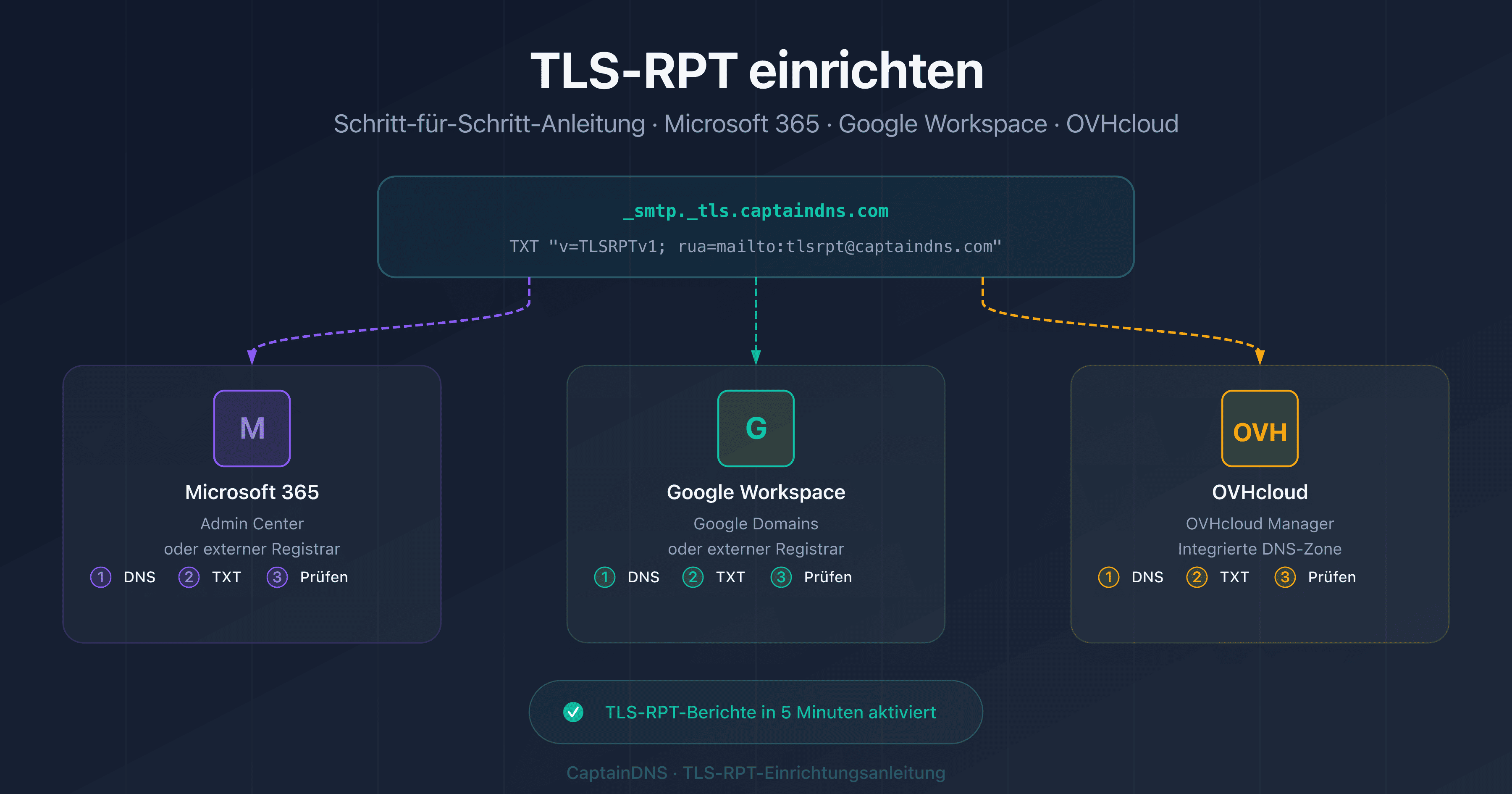
_smtp._tls.captaindns.com. 300 IN TXT "v=TLSRPTv1; rua=mailto:tls-reports@captaindns.com"
Die Berichte werden im JSON-Format, gzip-komprimiert, an die angegebene E-Mail-Adresse gesendet. Sie können auch eine HTTPS-URL verwenden, um die Berichte per Webhook zu empfangen:
_smtp._tls.captaindns.com. 300 IN TXT "v=TLSRPTv1; rua=https://tls-reports.captaindns.com/v1/report"
Was enthalten die TLS-RPT-Berichte?
Jeder Bericht deckt einen Zeitraum von 24 Stunden ab und enthält:
| Information | Beschreibung |
|---|---|
| Policy-Domain | Ihre Domain (captaindns.com) |
| Berichtszeitraum | Start- und Enddatum |
| Sendende Organisation | Google, Microsoft usw. |
| Erfolgszähler | Anzahl erfolgreicher TLS-Verbindungen |
| Fehlerzähler | Anzahl fehlgeschlagener Verbindungen |
| Fehlertyp | starttls-not-supported, certificate-expired, validation-failure usw. |
Berichte interpretieren
Im Modus testing überwachen Sie die Berichte 2 bis 4 Wochen lang. Liegt die Fehlerrate bei null oder nahe null, können Sie bedenkenlos auf den Modus enforce umstellen.
Die häufigsten Fehler in den Berichten:
| Fehler | Wahrscheinliche Ursache | Maßnahme |
|---|---|---|
certificate-expired | Abgelaufenes TLS-Zertifikat auf einem MX-Server | Zertifikat erneuern |
certificate-host-mismatch | MX-Hostname nicht vom Zertifikat abgedeckt | SAN des Zertifikats überprüfen |
validation-failure | Unvollständige Zertifikatskette | Zwischenzertifikate installieren |
sts-policy-fetch-error | Datei mta-sts.txt nicht erreichbar | HTTPS-Hosting überprüfen |
sts-webpki-invalid | Ungültiges Zertifikat der Subdomain mta-sts | Zertifikat erneuern |
Von Testing zu Enforce: Migrationsplan
Phase 1: Initiales Deployment (Woche 1)
- Erstellen Sie die Policy-Datei im Modus
testingmitmax_age: 86400 - Hosten Sie sie auf Cloudflare Pages oder Workers
- Veröffentlichen Sie den DNS-Eintrag
_mta-sts - Aktivieren Sie TLS-RPT
- Validieren Sie mit dem MTA-STS-Prüftool von CaptainDNS
Phase 2: Überwachung (Wochen 2-4)
- Analysieren Sie die täglichen TLS-RPT-Berichte
- Beheben Sie identifizierte Fehler (Zertifikate, nicht abgedeckte MX-Server)
- Stellen Sie sicher, dass die TLS-Erfolgsrate 100 % erreicht
Phase 3: Umstellung auf Enforce
- Ändern Sie die Policy-Datei:
mode: enforce - Erhöhen Sie
max_age: erst auf604800(7 Tage), dann auf2592000(30 Tage) - Aktualisieren Sie das Feld
idim DNS-Eintrag - Überwachen Sie weiterhin die TLS-RPT-Berichte
version: STSv1
mode: enforce
mx: *.mail.protection.outlook.com
max_age: 2592000
Notfall-Rückfall auf Testing
Falls nach der Umstellung auf enforce E-Mails abgelehnt werden:
- Stellen Sie sofort
mode: testingin der Policy-Datei wieder her - Aktualisieren Sie das Feld
idim DNS-Eintrag - Die sendenden Server laden die Policy erneut herunter und stellen die Ablehnung ein
Die Propagationszeit hängt vom vorherigen max_age ab. Deshalb wird empfohlen, max_age schrittweise zu erhöhen.
Empfohlener Aktionsplan
- Identifizieren Sie Ihren E-Mail-Anbieter: Überprüfen Sie Ihre MX-Einträge mit
dig MX captaindns.com +short - Erstellen Sie die Policy-Datei: Nutzen Sie den MTA-STS-Generator von CaptainDNS mit den MX-Patterns Ihres Anbieters
- Hosten Sie die Policy: Deployen Sie auf Cloudflare Pages (einfachste und kostenlose Option)
- Veröffentlichen Sie die DNS-Einträge: Fügen Sie
_mta-sts(TXT) und_smtp._tls(TLS-RPT) hinzu - Validieren Sie die Konfiguration: Überprüfen Sie mit dem MTA-STS-Syntaxprüfer, ob die Policy korrekt ist
- Überwachen Sie 2-4 Wochen lang: Analysieren Sie die TLS-RPT-Berichte, bevor Sie auf Enforce umstellen
Überprüfen Sie jetzt Ihre MTA-STS-Konfiguration: Nutzen Sie unseren MTA-STS-Prüfer, um Ihre Domain in wenigen Sekunden zu analysieren.
FAQ
Wie konfiguriere ich MTA-STS für Microsoft 365?
Erstellen Sie eine Datei mta-sts.txt mit der Direktive mx: *.mail.protection.outlook.com, hosten Sie sie per HTTPS auf der Subdomain mta-sts Ihrer Domain und veröffentlichen Sie einen DNS-TXT-Eintrag bei _mta-sts mit v=STSv1; id=<Zeitstempel>. Starten Sie im Modus testing mit einem max_age von 86400 Sekunden (24 Stunden).
Wie konfiguriere ich MTA-STS für Google Workspace?
Die Policy-Datei muss die MX deklarieren, die Ihre Domain tatsächlich veröffentlicht. Seit 2023 dokumentiert Google einen einzigen Eintrag: Eine Zeile mx: smtp.google.com genügt. Eine vor 2023 angelegte Workspace-Domain veröffentlicht den weiterhin unterstützten historischen Satz und braucht drei Zeilen: mx: aspmx.l.google.com, mx: *.aspmx.l.google.com und mx: *.googlemail.com. Der MTA-STS-Wildcard deckt nur ein einziges Label ab, weshalb *.google.com auf keinen Host dieses historischen Satzes passt. Die restliche Konfiguration (DNS-Eintrag, HTTPS-Hosting) ist identisch mit Microsoft 365.
Welches MX-Pattern verwende ich für Office 365 in der MTA-STS-Policy?
Das korrekte Pattern ist *.mail.protection.outlook.com. Dieses Wildcard deckt alle MX-Server von Microsoft 365 ab, einschließlich regionaler Varianten und Exchange Online Protection. Überprüfen Sie Ihre MX-Einträge mit dig MX captaindns.com +short, um zu bestätigen, dass sie diesem Pattern entsprechen.
Wie hoste ich die Datei mta-sts.txt auf Cloudflare?
Zwei Optionen: Cloudflare Pages (erstellen Sie ein Git-Repository mit der Datei .well-known/mta-sts.txt und fügen Sie die benutzerdefinierte Domain mta-sts.captaindns.com hinzu) oder Cloudflare Workers (deployen Sie ein Skript, das den Inhalt der Policy mit dem Content-Type text/plain zurückgibt). Beide Optionen sind kostenlos und stellen ein automatisches TLS-Zertifikat bereit.
Sollte ich TLS-RPT gleichzeitig mit MTA-STS konfigurieren?
Ja, dringend empfohlen. TLS-RPT (RFC 8460) sendet Ihnen tägliche Berichte über erfolgreiche und fehlgeschlagene TLS-Verhandlungen. Veröffentlichen Sie einen DNS-TXT-Eintrag bei _smtp._tls mit v=TLSRPTv1; rua=mailto:tls-reports@captaindns.com. Ohne TLS-RPT haben Sie keinerlei Einblick in Probleme Ihres MTA-STS-Deployments.
Funktioniert MTA-STS mit einem kostenlosen Cloudflare Worker?
Ja. Der kostenlose Cloudflare-Workers-Plan umfasst 100.000 Anfragen pro Tag - mehr als ausreichend für MTA-STS. Sendende Server rufen Ihre Policy nur gelegentlich ab (beim ersten Versand und nach Ablauf des max_age-Caches). Ein kostenloser Worker deckt problemlos Millionen von E-Mails pro Monat ab.
Unterstützen Microsoft und Google MTA-STS nativ?
Ja, beide. Google unterstützt MTA-STS beim Versand (es prüft die Policies der Empfänger-Domains) und veröffentlicht TLS-RPT-Berichte. Microsoft 365 unterstützt MTA-STS beim Versand seit 2020 und sendet ebenfalls TLS-RPT-Berichte. Beide Anbieter verwalten die TLS-Zertifikate ihrer MX-Server automatisch.
Wie überprüfe ich, ob mein MTA-STS-Eintrag gültig ist?
Nutzen Sie den MTA-STS-Prüfer von CaptainDNS, um Ihren DNS-Eintrag, die Policy-Datei, das TLS-Zertifikat der Subdomain mta-sts und die Übereinstimmung zwischen den deklarierten MX-Patterns und Ihren tatsächlichen MX-Einträgen zu überprüfen. Sie können auch manuell prüfen mit dig TXT _mta-sts.captaindns.com und curl https://mta-sts.captaindns.com/.well-known/mta-sts.txt.
Glossar
- MTA-STS: Mail Transfer Agent Strict Transport Security. Standard RFC 8461, der TLS-Verschlüsselung für den E-Mail-Empfang erzwingt.
- TLS-RPT: SMTP TLS Reporting (RFC 8460). Mechanismus zur Berichterstattung über erfolgreiche und fehlgeschlagene TLS-Verhandlungen.
- Exchange Online Protection (EOP): E-Mail-Filterdienst von Microsoft 365, der die MX-Server
*.mail.protection.outlook.comverwaltet. - Cloudflare Pages: Hosting-Service für statische Websites von Cloudflare mit automatischem HTTPS und Git-basiertem Deployment.
- Cloudflare Workers: Serverless-Plattform von Cloudflare zur Ausführung von JavaScript möglichst nah am Nutzer.
- max_age: Direktive der MTA-STS-Policy, die die Cache-Dauer in Sekunden angibt.
Verwandte MTA-STS-Leitfäden
- MTA-STS: Die Komplettanleitung zur Absicherung des E-Mail-Transports
- MTA-STS funktioniert nicht? Vollständige Fehlerbehebung