Configurar MTA-STS para Microsoft 365 y Google Workspace
Por CaptainDNS
Publicado el 8 de febrero de 2026
Actualizado el 31 de julio de 2026
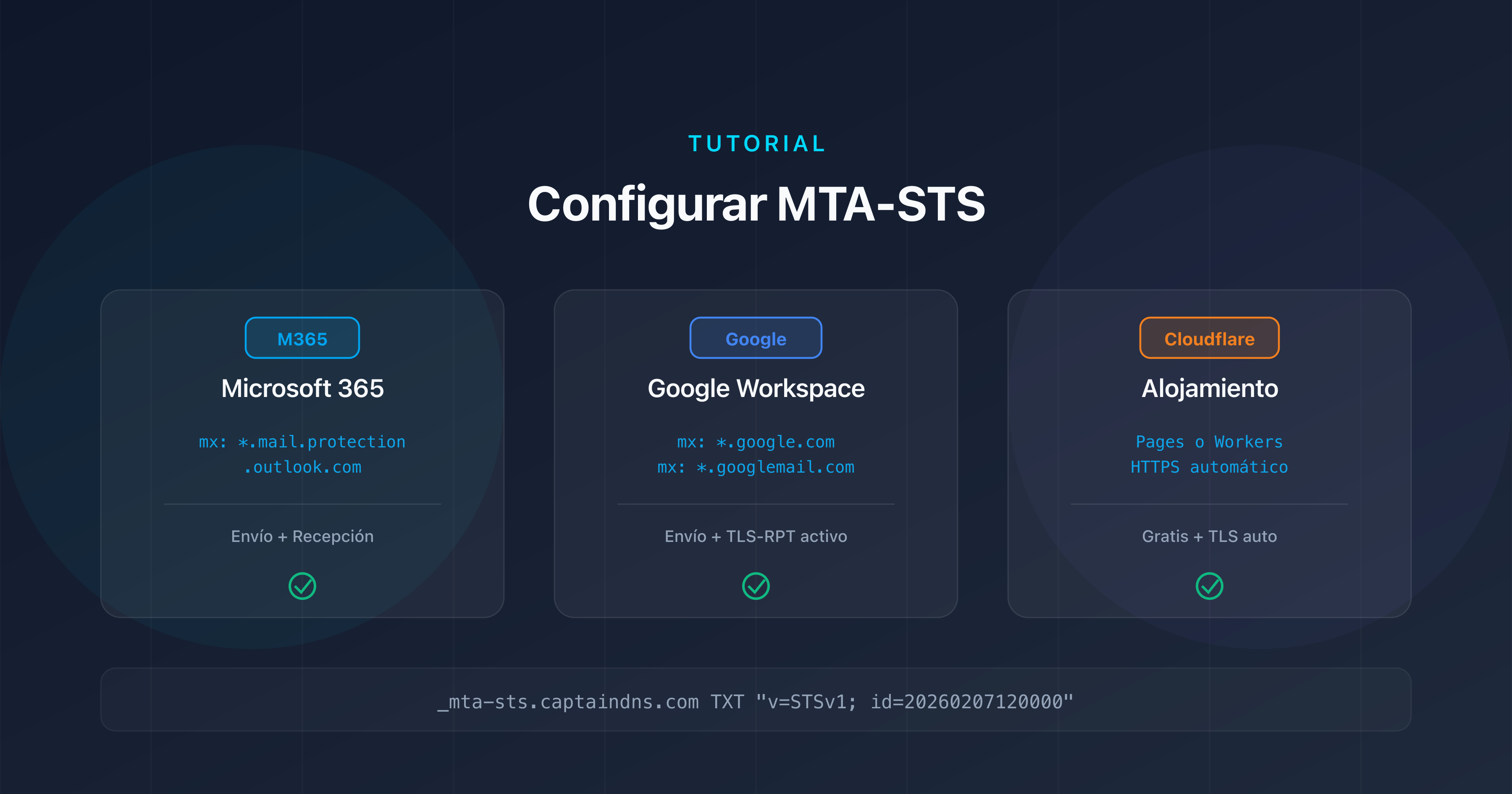
- Microsoft 365 utiliza el pattern MX
*.mail.protection.outlook.comen la política MTA-STS; en Google Workspace todo depende de la antigüedad del dominio:smtp.google.comdesde 2023, y el conjuntoaspmx.l.google.com/*.aspmx.l.google.com/*.googlemail.compara los dominios anteriores - El archivo de política
mta-sts.txtdebe estar alojado en HTTPS en el subdominiomta-stsde tu dominio, con un certificado TLS válido - Cloudflare Pages o Cloudflare Workers permiten alojar gratuitamente el archivo de política con HTTPS automático
- Despliega siempre en modo
testingcon TLS-RPT activo antes de pasar a modoenforce
Utilizas Microsoft 365 o Google Workspace para tu correo profesional. Tus servidores MX están correctamente configurados, SPF, DKIM y DMARC están en su sitio. Pero el transporte entre servidores SMTP sigue siendo vulnerable: sin MTA-STS, un atacante puede forzar una conexión en texto plano e interceptar tus mensajes.
MTA-STS (Mail Transfer Agent Strict Transport Security, RFC 8461) resuelve este problema imponiendo el cifrado TLS para la recepción de correos. El principio es simple: publicas un registro DNS y un archivo de política que declaran tus servidores MX autorizados y exigen una conexión TLS válida.
Este tutorial te guía paso a paso para desplegar MTA-STS en Microsoft 365, Google Workspace y Cloudflare. Cada sección contiene los patterns MX exactos, los archivos de configuración listos para copiar y los comandos de validación. Si es la primera vez que descubres MTA-STS, consulta primero nuestra guía completa de MTA-STS para entender el funcionamiento del protocolo (ver la sección Guías relacionadas al final del artículo).
Requisitos previos comunes a todos los proveedores
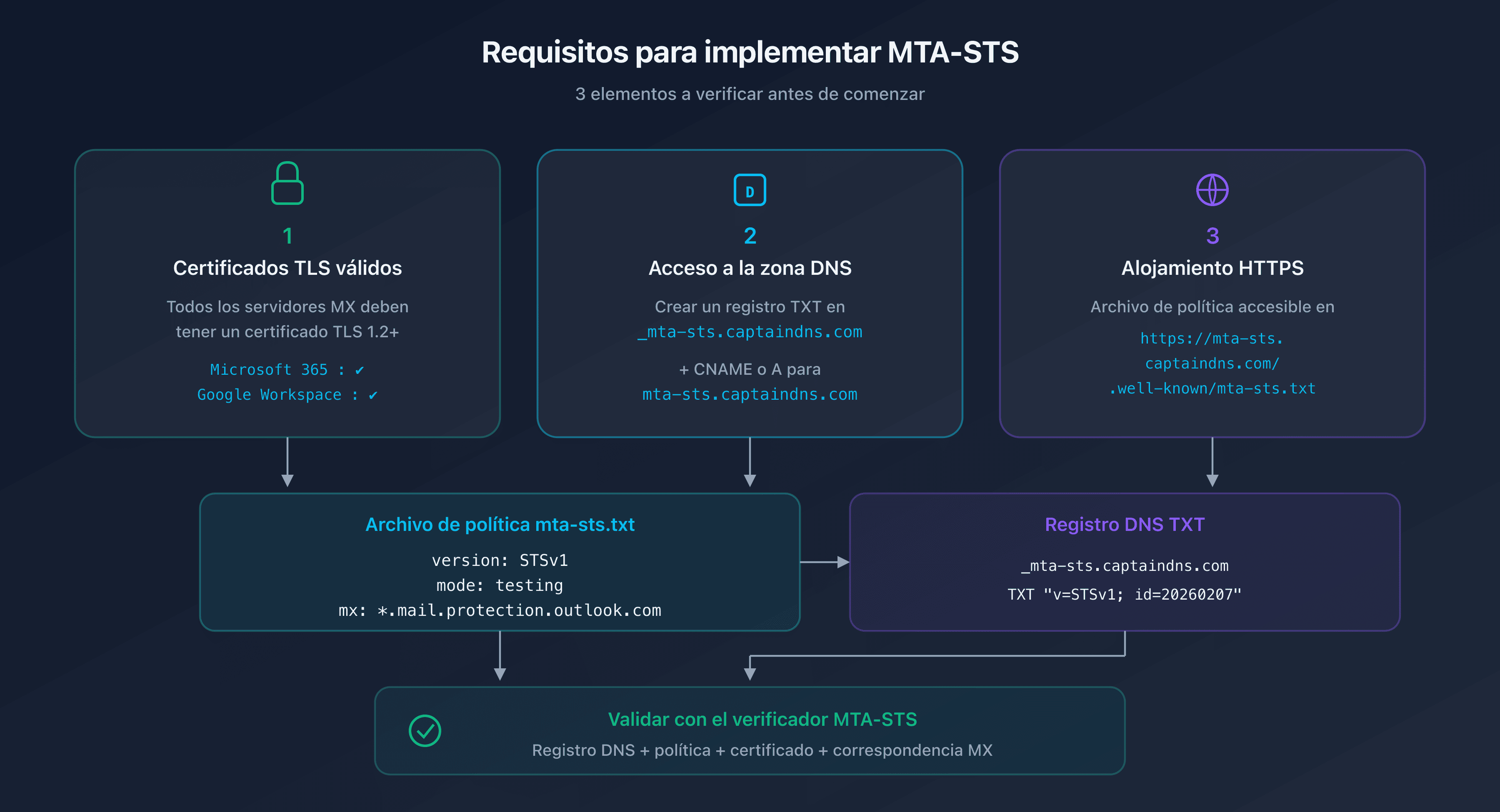
Antes de configurar MTA-STS, verifica estos tres puntos para tu dominio:
1. Certificados TLS válidos en tus MX
Todos tus servidores MX deben disponer de un certificado TLS válido (TLS 1.2 como mínimo). Con Microsoft 365 y Google Workspace, esto ya viene por defecto: Microsoft y Google gestionan los certificados de sus servidores MX.
2. Acceso a tu zona DNS
Debes poder crear un registro TXT en _mta-sts.captaindns.com y un registro CNAME o A para el subdominio mta-sts.captaindns.com.
3. Alojamiento HTTPS para el archivo de política
El archivo mta-sts.txt debe ser accesible en la URL exacta https://mta-sts.captaindns.com/.well-known/mta-sts.txt. Necesitas un alojamiento HTTPS con un certificado válido para el subdominio mta-sts.
MTA-STS para Microsoft 365 / Office 365
El pattern MX de Microsoft 365
Microsoft 365 utiliza servidores MX con el formato captaindns-com.mail.protection.outlook.com. El pattern wildcard correspondiente para tu política MTA-STS es:
*.mail.protection.outlook.com
Este pattern cubre todos los servidores MX de Microsoft 365, incluidas las variaciones regionales y las configuraciones con Exchange Online Protection (EOP).
Para verificar tus MX de Microsoft 365:
dig MX captaindns.com +short
# Resultado esperado: 0 captaindns-com.mail.protection.outlook.com.
Archivo de política para Microsoft 365
Crea el archivo mta-sts.txt con el siguiente contenido:
version: STSv1
mode: testing
mx: *.mail.protection.outlook.com
max_age: 86400
| Directiva | Valor | Explicación |
|---|---|---|
version | STSv1 | Versión del protocolo |
mode | testing | Supervisión sin bloqueo (fase inicial) |
mx | *.mail.protection.outlook.com | Cubre todos los MX de Microsoft 365 |
max_age | 86400 | Caché de 24 h (adecuado para testing) |
Registro DNS para Microsoft 365
Añade este registro TXT en tu zona DNS:
_mta-sts.captaindns.com. 300 IN TXT "v=STSv1; id=20260207120000"
El campo id debe actualizarse cada vez que modifiques la política. Utiliza una marca de tiempo en formato YYYYMMDDHHMMSS para facilitar el seguimiento.
¿Soporta Microsoft 365 MTA-STS?
Microsoft soporta MTA-STS en emisión: cuando un servidor Microsoft 365 envía un correo, verifica la política MTA-STS del dominio destinatario. Microsoft también soporta MTA-STS en recepción: puedes publicar una política para tu dominio alojado en Microsoft 365, y los servidores emisores la respetarán.
MTA-STS para Google Workspace
Los patterns MX de Google Workspace
Google Workspace publica dos conjuntos de MX según la antigüedad del dominio, y tu política debe declarar el que tu dominio publica realmente. Empieza por leerlo: dig MX captaindns.com +short.
Desde 2023, Google documenta un registro único:
| Servidor MX | Prioridad |
|---|---|
smtp.google.com | 1 |
Los dominios Workspace creados antes de 2023 publican el conjunto histórico, que Google sigue admitiendo:
| Servidor MX | Prioridad |
|---|---|
aspmx.l.google.com | 1 |
alt1.aspmx.l.google.com | 5 |
alt2.aspmx.l.google.com | 5 |
alt3.aspmx.l.google.com | 10 |
alt4.aspmx.l.google.com | 10 |
De ahí cuatro patterns posibles:
smtp.google.com
aspmx.l.google.com
*.aspmx.l.google.com
*.googlemail.com
El primero basta para un dominio reciente, los tres siguientes cubren el conjunto histórico y los cuatro juntos sirven para un dominio en plena migración. Un pattern declarado de más no impide ninguna entrega; un MX publicado sin pattern correspondiente, sí.
Olvídate del atajo *.google.com que todavía circula por ahí: la RFC 8461 limita el comodín MTA-STS a una sola etiqueta, la más a la izquierda. Sí cubre smtp.google.com, pero frente a aspmx.l.google.com queda aspmx.l, que lleva un punto. La coincidencia falla y ninguno de los cinco MX históricos queda cubierto. De ahí *.aspmx.l.google.com para los cuatro servidores alternativos y la declaración exacta del MX principal.
Archivo de política para Google Workspace
version: STSv1
mode: testing
mx: smtp.google.com
mx: aspmx.l.google.com
mx: *.aspmx.l.google.com
mx: *.googlemail.com
max_age: 86400
Este ejemplo cubre ambos conjuntos a la vez: sirve tal cual para un dominio reciente y para uno anterior a 2023, y aguanta durante una migración de uno a otro. Una vez leídos tus propios MX, conserva solo las líneas que les corresponden: una política que declara únicamente tus hosts reales es más estricta. MTA-STS exige que cada pattern se declare en una línea separada.
Registro DNS para Google Workspace
El registro DNS es idéntico en su estructura:
_mta-sts.captaindns.com. 300 IN TXT "v=STSv1; id=20260207120000"
Google Workspace y TLS-RPT
Google es uno de los proveedores más activos en materia de TLS-RPT. Si activas MTA-STS y TLS-RPT, recibirás informes detallados de Google sobre las negociaciones TLS con tu dominio. Estos informes son muy valiosos para identificar problemas antes de pasar a modo enforce.
Alojar MTA-STS en Cloudflare
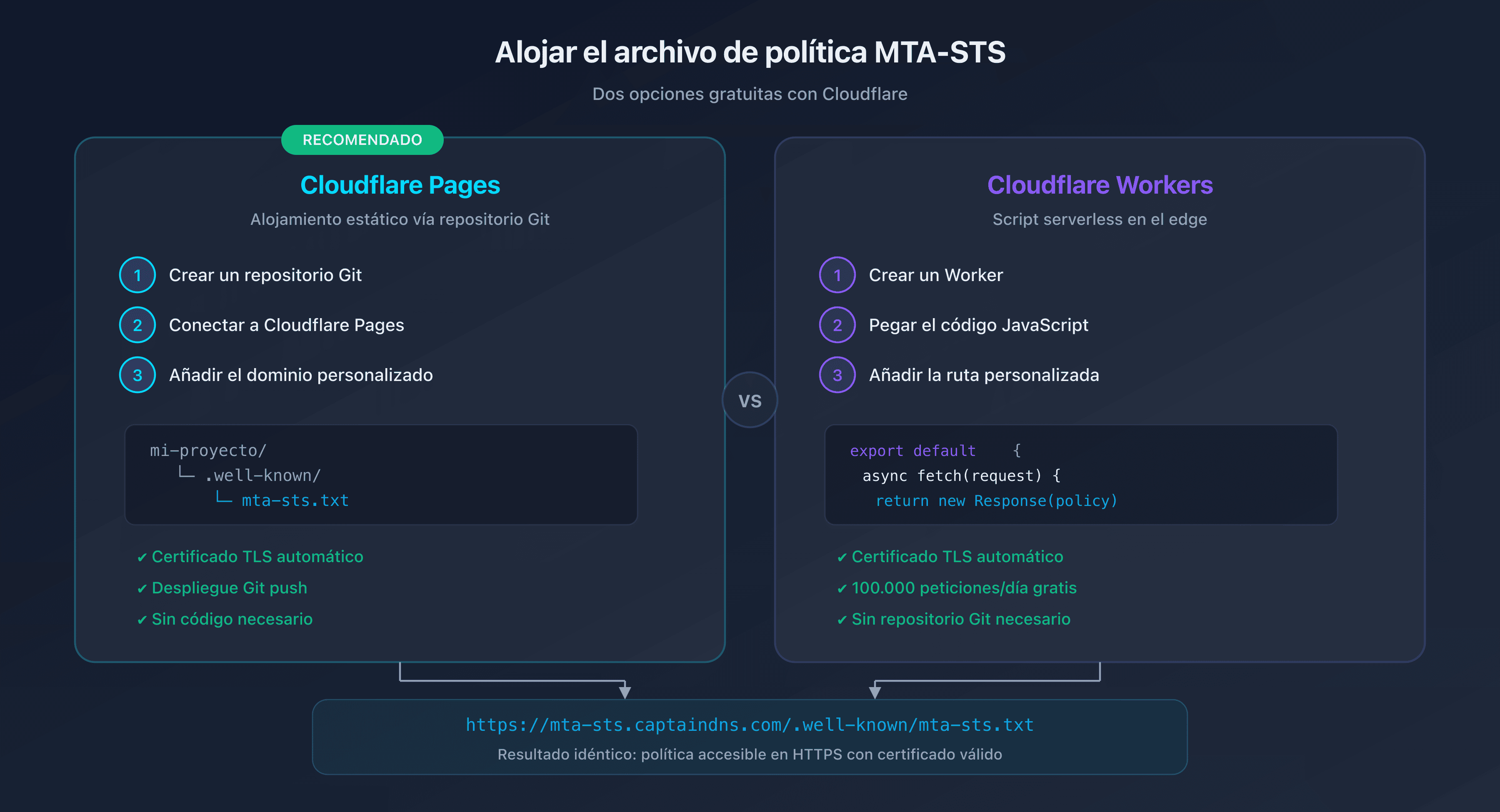
El archivo de política debe ser accesible en https://mta-sts.captaindns.com/.well-known/mta-sts.txt. Cloudflare ofrece dos opciones gratuitas para el alojamiento.
Opción 1: Cloudflare Pages (recomendado)
Cloudflare Pages es la solución más sencilla. Crea un repositorio con la siguiente estructura:
mi-proyecto-mta-sts/
  .well-known/
    mta-sts.txt
Pasos para el despliegue:
- Crea un repositorio Git (GitHub o GitLab) con el archivo
.well-known/mta-sts.txt - Conéctalo a Cloudflare Pages: Dashboard de Cloudflare > Pages > Create a project
- Configura el build: Framework preset = None, Build command = (vacío), Output directory =
/ - Añade el dominio personalizado: Settings > Custom domains >
mta-sts.captaindns.com - Configura el DNS: Cloudflare crea automáticamente un registro CNAME
Cloudflare Pages proporciona un certificado TLS automático a través de Let's Encrypt. No se necesita ninguna configuración adicional.
Opción 2: Cloudflare Worker
Para un control más preciso o si no quieres usar un repositorio Git, un Cloudflare Worker puede servir el archivo de política:
export default {
  async fetch(request) {
    const url = new URL(request.url);

    if (url.pathname === '/.well-known/mta-sts.txt') {
      const policy = `version: STSv1
mode: testing
mx: *.mail.protection.outlook.com
max_age: 86400`;

      return new Response(policy, {
        headers: {
          'Content-Type': 'text/plain; charset=utf-8',
          'Cache-Control': 'public, max-age=3600',
        },
      });
    }

    return new Response('Not Found', { status: 404 });
  },
};
Pasos:
- Crea un Worker: Dashboard de Cloudflare > Workers & Pages > Create application
- Pega el código anterior (adapta las líneas
mxa tu proveedor) - Añade una ruta personalizada:
mta-sts.captaindns.com/* - Configura el DNS: Añade un registro AAAA
mta-stsapuntando a100::(proxied)
El plan gratuito de Cloudflare Workers incluye 100 000 solicitudes por día, más que suficiente para MTA-STS.
¿Qué Content-Type usar?
El archivo de política debe servirse con el Content-Type text/plain. La RFC 8461 no especifica un charset obligatorio, pero text/plain; charset=utf-8 es lo recomendado para garantizar la compatibilidad.
Activar TLS-RPT para supervisar el despliegue
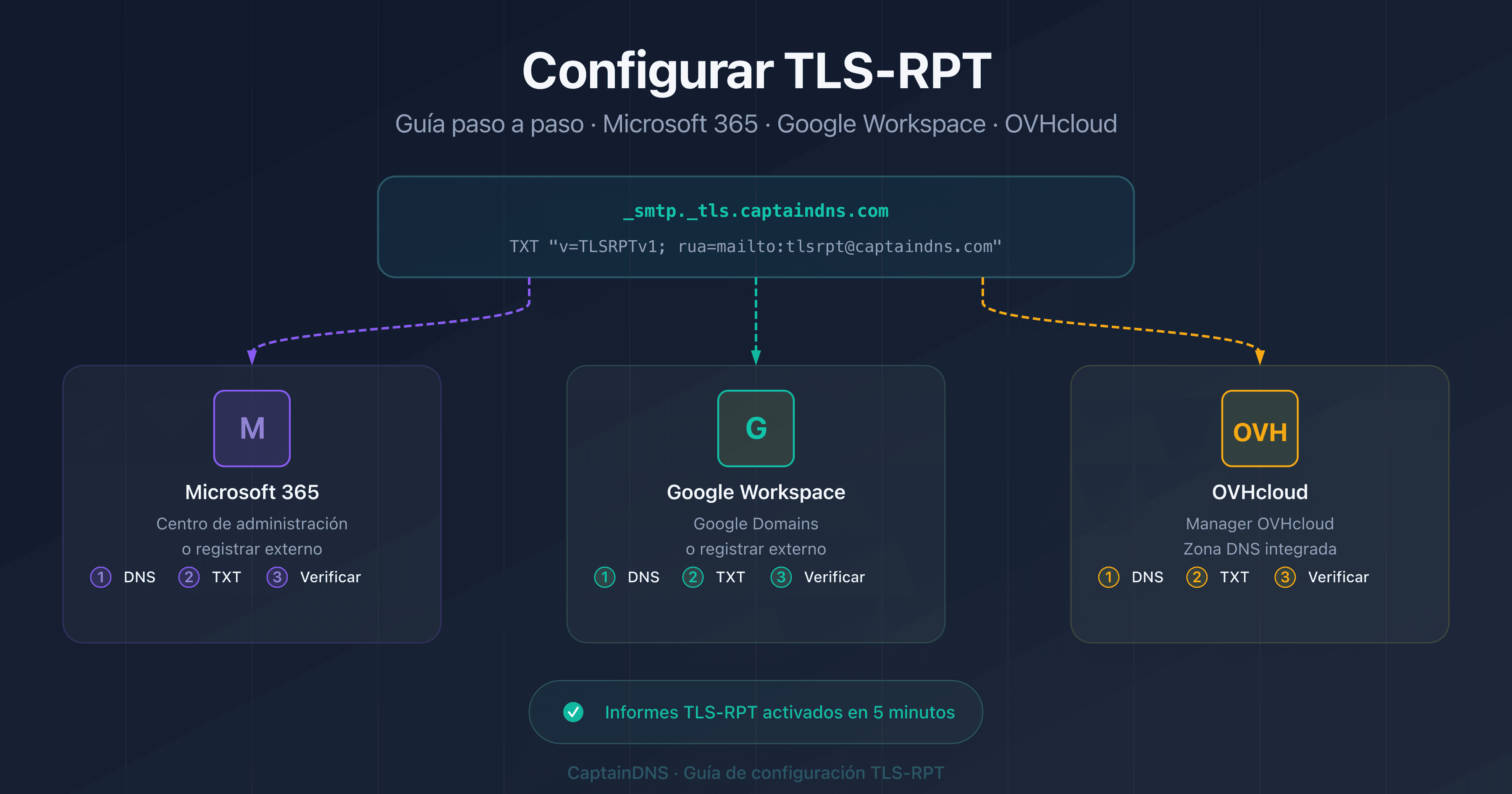
TLS-RPT (SMTP TLS Reporting, RFC 8460) es el compañero indispensable de MTA-STS. Te envía informes diarios sobre los éxitos y fallos en la negociación TLS.
Crear el registro TLS-RPT
Añade este registro TXT en tu zona DNS:
_smtp._tls.captaindns.com. 300 IN TXT "v=TLSRPTv1; rua=mailto:tls-reports@captaindns.com"
Los informes se envían en formato JSON, comprimidos en gzip, a la dirección de correo especificada. También puedes usar una URL HTTPS para recibir los informes mediante webhook:
_smtp._tls.captaindns.com. 300 IN TXT "v=TLSRPTv1; rua=https://tls-reports.captaindns.com/v1/report"
¿Qué contienen los informes TLS-RPT?
Cada informe cubre un período de 24 horas e incluye:
| Información | Descripción |
|---|---|
| Dominio de política | Tu dominio (captaindns.com) |
| Período del informe | Fecha de inicio y fin |
| Organización emisora | Google, Microsoft, etc. |
| Contador de éxitos | Número de conexiones TLS exitosas |
| Contador de fallos | Número de conexiones fallidas |
| Tipo de fallo | starttls-not-supported, certificate-expired, validation-failure, etc. |
Interpretar los informes
En modo testing, supervisa los informes durante 2 a 4 semanas. Si la tasa de fallos es nula o cercana a cero, puedes pasar a modo enforce con total confianza.
Los errores más comunes en los informes:
| Error | Causa probable | Acción |
|---|---|---|
certificate-expired | Certificado TLS expirado en un MX | Renovar el certificado |
certificate-host-mismatch | Nombre de host MX no cubierto por el certificado | Verificar el SAN del certificado |
validation-failure | Cadena de certificado incompleta | Instalar los certificados intermedios |
sts-policy-fetch-error | Archivo mta-sts.txt inaccesible | Verificar el alojamiento HTTPS |
sts-webpki-invalid | Certificado del subdominio mta-sts inválido | Renovar el certificado |
De testing a enforce: plan de migración
Fase 1: Despliegue inicial (semana 1)
- Crea el archivo de política en modo
testingconmax_age: 86400 - Alójalo en Cloudflare Pages o Workers
- Publica el registro DNS
_mta-sts - Activa TLS-RPT
- Valida con el verificador MTA-STS de CaptainDNS
Fase 2: Supervisión (semanas 2-4)
- Analiza los informes TLS-RPT diarios
- Corrige los errores identificados (certificados, MX no cubiertos)
- Verifica que la tasa de éxito TLS alcance el 100 %
Fase 3: Paso a enforce
- Modifica el archivo de política:
mode: enforce - Aumenta
max_age: pasa a604800(7 días) y luego a2592000(30 días) - Actualiza el campo
iddel registro DNS - Continúa supervisando los informes TLS-RPT
version: STSv1
mode: enforce
mx: *.mail.protection.outlook.com
max_age: 2592000
Retorno de emergencia al modo testing
Si se rechazan correos después de pasar a enforce:
- Vuelve inmediatamente a
mode: testingen el archivo de política - Actualiza el campo
iddel registro DNS - Los servidores emisores volverán a descargar la política y dejarán de rechazar
El tiempo de propagación depende del max_age anterior. Por eso se recomienda aumentar max_age de forma progresiva.
Plan de acción recomendado
- Identifica tu proveedor de correo: Verifica tus registros MX con
dig MX captaindns.com +short - Crea el archivo de política: Utiliza el generador MTA-STS de CaptainDNS con los patterns MX de tu proveedor
- Aloja la política: Despliega en Cloudflare Pages (la opción más sencilla y gratuita)
- Publica los registros DNS: Añade
_mta-sts(TXT) y_smtp._tls(TLS-RPT) - Valida la configuración: Comprueba con el verificador de sintaxis MTA-STS que la política es correcta
- Supervisa durante 2-4 semanas: Analiza los informes TLS-RPT antes de pasar a enforce
Verifica tu configuración MTA-STS ahora: Utiliza nuestro verificador MTA-STS para analizar tu dominio en segundos.
FAQ
¿Cómo configurar MTA-STS para Microsoft 365?
Crea un archivo mta-sts.txt con la directiva mx: *.mail.protection.outlook.com, alójalo en HTTPS en el subdominio mta-sts de tu dominio, y publica un registro DNS TXT en _mta-sts con v=STSv1; id=<marca_de_tiempo>. Empieza en modo testing con un max_age de 86400 segundos (24 horas).
¿Cómo configurar MTA-STS para Google Workspace?
El archivo de política debe declarar los MX que tu dominio publica realmente. Desde 2023, Google documenta un registro único: basta con una línea mx: smtp.google.com. Un dominio Workspace anterior a 2023 publica el conjunto histórico, todavía admitido, y necesita tres líneas: mx: aspmx.l.google.com, mx: *.aspmx.l.google.com y mx: *.googlemail.com. El comodín MTA-STS solo cubre una etiqueta, así que *.google.com no coincide con ningún host de ese conjunto histórico. El resto de la configuración (registro DNS, alojamiento HTTPS) es idéntico a Microsoft 365.
¿Qué pattern MX usar para Office 365 en la política MTA-STS?
El pattern correcto es *.mail.protection.outlook.com. Este wildcard cubre todos los servidores MX de Microsoft 365, incluidas las variantes regionales y Exchange Online Protection. Verifica tus MX con dig MX captaindns.com +short para confirmar que corresponden a este pattern.
¿Cómo alojar el archivo mta-sts.txt en Cloudflare?
Dos opciones: Cloudflare Pages (crea un repositorio Git con el archivo .well-known/mta-sts.txt y añade el dominio personalizado mta-sts.captaindns.com) o Cloudflare Workers (despliega un script que devuelve el contenido de la política con el Content-Type text/plain). Ambas opciones son gratuitas y proporcionan un certificado TLS automático.
¿Hay que configurar TLS-RPT junto con MTA-STS?
Sí, es muy recomendable. TLS-RPT (RFC 8460) te envía informes diarios sobre los éxitos y fallos en la negociación TLS. Publica un registro DNS TXT en _smtp._tls con v=TLSRPTv1; rua=mailto:tls-reports@captaindns.com. Sin TLS-RPT, no tienes visibilidad alguna sobre los problemas de tu despliegue MTA-STS.
¿Funciona MTA-STS con un Cloudflare Worker gratuito?
Sí. El plan gratuito de Cloudflare Workers incluye 100 000 solicitudes por día, más que suficiente para MTA-STS. Los servidores emisores consultan tu política de forma ocasional (en el primer envío y al expirar la caché max_age). Un Worker gratuito cubre fácilmente millones de correos al mes.
¿Microsoft y Google soportan MTA-STS de forma nativa?
Sí, ambos. Google soporta MTA-STS en emisión (verifica las políticas de los dominios destinatarios) y publica informes TLS-RPT. Microsoft 365 soporta MTA-STS en emisión desde 2020 y también envía informes TLS-RPT. Los dos proveedores gestionan los certificados TLS de sus servidores MX de forma automática.
¿Cómo verificar si mi registro MTA-STS es válido?
Utiliza el verificador MTA-STS de CaptainDNS para comprobar tu registro DNS, el archivo de política, el certificado TLS del subdominio mta-sts y la correspondencia entre los patterns MX declarados y tus MX reales. También puedes verificarlo manualmente con dig TXT _mta-sts.captaindns.com y curl https://mta-sts.captaindns.com/.well-known/mta-sts.txt.
Glosario
- MTA-STS: Mail Transfer Agent Strict Transport Security. Estándar RFC 8461 que impone el cifrado TLS para la recepción de correos.
- TLS-RPT: SMTP TLS Reporting (RFC 8460). Mecanismo de informes sobre los éxitos y fallos en la negociación TLS.
- Exchange Online Protection (EOP): Servicio de filtrado de correo de Microsoft 365 que gestiona los servidores MX
*.mail.protection.outlook.com. - Cloudflare Pages: Servicio de alojamiento de sitios estáticos de Cloudflare con HTTPS automático y despliegue mediante Git.
- Cloudflare Workers: Plataforma serverless de Cloudflare que permite ejecutar JavaScript lo más cerca posible de los usuarios.
- max_age: Directiva de la política MTA-STS que indica la duración del almacenamiento en caché en segundos.
Guías de MTA-STS relacionadas
- MTA-STS: la guía completa para proteger el transporte de correo
- ¿MTA-STS no funciona? Guía completa de solución de problemas