Configurar MTA-STS para Microsoft 365 e Google Workspace
Por CaptainDNS
Publicado em 8 de fevereiro de 2026
Atualizado em 31 de julho de 2026
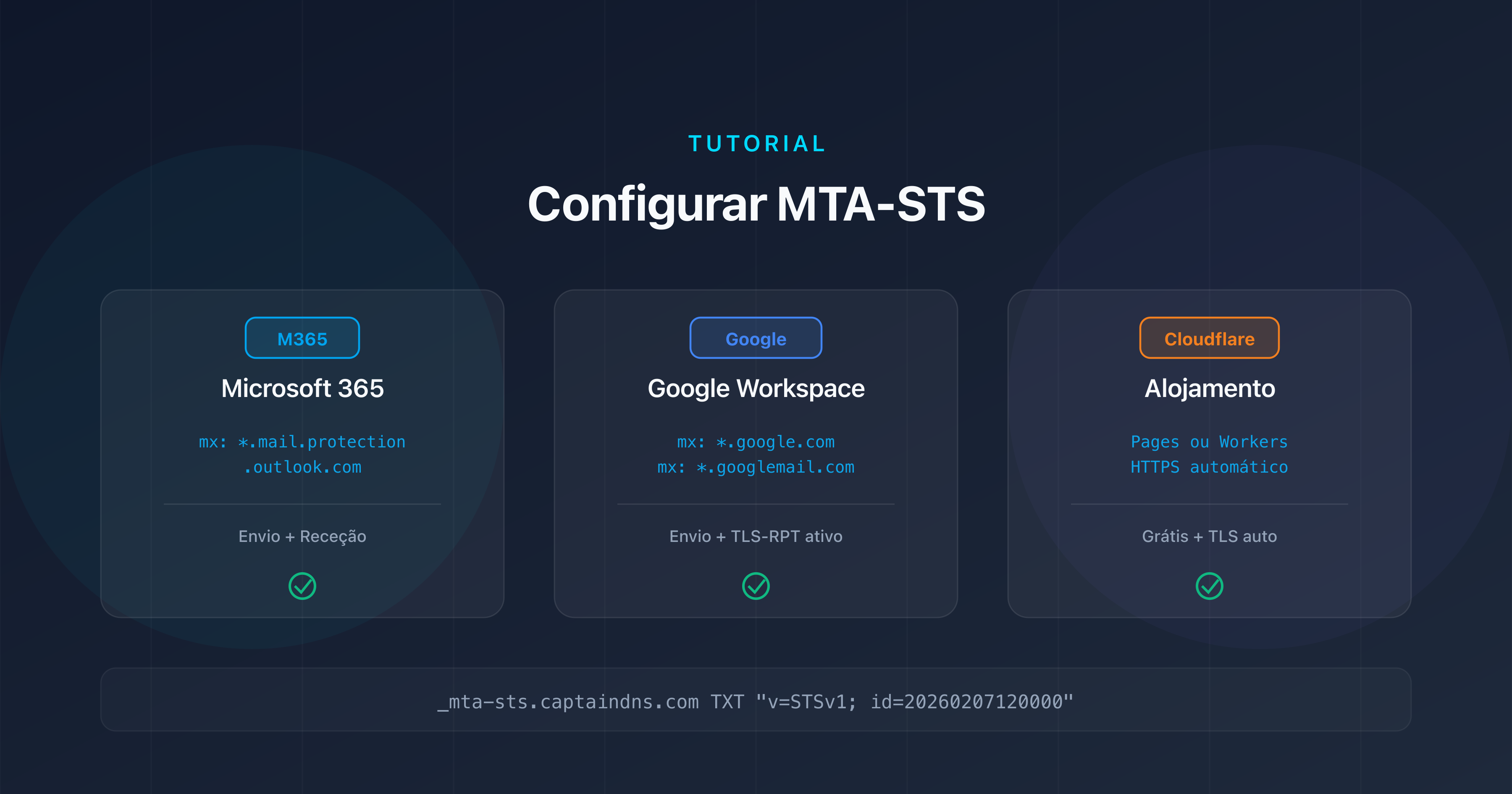
- O Microsoft 365 utiliza o pattern MX
*.mail.protection.outlook.comna política MTA-STS; no Google Workspace tudo depende da antiguidade do domínio:smtp.google.comdesde 2023 e o conjuntoaspmx.l.google.com/*.aspmx.l.google.com/*.googlemail.compara os domínios anteriores - O ficheiro de política
mta-sts.txtdeve ser alojado em HTTPS no subdomíniomta-stsdo seu domínio, com um certificado TLS válido - O Cloudflare Pages ou o Cloudflare Workers permitem alojar gratuitamente o ficheiro de política com HTTPS automático
- Sempre implante em modo
testingcom TLS-RPT ativo antes de mudar para o modoenforce
Utiliza o Microsoft 365 ou o Google Workspace para os seus emails profissionais. Os seus servidores MX estão corretamente configurados, SPF, DKIM e DMARC estão implementados. Mas o transporte entre servidores SMTP continua vulnerável: sem o MTA-STS, um invasor pode forçar uma ligação sem encriptação e interceptar as suas mensagens.
O MTA-STS (Mail Transfer Agent Strict Transport Security, RFC 8461) resolve esse problema ao impor a encriptação TLS para a receção de emails. O princípio é simples: publica um registo DNS e um ficheiro de política que declaram os seus servidores MX autorizados e exigem uma ligação TLS válida.
Este tutorial guia passo a passo para implantar o MTA-STS no Microsoft 365, Google Workspace e Cloudflare. Cada secção contém os patterns MX exatos, os ficheiros de configuração prontos para copiar e os comandos de validação. Se está a descobrir o MTA-STS, consulte primeiro nosso guia completo MTA-STS para entender o funcionamento do protocolo (veja a secção Guias relacionados no final do artigo).
Pré-requisitos comuns a todos os fornecedores
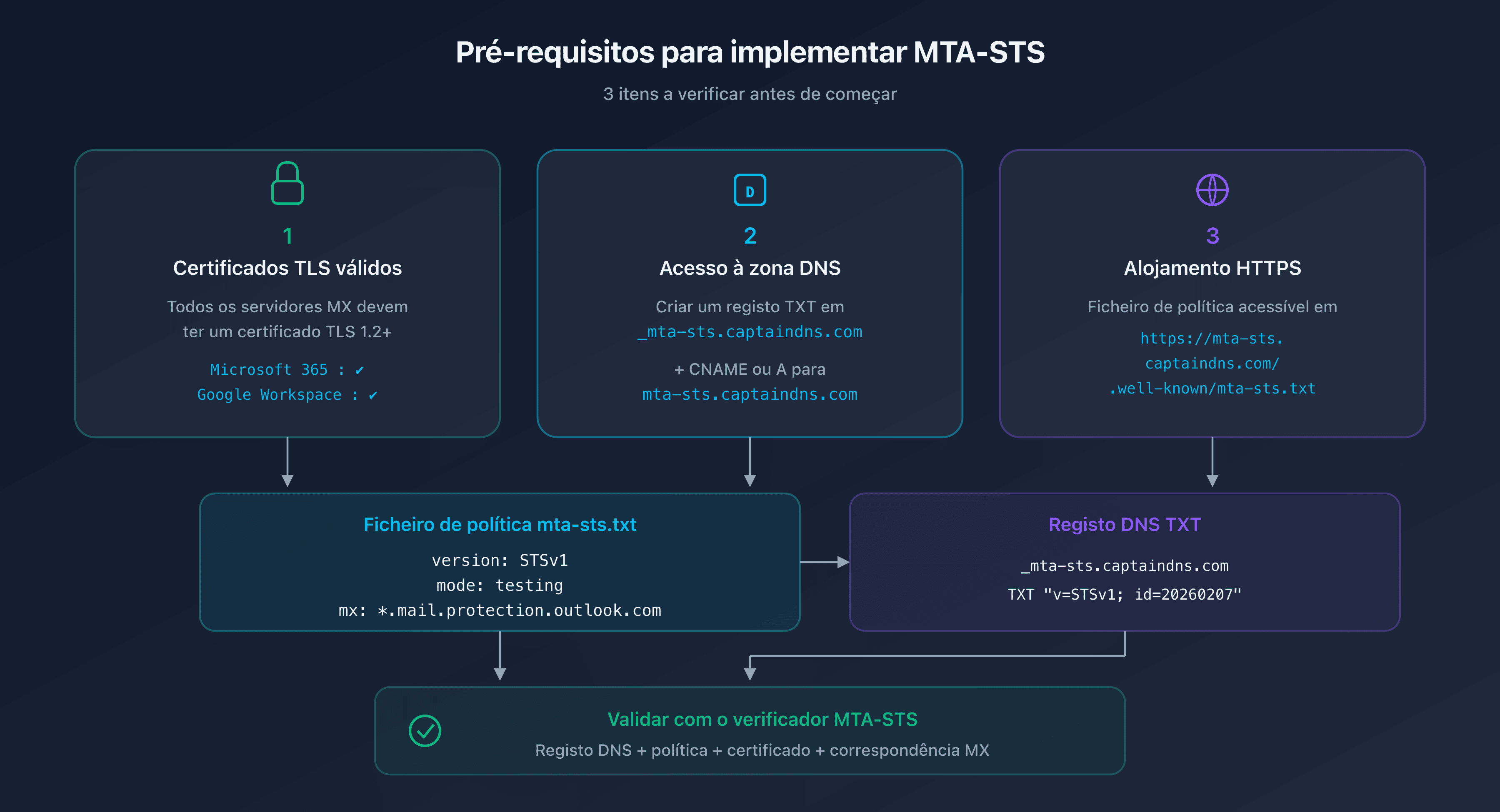
Antes de configurar o MTA-STS, verifique estes três pontos para o seu domínio:
1. Certificados TLS válidos nos seus MX
Todos os seus servidores MX devem possuir um certificado TLS válido (TLS 1.2 no mínimo). Com o Microsoft 365 e o Google Workspace, isso já vem por predefinição: a Microsoft e o Google gerem os certificados dos seus servidores MX.
2. Acesso à sua zona DNS
Deve poder criar um registo TXT em _mta-sts.captaindns.com e um registo CNAME ou A para o subdomínio mta-sts.captaindns.com.
3. Alojamento HTTPS para o ficheiro de política
O ficheiro mta-sts.txt deve estar acessível na URL exata https://mta-sts.captaindns.com/.well-known/mta-sts.txt. Precisa de um alojamento HTTPS com um certificado válido para o subdomínio mta-sts.
MTA-STS para Microsoft 365 / Office 365
O pattern MX do Microsoft 365
O Microsoft 365 utiliza servidores MX no formato captaindns-com.mail.protection.outlook.com. O pattern wildcard correspondente para a sua política MTA-STS é:
*.mail.protection.outlook.com
Esse pattern cobre todos os servidores MX do Microsoft 365, incluindo as variações regionais e as configurações com o Exchange Online Protection (EOP).
Para verificar os seus MX do Microsoft 365:
dig MX captaindns.com +short
# Resultado esperado: 0 captaindns-com.mail.protection.outlook.com.
Ficheiro de política para Microsoft 365
Crie o ficheiro mta-sts.txt com o seguinte conteúdo:
version: STSv1
mode: testing
mx: *.mail.protection.outlook.com
max_age: 86400
| Diretiva | Valor | Explicação |
|---|---|---|
version | STSv1 | Versão do protocolo |
mode | testing | Monitorização sem bloqueio (fase inicial) |
mx | *.mail.protection.outlook.com | Cobre todos os MX do Microsoft 365 |
max_age | 86400 | Cache de 24h (adequado para testing) |
Registo DNS para Microsoft 365
Adicione este registo TXT na sua zona DNS:
_mta-sts.captaindns.com. 300 IN TXT "v=STSv1; id=20260207120000"
O campo id deve ser atualizado a cada modificação da política. Utilize um timestamp no formato YYYYMMDDHHMMSS para facilitar o acompanhamento.
O Microsoft 365 suporta MTA-STS?
A Microsoft suporta o MTA-STS no envio: quando um servidor Microsoft 365 envia um email, ele verifica a política MTA-STS do domínio destinatário. A Microsoft também suporta o MTA-STS na receção: pode publicar uma política para o seu domínio alojado no Microsoft 365, e os servidores remetentes a respeitarão.
MTA-STS para Google Workspace
Os patterns MX do Google Workspace
O Google Workspace publica dois conjuntos de MX consoante a antiguidade do domínio, e a sua política tem de declarar aquele que o seu domínio publica realmente. Comece por lê-lo: dig MX captaindns.com +short.
Desde 2023, o Google documenta um registo único:
| Servidor MX | Prioridade |
|---|---|
smtp.google.com | 1 |
Os domínios Workspace criados antes de 2023 publicam o conjunto histórico, que o Google continua a suportar:
| Servidor MX | Prioridade |
|---|---|
aspmx.l.google.com | 1 |
alt1.aspmx.l.google.com | 5 |
alt2.aspmx.l.google.com | 5 |
alt3.aspmx.l.google.com | 10 |
alt4.aspmx.l.google.com | 10 |
Daí quatro patterns possíveis:
smtp.google.com
aspmx.l.google.com
*.aspmx.l.google.com
*.googlemail.com
O primeiro chega para um domínio recente, os três seguintes cobrem o conjunto histórico e os quatro em conjunto servem um domínio em plena migração. Um pattern declarado a mais não impede qualquer entrega; um MX publicado sem pattern correspondente, sim.
Convém abandonar o atalho *.google.com, ainda repetido em muitos sítios: a RFC 8461 limita o wildcard MTA-STS a uma única etiqueta, a mais à esquerda. Cobre smtp.google.com, mas perante aspmx.l.google.com sobra aspmx.l, que contém um ponto. A correspondência falha e nenhum dos cinco MX históricos fica coberto. Daí o pattern *.aspmx.l.google.com para os quatro servidores alternativos e a declaração exata do MX principal.
Ficheiro de política para Google Workspace
version: STSv1
mode: testing
mx: smtp.google.com
mx: aspmx.l.google.com
mx: *.aspmx.l.google.com
mx: *.googlemail.com
max_age: 86400
Este exemplo cobre os dois conjuntos ao mesmo tempo: serve tal como está para um domínio recente e para um domínio anterior a 2023, e aguenta durante uma migração de um para o outro. Depois de ler os seus próprios MX, guarde apenas as linhas que lhes correspondem: uma política que declara só os seus servidores reais é mais estrita. O MTA-STS exige que cada pattern seja declarado numa linha separada.
Registo DNS para Google Workspace
O registo DNS tem a mesma estrutura:
_mta-sts.captaindns.com. 300 IN TXT "v=STSv1; id=20260207120000"
Google Workspace e TLS-RPT
O Google é um dos fornecedores mais ativos em relação ao TLS-RPT. Se ativar o MTA-STS e o TLS-RPT, receberá relatórios detalhados do Google sobre as negociações TLS com o seu domínio. Esses relatórios são valiosos para identificar problemas antes de mudar para o modo enforce.
Alojar o MTA-STS no Cloudflare
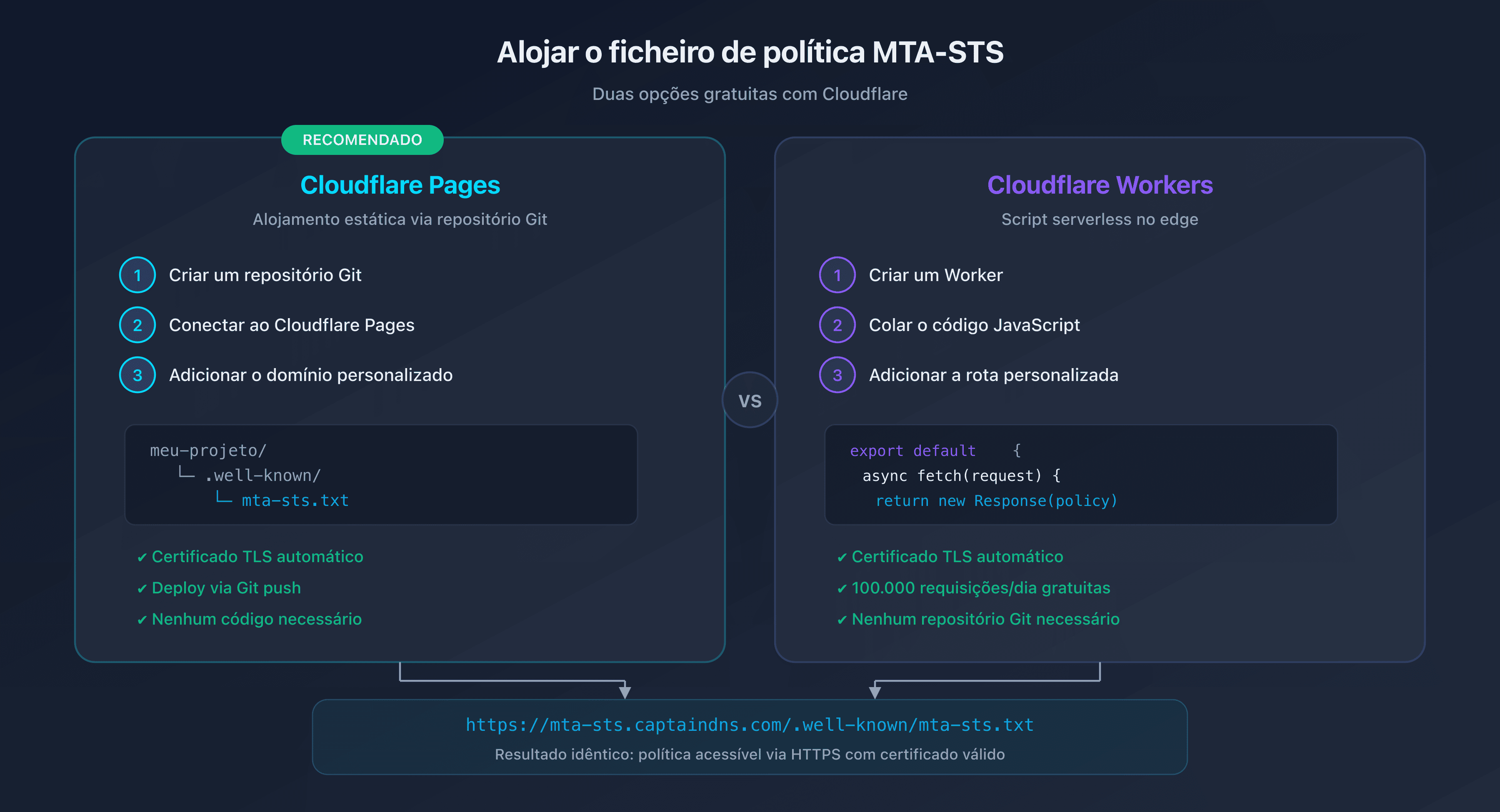
O ficheiro de política deve estar acessível em https://mta-sts.captaindns.com/.well-known/mta-sts.txt. O Cloudflare oferece duas opções gratuitas para alojamento.
Opção 1: Cloudflare Pages (recomendado)
O Cloudflare Pages é a solução mais simples. Crie um repositório com a seguinte estrutura:
meu-projeto-mta-sts/
  .well-known/
    mta-sts.txt
Etapas de implantação:
- Crie um repositório Git (GitHub ou GitLab) com o ficheiro
.well-known/mta-sts.txt - Conecte-o ao Cloudflare Pages: Dashboard Cloudflare > Pages > Create a project
- Configure o build: Framework preset = None, Build command = (vazio), Output directory =
/ - Adicione o domínio personalizado: Settings > Custom domains >
mta-sts.captaindns.com - Configure o DNS: O Cloudflare cria automaticamente um registo CNAME
O Cloudflare Pages fornece um certificado TLS automático via Let's Encrypt. Nenhuma configuração adicional é necessária.
Opção 2: Cloudflare Worker
Para um controlo mais detalhado ou se não deseja usar um repositório Git, um Cloudflare Worker pode servir o ficheiro de política:
export default {
  async fetch(request) {
    const url = new URL(request.url);

    if (url.pathname === '/.well-known/mta-sts.txt') {
      const policy = `version: STSv1
mode: testing
mx: *.mail.protection.outlook.com
max_age: 86400`;

      return new Response(policy, {
        headers: {
          'Content-Type': 'text/plain; charset=utf-8',
          'Cache-Control': 'public, max-age=3600',
        },
      });
    }

    return new Response('Not Found', { status: 404 });
  },
};
Etapas:
- Crie um Worker: Dashboard Cloudflare > Workers & Pages > Create application
- Cole o código acima (adapte as linhas
mxao seu fornecedor) - Adicione uma rota personalizada:
mta-sts.captaindns.com/* - Configure o DNS: Adicione um registo AAAA
mta-stsapontando para100::(proxied)
O plano gratuito do Cloudflare Workers inclui 100.000 requisições por dia, mais do que suficiente para o MTA-STS.
Qual Content-Type usar?
O ficheiro de política deve ser servido com o Content-Type text/plain. A RFC 8461 não especifica um charset obrigatório, mas text/plain; charset=utf-8 é recomendado para compatibilidade.
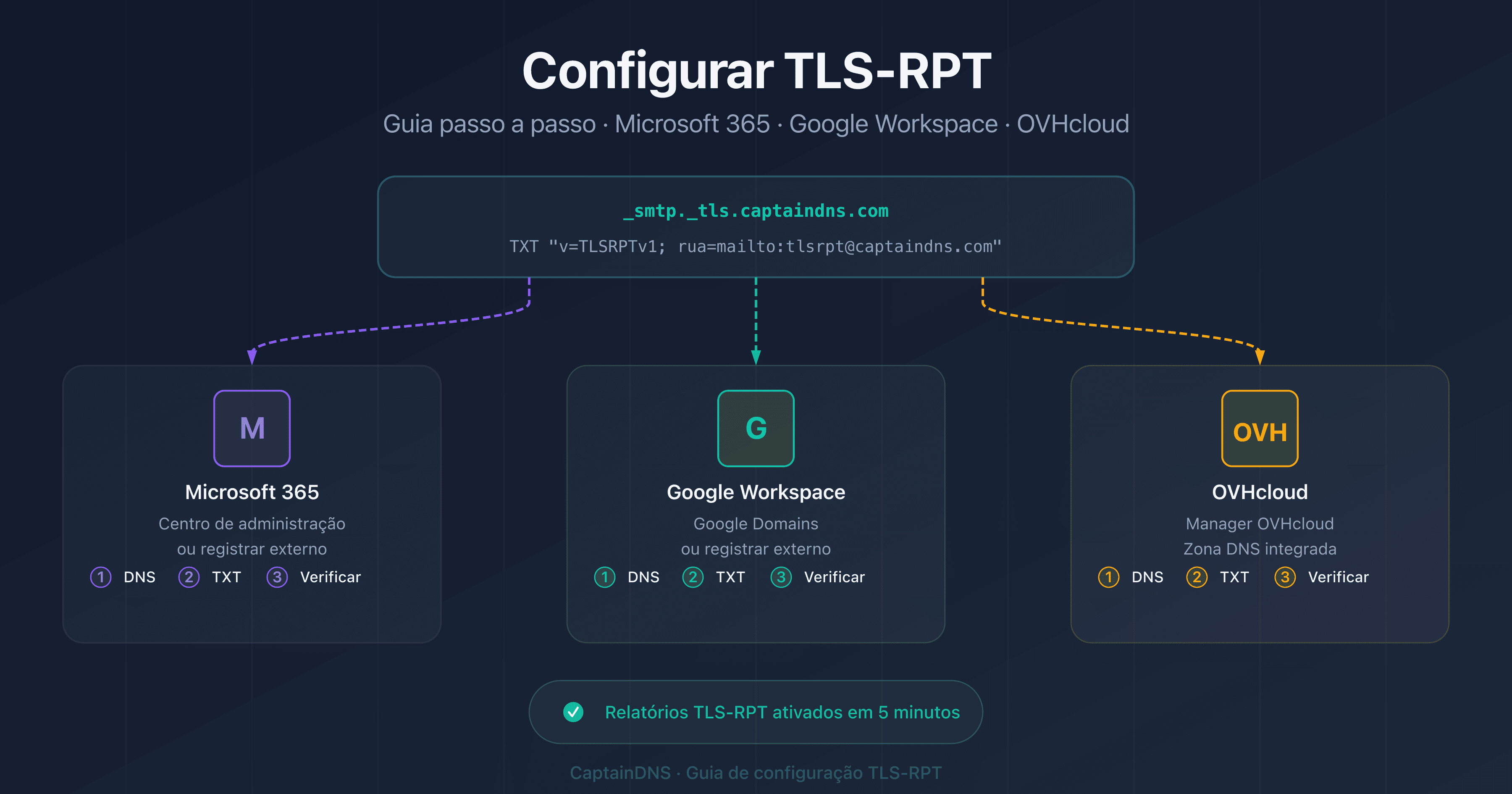
Ativar o TLS-RPT para monitorizar a implantação
O TLS-RPT (SMTP TLS Reporting, RFC 8460) é o companheiro indispensável do MTA-STS. Ele envia relatórios diários sobre os sucessos e falhas de negociação TLS.
Criar o registo TLS-RPT
Adicione este registo TXT na sua zona DNS:
_smtp._tls.captaindns.com. 300 IN TXT "v=TLSRPTv1; rua=mailto:tls-reports@captaindns.com"
Os relatórios são enviados em formato JSON, comprimidos em gzip, para o endereço de email especificado. Também pode usar uma URL HTTPS para receber os relatórios via webhook:
_smtp._tls.captaindns.com. 300 IN TXT "v=TLSRPTv1; rua=https://tls-reports.captaindns.com/v1/report"
O que contêm os relatórios TLS-RPT?
Cada relatório cobre um período de 24 horas e inclui:
| Informação | Descrição |
|---|---|
| Domínio da política | O seu domínio (captaindns.com) |
| Período do relatório | Data de início e de fim |
| Organização remetente | Google, Microsoft, etc. |
| Contador de sucessos | Número de ligações TLS bem-sucedidas |
| Contador de falhas | Número de ligações que falharam |
| Tipo de falha | starttls-not-supported, certificate-expired, validation-failure, etc. |
Interpretar os relatórios
Em modo testing, monitorize os relatórios durante 2 a 4 semanas. Se a taxa de falha for nula ou próxima de zero, pode mudar para o modo enforce com total confiança.
Os erros mais comuns nos relatórios:
| Erro | Causa provável | Ação |
|---|---|---|
certificate-expired | Certificado TLS expirado em um MX | Renovar o certificado |
certificate-host-mismatch | Nome do host MX não coberto pelo certificado | Verificar o SAN do certificado |
validation-failure | Cadeia de certificados incompleta | Instalar os certificados intermediários |
sts-policy-fetch-error | Ficheiro mta-sts.txt inacessível | Verificar o alojamento HTTPS |
sts-webpki-invalid | Certificado do subdomínio mta-sts inválido | Renovar o certificado |
Do testing ao enforce: plano de migração
Fase 1: Implantação inicial (semana 1)
- Crie o ficheiro de política em modo
testingcommax_age: 86400 - Aloje-o no Cloudflare Pages ou Workers
- Publique o registo DNS
_mta-sts - Ative o TLS-RPT
- Valide com o verificador MTA-STS CaptainDNS
Fase 2: Monitorização (semanas 2-4)
- Analise os relatórios TLS-RPT diários
- Corrija os erros identificados (certificados, MX não cobertos)
- Verifique se a taxa de sucesso TLS atinge 100%
Fase 3: Mudança para enforce
- Modifique o ficheiro de política:
mode: enforce - Aumente o
max_age: passe para604800(7 dias) e depois2592000(30 dias) - Atualize o campo
iddo registo DNS - Continue a monitorizar os relatórios TLS-RPT
version: STSv1
mode: enforce
mx: *.mail.protection.outlook.com
max_age: 2592000
Retorno de emergência ao modo testing
Se emails forem rejeitados após a mudança para enforce:
- Volte imediatamente para
mode: testingno ficheiro de política - Atualize o campo
iddo registo DNS - Os servidores remetentes descarregarão novamente a política e deixarão de rejeitar
O tempo de propagação depende do max_age anterior. Por isso, é recomendado aumentar o max_age progressivamente.
Plano de ação recomendado
- Identifique o seu fornecedor de email: Verifique os seus registos MX com
dig MX captaindns.com +short - Crie o ficheiro de política: Utilize o gerador MTA-STS CaptainDNS com os patterns MX do seu fornecedor
- Aloje a política: Implante no Cloudflare Pages (opção mais simples e gratuita)
- Publique os registos DNS: Adicione
_mta-sts(TXT) e_smtp._tls(TLS-RPT) - Valide a configuração: Verifique com o verificador de sintaxe MTA-STS se a política está correta
- Monitorize durante 2-4 semanas: Analise os relatórios TLS-RPT antes de mudar para enforce
Verifique a sua configuração MTA-STS agora: Utilize nosso verificador MTA-STS para analisar o seu domínio em poucos segundos.
FAQ
Como configurar o MTA-STS para Microsoft 365?
Crie um ficheiro mta-sts.txt com a diretiva mx: *.mail.protection.outlook.com, aloje-o em HTTPS no subdomínio mta-sts do seu domínio, e publique um registo DNS TXT em _mta-sts com v=STSv1; id=<timestamp>. Comece em modo testing com um max_age de 86400 segundos (24 horas).
Como configurar o MTA-STS para Google Workspace?
O ficheiro de política deve declarar os MX que o seu domínio publica realmente. Desde 2023, o Google documenta um registo único: basta uma linha mx: smtp.google.com. Um domínio Workspace anterior a 2023 publica o conjunto histórico, ainda suportado, e exige três linhas: mx: aspmx.l.google.com, mx: *.aspmx.l.google.com e mx: *.googlemail.com. O wildcard MTA-STS cobre apenas uma etiqueta, pelo que *.google.com não corresponde a nenhum servidor desse conjunto histórico. O restante da configuração (registo DNS, alojamento HTTPS) é idêntico ao do Microsoft 365.
Qual pattern MX usar para o Office 365 na política MTA-STS?
O pattern correto é *.mail.protection.outlook.com. Esse wildcard cobre todos os servidores MX do Microsoft 365, incluindo as variantes regionais e o Exchange Online Protection. Verifique os seus MX com dig MX captaindns.com +short para confirmar que correspondem a esse pattern.
Como alojar o ficheiro mta-sts.txt no Cloudflare?
Duas opções: Cloudflare Pages (crie um repositório Git com o ficheiro .well-known/mta-sts.txt e adicione o domínio personalizado mta-sts.captaindns.com) ou Cloudflare Workers (implante um script que retorna o conteúdo da política com o Content-Type text/plain). Ambas as opções são gratuitas e fornecem um certificado TLS automático.
É necessário configurar o TLS-RPT junto com o MTA-STS?
Sim, é altamente recomendado. O TLS-RPT (RFC 8460) envia relatórios diários sobre os sucessos e falhas de negociação TLS. Publique um registo DNS TXT em _smtp._tls com v=TLSRPTv1; rua=mailto:tls-reports@captaindns.com. Sem o TLS-RPT, não tem nenhuma visibilidade sobre os problemas da sua implantação MTA-STS.
O MTA-STS funciona com um Cloudflare Worker gratuito?
Sim. O plano gratuito do Cloudflare Workers inclui 100.000 requisições por dia, mais do que suficiente para o MTA-STS. Os servidores remetentes consultam a sua política ocasionalmente (no primeiro envio e quando o cache max_age expira). Um Worker gratuito atende facilmente milhões de emails por mês.
A Microsoft e o Google suportam MTA-STS nativamente?
Sim, ambos. O Google suporta o MTA-STS no envio (ele verifica as políticas dos domínios destinatários) e publica relatórios TLS-RPT. O Microsoft 365 suporta o MTA-STS no envio desde 2020 e também envia relatórios TLS-RPT. Ambos os fornecedores gerem os certificados TLS dos seus servidores MX automaticamente.
Como verificar se meu registo MTA-STS é válido?
Utilize o verificador MTA-STS CaptainDNS para conferir o seu registo DNS, o ficheiro de política, o certificado TLS do subdomínio mta-sts e a correspondência entre os patterns MX declarados e os seus MX reais. Também pode verificar manualmente com dig TXT _mta-sts.captaindns.com e curl https://mta-sts.captaindns.com/.well-known/mta-sts.txt.
Glossário
- MTA-STS: Mail Transfer Agent Strict Transport Security. Padrão RFC 8461 que impõe a encriptação TLS para a receção de emails.
- TLS-RPT: SMTP TLS Reporting (RFC 8460). Mecanismo de relatório sobre os sucessos e falhas de negociação TLS.
- Exchange Online Protection (EOP): Serviço de filtragem de email do Microsoft 365 que gere os servidores MX
*.mail.protection.outlook.com. - Cloudflare Pages: Serviço de alojamento de sites estáticos do Cloudflare com HTTPS automático e implantação via Git.
- Cloudflare Workers: Plataforma serverless do Cloudflare que permite executar JavaScript o mais próximo possível dos utilizadores.
- max_age: Diretiva da política MTA-STS que indica a duração do cache em segundos.
Guias de MTA-STS relacionados
- MTA-STS: o guia completo para proteger o transporte de email
- MTA-STS não funciona? Guia completo de solução de problemas