¿MTA-STS no funciona? Guía completa de resolución de problemas
Por CaptainDNS
Publicado el 9 de febrero de 2026
Actualizado el 31 de julio de 2026
- Verifica primero los tres fundamentos: registro DNS
_mta-sts, archivo de política accesible en HTTPS y certificado TLS válido en el subdominiomta-sts - El error
sts-policy-fetch-errorsignifica que el archivomta-sts.txtes inaccesible - verifica el alojamiento, el DNS y el certificado del subdominio - Los informes TLS-RPT identifican con precisión el tipo de fallo (
certificate-expired,validation-failure,sts-webpki-invalid) para orientar el diagnóstico - En caso de emergencia con el modo
enforce, vuelve inmediatamente atestingy actualiza el campoiddel registro DNS
Has desplegado MTA-STS en tu dominio siguiendo todos los pasos: registro DNS publicado, archivo de política alojado, TLS-RPT activado. Sin embargo, los informes señalan fallos, el verificador muestra errores o, peor aún, se rechazan correos en modo enforce.
MTA-STS implica varios componentes que deben funcionar juntos: un registro DNS TXT, un archivo de política servido en HTTPS en un subdominio específico, certificados TLS válidos y patterns MX que correspondan exactamente a tus servidores. Un solo eslabón defectuoso basta para romper la cadena.
Esta guía de resolución de problemas cubre los errores más frecuentes, sus causas y los comandos para diagnosticarlos. Tanto si usas Microsoft 365, Google Workspace o Cloudflare para el alojamiento, encontrarás la solución a tu problema. Si aún no has desplegado MTA-STS, consulta primero nuestra guía completa MTA-STS.
Diagnóstico rápido: verificar tu configuración MTA-STS
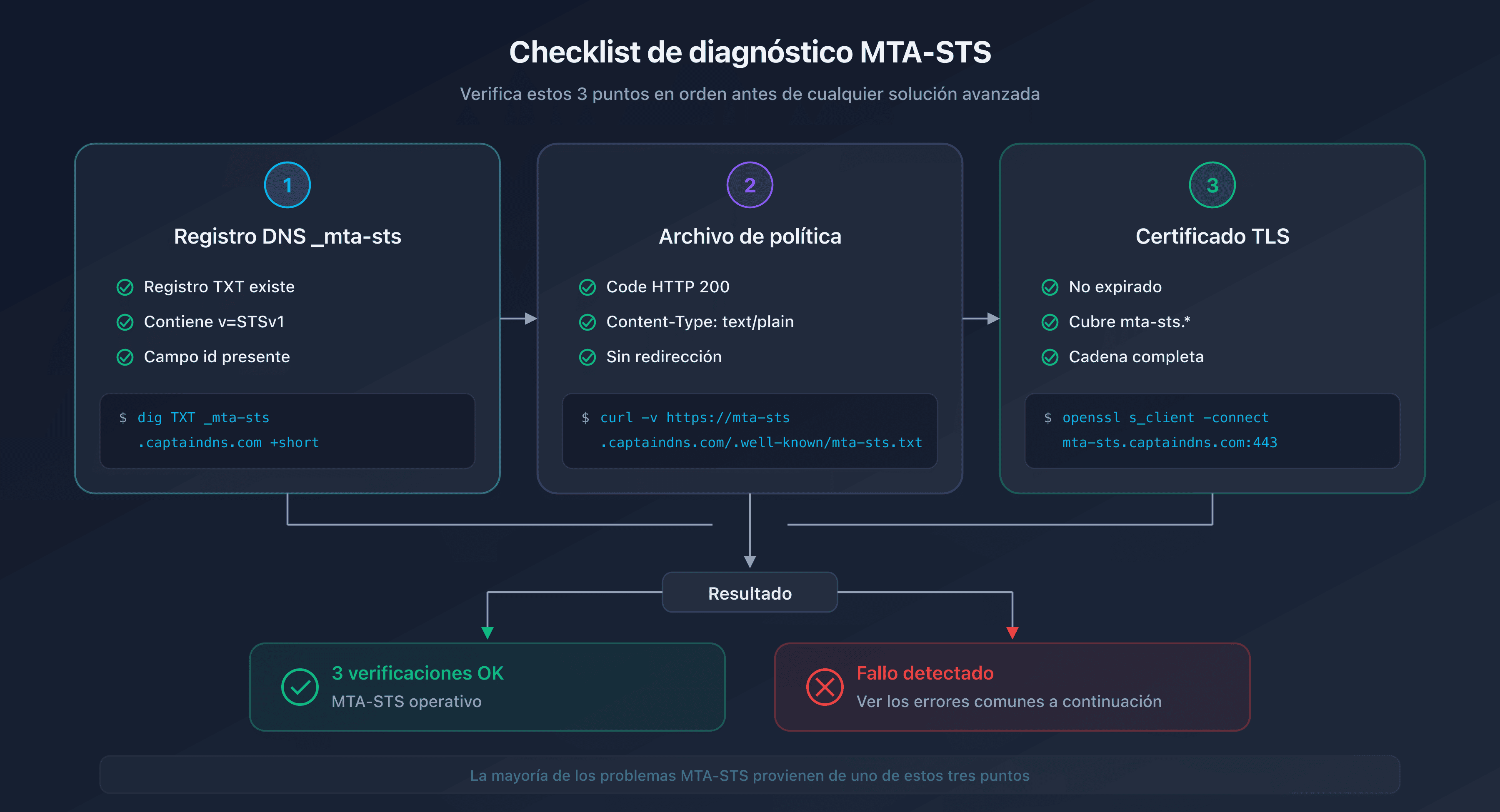
Antes de buscar un problema específico, verifica estos tres fundamentos en orden. La mayoría de los problemas MTA-STS provienen de uno de estos tres puntos.
Paso 1: Verificar el registro DNS _mta-sts
El registro TXT en _mta-sts.captaindns.com debe existir y contener un valor válido:
dig TXT _mta-sts.captaindns.com +short
# Resultado esperado: "v=STSv1; id=20260208120000"
Problemas comunes:
- Sin resultado → el registro no existe o aún no se ha propagado
v=STS1en lugar dev=STSv1→ error tipográfico en la versión- Ausencia del campo
id→ campo obligatorio faltante
Paso 2: Verificar el archivo de política
El archivo debe ser accesible en la URL exacta https://mta-sts.captaindns.com/.well-known/mta-sts.txt:
curl -v https://mta-sts.captaindns.com/.well-known/mta-sts.txt
Verificaciones:
- Código HTTP 200 (no 301, 302, 403 ni 404)
- Content-Type
text/plain(notext/html) - Contenido válido con
version: STSv1,mode:,mx:ymax_age: - Sin redirección HTTP → HTTPS (el servidor debe responder directamente en HTTPS)
Paso 3: Verificar el certificado TLS
El subdominio mta-sts.captaindns.com debe tener un certificado TLS válido:
openssl s_client -connect mta-sts.captaindns.com:443 -servername mta-sts.captaindns.com </dev/null 2>/dev/null | openssl x509 -noout -dates -subject
Verificaciones:
- El certificado no ha expirado (
notAfteren el futuro) - El certificado cubre
mta-sts.captaindns.com(en el CN o SAN) - La cadena de certificados está completa (sin error
unable to verify)
Errores comunes y soluciones
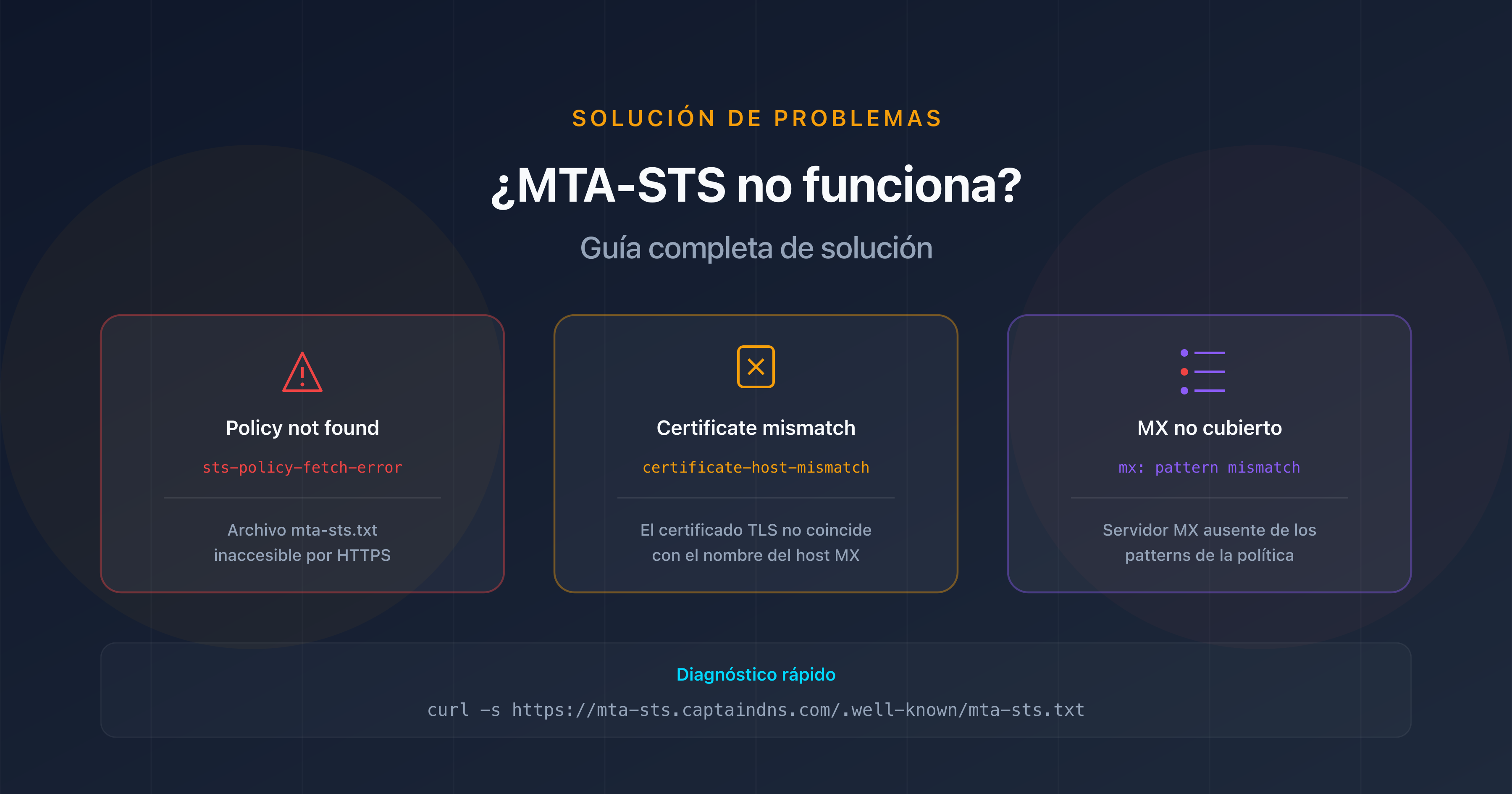
Error "Policy not found" (sts-policy-fetch-error)
Es el error más frecuente en los informes TLS-RPT. Significa que el servidor remitente no pudo recuperar tu archivo de política.
| Causa | Comando de diagnóstico | Solución |
|---|---|---|
| Archivo ausente | curl -I https://mta-sts.captaindns.com/.well-known/mta-sts.txt | Crear y alojar el archivo |
| DNS mal configurado | dig A mta-sts.captaindns.com +short | Verificar el CNAME o registro A |
| Redirección HTTP | curl -v http://mta-sts.captaindns.com/.well-known/mta-sts.txt | Configurar HTTPS directamente |
| Certificado inválido | curl -vI https://mta-sts.captaindns.com/ | Renovar o corregir el certificado |
| Cloudflare en pausa | Verificar el dashboard de Cloudflare | Reactivar el proxy o el Worker |
Error "Certificate mismatch" (certificate-host-mismatch)
El certificado TLS de un servidor MX no corresponde al nombre de host MX. No es el certificado del subdominio mta-sts, sino el del propio servidor MX.
# Verificar el certificado de un servidor MX
openssl s_client -connect captaindns-com.mail.protection.outlook.com:25 -starttls smtp -servername captaindns-com.mail.protection.outlook.com </dev/null 2>/dev/null | openssl x509 -noout -text | grep -A1 "Subject Alternative Name"
Con Microsoft 365 o Google Workspace: este problema no debería producirse, ya que Microsoft y Google gestionan los certificados de sus MX. Si lo ves, verifica que tus patterns MX en la política correspondan a tus MX reales.
Error "MX not covered by policy"
El servidor MX de tu dominio no corresponde a ningún pattern mx: en el archivo de política. A menudo se trata de un error de wildcard.
# Listar tus MX
dig MX captaindns.com +short

# Comparar con la política
curl -s https://mta-sts.captaindns.com/.well-known/mta-sts.txt | grep "^mx:"
Causas comunes:
| Situación | Pattern incorrecto | Pattern correcto |
|---|---|---|
| Microsoft 365 | mx: mail.protection.outlook.com | mx: *.mail.protection.outlook.com |
| Google Workspace | mx: *.google.com solo (no cubre ningún host aspmx) | mx: smtp.google.com (MX único documentado desde 2023) o mx: aspmx.l.google.com + mx: *.aspmx.l.google.com + mx: *.googlemail.com (conjunto histórico) |
| MX personalizado | Pattern wildcard demasiado restrictivo | Verificar cada MX individualmente |
Error "Certificate expired" (certificate-expired)
Un certificado TLS ha expirado en uno de tus servidores MX o en el subdominio mta-sts.
# Verificar la fecha de expiración del certificado mta-sts
echo | openssl s_client -connect mta-sts.captaindns.com:443 -servername mta-sts.captaindns.com 2>/dev/null | openssl x509 -noout -enddate
Si es el subdominio mta-sts: renueva el certificado a través de tu proveedor de alojamiento (Cloudflare lo hace automáticamente). Si es un servidor MX: con Microsoft 365 o Google Workspace, la renovación es automática. Para un MX autohospedado, renueva el certificado a través de Let's Encrypt o tu autoridad de certificación.
Error "Validation failure" (validation-failure)
La cadena de certificados está incompleta: falta el certificado raíz o un certificado intermedio.
# Probar la cadena completa
openssl s_client -connect mta-sts.captaindns.com:443 -servername mta-sts.captaindns.com </dev/null 2>&1 | grep "Verify return code"
# Resultado esperado: Verify return code: 0 (ok)
Si el código de retorno no es 0, instala los certificados intermedios faltantes en tu servidor.
Problemas específicos por proveedor
Microsoft 365
| Problema | Causa | Solución |
|---|---|---|
| MX no cubierto | Pattern sin wildcard | Usar mx: *.mail.protection.outlook.com |
| Informes TLS-RPT vacíos | M365 envía los informes con retraso | Esperar 48-72h tras la activación |
| Certificado MX con error | Raro (gestionado por Microsoft) | Contactar con el soporte de Microsoft |
Google Workspace
| Problema | Causa | Solución |
|---|---|---|
| MX sin cubrir | Política limitada al conjunto aspmx mientras el dominio publica smtp.google.com, o atajo *.google.com, cuyo comodín solo abarca una etiqueta | Declarar los MX realmente publicados: mx: smtp.google.com, o mx: aspmx.l.google.com + mx: *.aspmx.l.google.com + mx: *.googlemail.com |
| Informes TLS-RPT incompletos | Google agrega en 24h | Esperar el informe completo del día siguiente |
| Cambio de MX en Google | Migración hacia nuevos MX | Verificar los MX actuales con dig MX |
Cloudflare Pages / Workers
| Problema | Causa | Solución |
|---|---|---|
| 404 en mta-sts.txt | Ruta incorrecta en el repositorio | El archivo debe estar en .well-known/mta-sts.txt |
| Certificado TLS ausente | Dominio personalizado no configurado | Añadir mta-sts.captaindns.com en Custom Domains |
| Worker no responde | Ruta mal configurada | Verificar que la ruta mta-sts.captaindns.com/* esté activa |
| Content-Type incorrecto | Worker devuelve text/html | Forzar Content-Type: text/plain en la Response |
| DNS no resuelto | CNAME faltante | Añadir el CNAME hacia el proyecto Pages o el AAAA 100:: para Workers |
Leer e interpretar los informes TLS-RPT
Los informes TLS-RPT enviados por los proveedores de correo contienen los detalles de los fallos TLS. Aquí te explicamos cómo leerlos.
Estructura de un informe TLS-RPT
Un informe JSON típico contiene:
{
  "organization-name": "Google Inc.",
  "date-range": {
    "start-datetime": "2026-02-08T00:00:00Z",
    "end-datetime": "2026-02-08T23:59:59Z"
  },
  "policies": [{
    "policy": {
      "policy-type": "sts",
      "policy-domain": "captaindns.com"
    },
    "summary": {
      "total-successful-session-count": 150,
      "total-failure-session-count": 2
    },
    "failure-details": [{
      "result-type": "certificate-host-mismatch",
      "sending-mta-ip": "209.85.220.41",
      "receiving-mx-hostname": "captaindns-com.mail.protection.outlook.com",
      "failed-session-count": 2
    }]
  }]
}
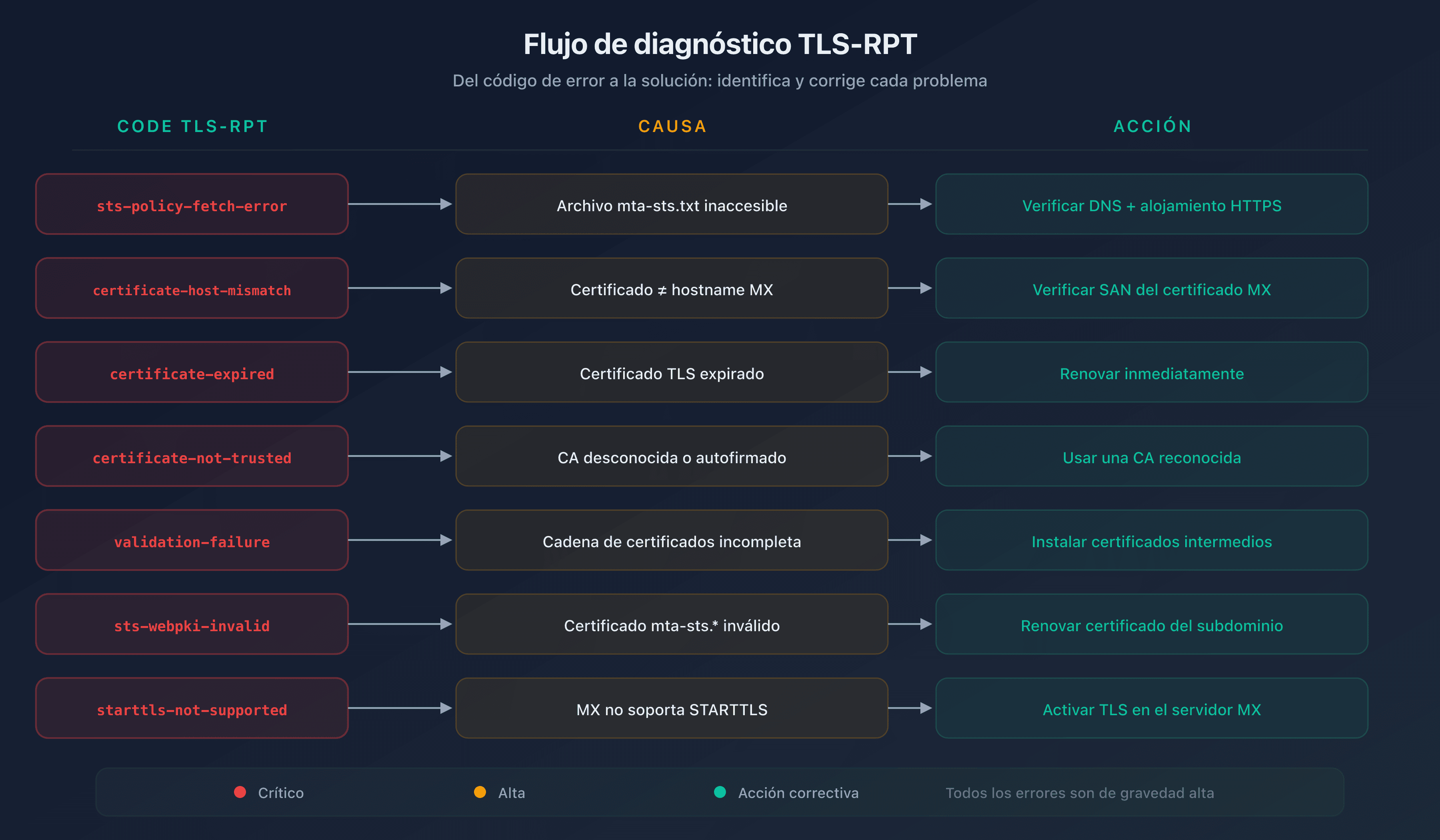
Tabla de correspondencia de errores TLS-RPT
| Código TLS-RPT | Significado | Gravedad | Acción |
|---|---|---|---|
starttls-not-supported | El MX no soporta STARTTLS | Crítica | Activar TLS en el servidor MX |
certificate-host-mismatch | El certificado no corresponde al MX | Alta | Verificar el SAN del certificado |
certificate-expired | Certificado expirado | Alta | Renovar inmediatamente |
certificate-not-trusted | Certificado autofirmado o CA desconocida | Alta | Usar un certificado de una CA reconocida |
validation-failure | Cadena de certificados incompleta | Alta | Instalar los certificados intermedios |
sts-policy-fetch-error | Archivo mta-sts.txt inaccesible | Alta | Verificar el alojamiento |
sts-policy-invalid | Contenido de la política inválido | Alta | Corregir la sintaxis |
sts-webpki-invalid | Certificado del subdominio mta-sts inválido | Alta | Renovar el certificado |
El modo enforce bloquea correos: ¿qué hacer?
Si has pasado a modo enforce y se rechazan correos legítimos, actúa inmediatamente:
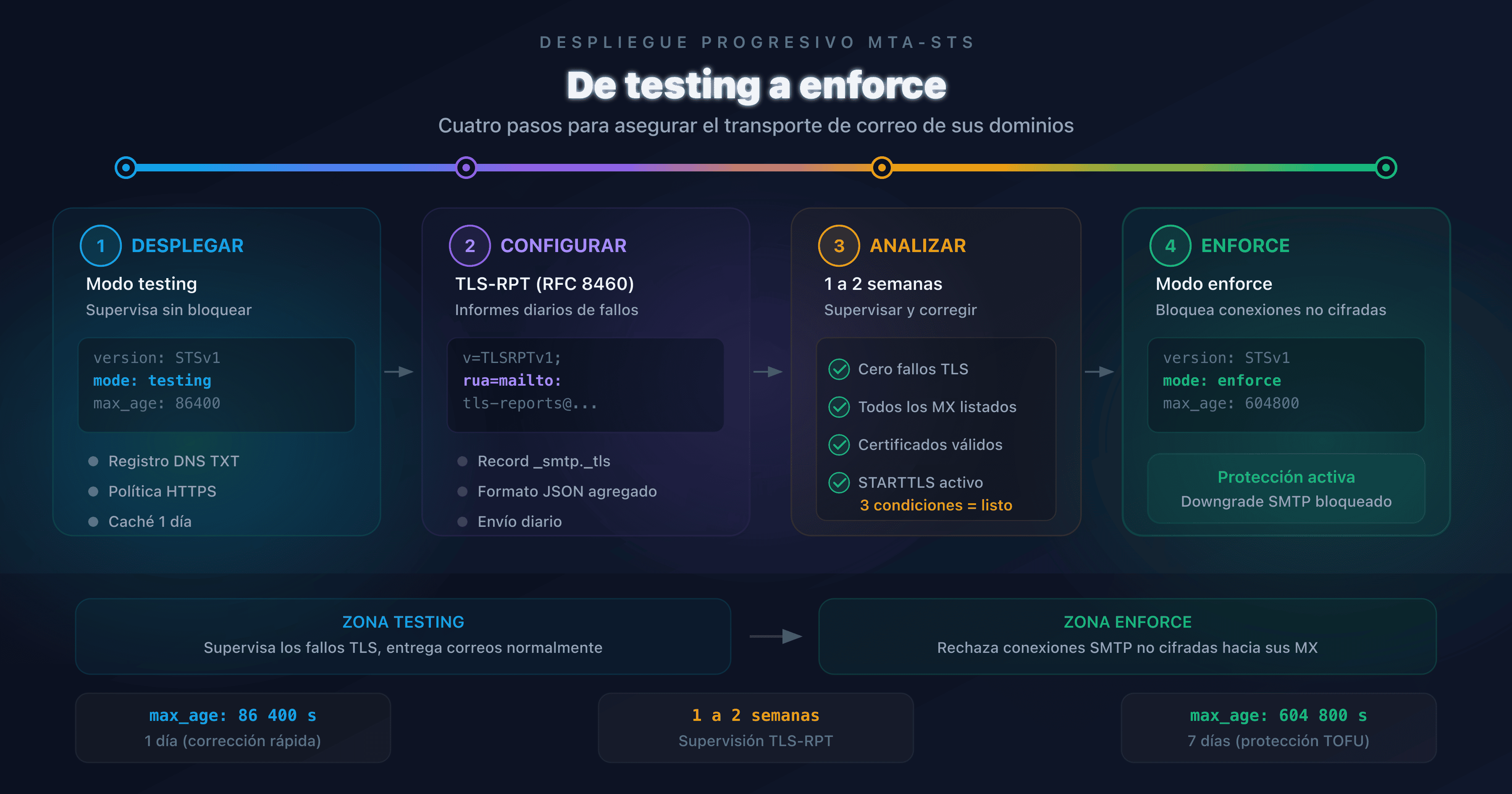
1. Vuelta de emergencia al modo testing
Modifica el archivo de política:
version: STSv1
mode: testing
mx: *.mail.protection.outlook.com
max_age: 86400
2. Actualizar el registro DNS
Cambia el campo id para forzar a los servidores remitentes a volver a descargar la política:
_mta-sts.captaindns.com. 300 IN TXT "v=STSv1; id=20260208180000"
3. Tiempo de propagación
Los servidores remitentes almacenan en caché tu política durante el max_age anterior. Si tenías max_age: 2592000 (30 días), algunos servidores podrían no volver a descargar la política durante 30 días. Por eso se recomienda aumentar max_age progresivamente:
| Fase | max_age | Duración | Uso |
|---|---|---|---|
| Testing inicial | 86400 | 24 horas | Permite una vuelta rápida |
| Testing avanzado | 604800 | 7 días | Tras 2 semanas sin errores |
| Enforce prudente | 604800 | 7 días | Primeras semanas en enforce |
| Enforce estable | 2592000 | 30 días | Tras 1 mes en enforce sin problemas |
Comandos de diagnóstico esenciales
Aquí tienes los comandos que debes tener a mano para diagnosticar cualquier problema MTA-STS:
# 1. Verificar el registro DNS MTA-STS
dig TXT _mta-sts.captaindns.com +short

# 2. Verificar el registro TLS-RPT
dig TXT _smtp._tls.captaindns.com +short

# 3. Recuperar el archivo de política
curl -s https://mta-sts.captaindns.com/.well-known/mta-sts.txt

# 4. Verificar las cabeceras HTTP del archivo de política
curl -I https://mta-sts.captaindns.com/.well-known/mta-sts.txt

# 5. Listar los servidores MX
dig MX captaindns.com +short

# 6. Verificar el certificado del subdominio mta-sts
echo | openssl s_client -connect mta-sts.captaindns.com:443 -servername mta-sts.captaindns.com 2>/dev/null | openssl x509 -noout -dates -subject

# 7. Probar la conexión STARTTLS en un MX
openssl s_client -connect captaindns-com.mail.protection.outlook.com:25 -starttls smtp -servername captaindns-com.mail.protection.outlook.com </dev/null 2>/dev/null | openssl x509 -noout -dates
Plan de acción recomendado
- Identifica el problema: Usa el verificador MTA-STS de CaptainDNS para un diagnóstico automático completo
- Verifica los tres fundamentos: Registro DNS, archivo de política, certificado TLS (en ese orden)
- Consulta los informes TLS-RPT: El campo
result-typete indica exactamente qué está fallando - Corrige el problema identificado: Sigue las soluciones de la sección correspondiente de esta guía
- Valida la corrección: Usa el validador de sintaxis MTA-STS para confirmar que la política es correcta
- Monitoriza durante 48h: Verifica que los informes TLS-RPT ya no señalen el error
Verifica tu configuración MTA-STS ahora: Usa nuestro verificador MTA-STS para diagnosticar tu dominio en cuestión de segundos.
FAQ
¿Por qué no se recupera mi política MTA-STS?
El archivo mta-sts.txt debe ser accesible en la URL exacta https://mta-sts.captaindns.com/.well-known/mta-sts.txt. Verifica que el subdominio mta-sts resuelve correctamente (CNAME o registro A), que el certificado TLS es válido y que el servidor responde con un código 200 y el Content-Type text/plain. Las redirecciones HTTP hacia HTTPS no son aceptadas por todos los clientes.
¿Qué significa el error 'MX no cubierto por la política'?
Tu servidor MX real no corresponde a ningún pattern mx: en el archivo de política. Por ejemplo, si tu MX es captaindns-com.mail.protection.outlook.com pero la política contiene mx: mail.protection.outlook.com (sin wildcard), el servidor remitente considera que el MX no está autorizado. Añade el wildcard: mx: *.mail.protection.outlook.com.
¿Cómo corregir un error de certificado TLS en MTA-STS?
Identifica primero qué certificado está causando el problema. Si es el certificado del subdominio mta-sts: renuévalo a través de tu proveedor de alojamiento (Cloudflare lo renueva automáticamente). Si es el certificado de un servidor MX: con Microsoft 365 o Google Workspace, se gestiona automáticamente. Para un MX autohospedado, verifica la cadena de certificados completa y la fecha de expiración.
¿Por qué el modo enforce bloquea correos?
En modo enforce, los servidores remitentes rechazan el envío si la política MTA-STS no puede cumplirse (certificado inválido, MX no cubierto, política inaccesible). Vuelve inmediatamente al modo testing, actualiza el campo id del registro DNS y analiza los informes TLS-RPT para identificar la causa exacta antes de volver a enforce.
¿Cómo volver al modo testing de emergencia?
Modifica el archivo mta-sts.txt reemplazando mode: enforce por mode: testing. Después actualiza el campo id del registro DNS TXT _mta-sts con una nueva marca de tiempo. Los servidores remitentes volverán a descargar la política y dejarán de rechazar correos. El plazo depende del max_age anterior.
¿Cómo leer un informe TLS-RPT?
Los informes TLS-RPT son archivos JSON enviados diariamente a la dirección especificada en tu registro _smtp._tls. El campo result-type indica el tipo de error (certificate-expired, sts-policy-fetch-error, etc.), receiving-mx-hostname identifica el servidor MX afectado y failed-session-count indica el número de fallos.
¿MTA-STS no funciona con Cloudflare Workers: qué verificar?
Verifica que la ruta mta-sts.captaindns.com/* está configurada en el Worker, que el DNS contiene un registro AAAA mta-sts apuntando a 100:: (proxied) y que el Worker devuelve el Content-Type text/plain; charset=utf-8. Prueba con curl -I https://mta-sts.captaindns.com/.well-known/mta-sts.txt para confirmar el código 200 y las cabeceras.
¿Cuánto tiempo hay que esperar para que las correcciones surtan efecto?
Los servidores remitentes almacenan en caché tu política durante el max_age. Si tenías max_age: 86400 (24h), la corrección será efectiva en un máximo de 24h. Si tenías max_age: 2592000 (30 días), algunos servidores podrían no ver la corrección durante 30 días. Por eso se recomienda mantener un max_age corto en fase de pruebas.
Glosario
- MTA-STS: Mail Transfer Agent Strict Transport Security. Estándar RFC 8461 que impone el cifrado TLS para la recepción de correos.
- TLS-RPT: SMTP TLS Reporting (RFC 8460). Mecanismo de informe diario sobre los éxitos y fallos de negociación TLS.
- sts-policy-fetch-error: Código de error TLS-RPT que indica que el archivo de política
mta-sts.txtno pudo ser recuperado por el servidor remitente. - max_age: Directiva de la política MTA-STS que indica la duración del almacenamiento en caché en segundos. Determina el plazo de propagación de las modificaciones.
- STARTTLS: Extensión SMTP que permite cifrar la conexión entre servidores de correo. MTA-STS impone su uso con un certificado válido.
Guías de MTA-STS relacionadas
- MTA-STS: la guía completa para asegurar el transporte de correo
- Configurar MTA-STS para Microsoft 365 y Google Workspace