MTA-STS ne fonctionne pas ? Guide de dépannage complet
Par CaptainDNS
Publié le 9 février 2026
Mis à jour le 31 juillet 2026
- Vérifiez d'abord les trois fondamentaux : record DNS
_mta-sts, fichier de politique accessible en HTTPS, et certificat TLS valide sur le sous-domainemta-sts - L'erreur
sts-policy-fetch-errorsignifie que le fichiermta-sts.txtest inaccessible - vérifiez l'hébergement, le DNS et le certificat du sous-domaine - Les rapports TLS-RPT identifient précisément le type d'échec (
certificate-expired,validation-failure,sts-webpki-invalid) pour guider le diagnostic - En cas d'urgence avec le mode
enforce, repassez immédiatement entestinget mettez à jour le champiddu record DNS
Vous avez déployé MTA-STS sur votre domaine en suivant toutes les étapes : record DNS publié, fichier de politique hébergé, TLS-RPT activé. Pourtant, les rapports signalent des échecs, le vérificateur affiche des erreurs, ou pire, des emails sont rejetés en mode enforce.
MTA-STS implique plusieurs composants qui doivent fonctionner ensemble : un record DNS TXT, un fichier de politique servi en HTTPS sur un sous-domaine spécifique, des certificats TLS valides, et des patterns MX qui correspondent exactement à vos serveurs. Un seul maillon défaillant suffit à casser la chaîne.
Ce guide de dépannage couvre les erreurs les plus fréquentes, leurs causes et les commandes pour les diagnostiquer. Que vous utilisiez Microsoft 365, Google Workspace ou Cloudflare pour l'hébergement, vous trouverez la solution à votre problème. Si vous n'avez pas encore déployé MTA-STS, consultez d'abord notre guide complet MTA-STS.
Diagnostic rapide : vérifier votre configuration MTA-STS
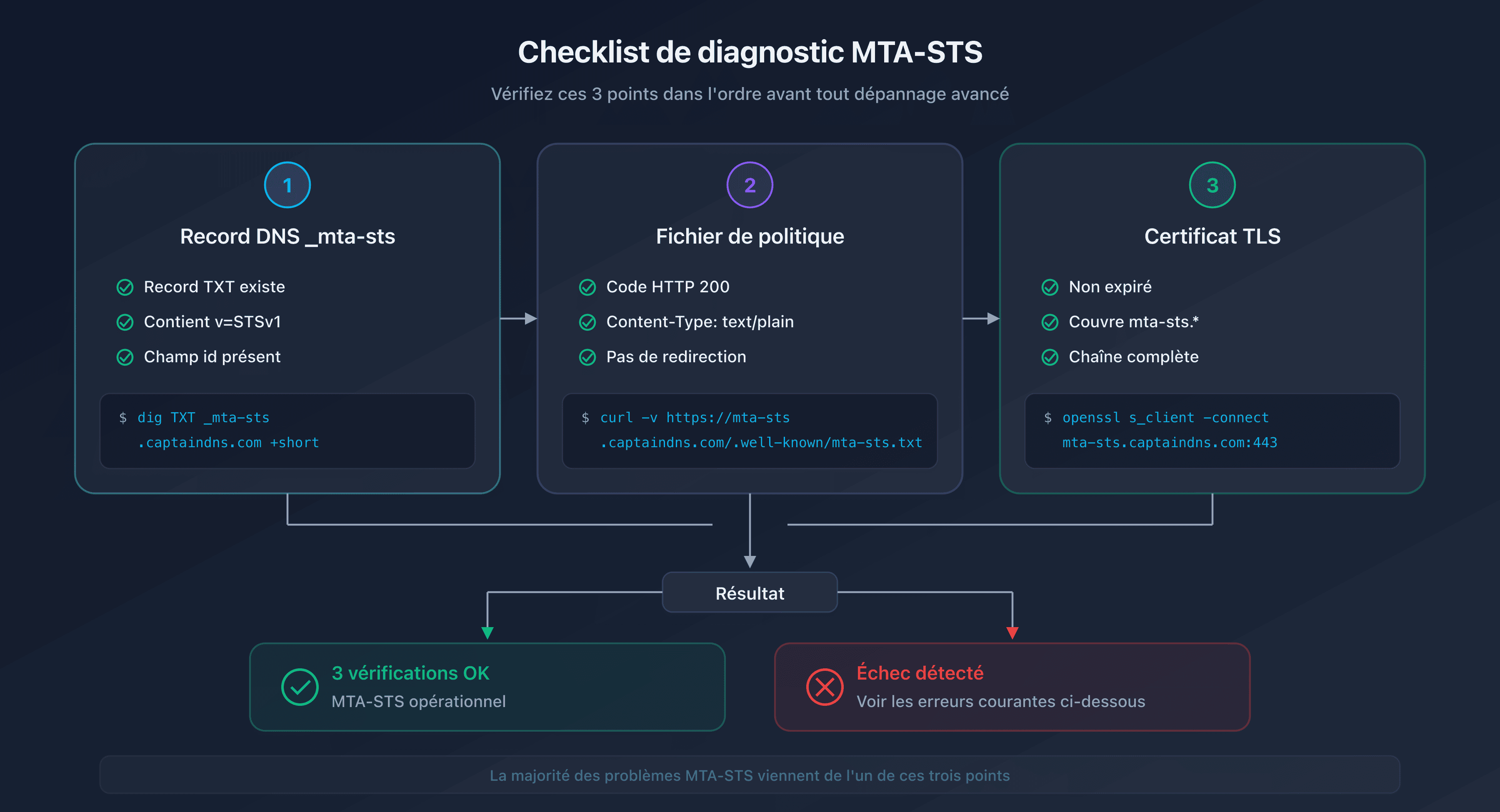
Avant de chercher un problème spécifique, vérifiez ces trois fondamentaux dans l'ordre. La majorité des problèmes MTA-STS viennent de l'un de ces trois points.
Étape 1 : Vérifier le record DNS _mta-sts
Le record TXT à _mta-sts.captaindns.com doit exister et contenir une valeur valide :
dig TXT _mta-sts.captaindns.com +short
# Résultat attendu : "v=STSv1; id=20260208120000"
Problèmes courants :
- Aucun résultat → le record n'existe pas ou n'est pas encore propagé
v=STS1au lieu dev=STSv1→ faute de frappe dans la version- Absence du champ
id→ champ obligatoire manquant
Étape 2 : Vérifier le fichier de politique
Le fichier doit être accessible à l'URL exacte https://mta-sts.captaindns.com/.well-known/mta-sts.txt :
curl -v https://mta-sts.captaindns.com/.well-known/mta-sts.txt
Vérifications :
- Code HTTP 200 (pas 301, 302, 403 ou 404)
- Content-Type
text/plain(pastext/html) - Contenu valide avec
version: STSv1,mode:,mx:etmax_age: - Pas de redirection HTTP → HTTPS (le serveur doit répondre directement en HTTPS)
Étape 3 : Vérifier le certificat TLS
Le sous-domaine mta-sts.captaindns.com doit avoir un certificat TLS valide :
openssl s_client -connect mta-sts.captaindns.com:443 -servername mta-sts.captaindns.com </dev/null 2>/dev/null | openssl x509 -noout -dates -subject
Vérifications :
- Le certificat n'est pas expiré (
notAfterdans le futur) - Le certificat couvre bien
mta-sts.captaindns.com(dans le CN ou SAN) - La chaîne de certificats est complète (pas d'erreur
unable to verify)
Erreurs courantes et solutions
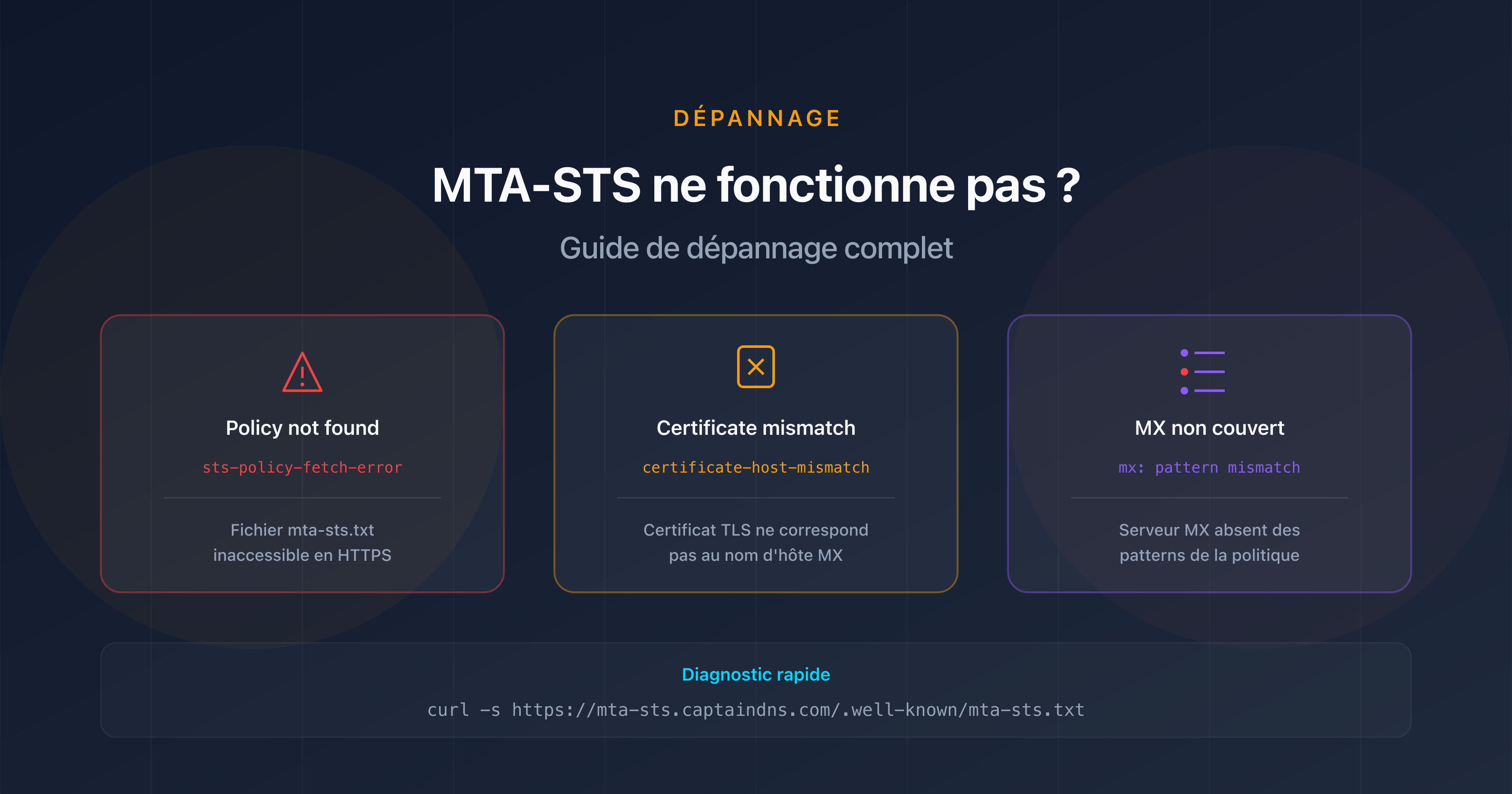
Erreur "Policy not found" (sts-policy-fetch-error)
C'est l'erreur la plus fréquente dans les rapports TLS-RPT. Elle signifie que le serveur émetteur n'a pas pu récupérer votre fichier de politique.
| Cause | Commande de diagnostic | Solution |
|---|---|---|
| Fichier absent | curl -I https://mta-sts.captaindns.com/.well-known/mta-sts.txt | Créer et héberger le fichier |
| DNS mal configuré | dig A mta-sts.captaindns.com +short | Vérifier le CNAME ou A record |
| Redirection HTTP | curl -v http://mta-sts.captaindns.com/.well-known/mta-sts.txt | Configurer HTTPS directement |
| Certificat invalide | curl -vI https://mta-sts.captaindns.com/ | Renouveler ou corriger le certificat |
| Cloudflare en pause | Vérifier le dashboard Cloudflare | Réactiver le proxy ou le Worker |
Erreur "Certificate mismatch" (certificate-host-mismatch)
Le certificat TLS d'un serveur MX ne correspond pas au nom d'hôte MX. Ce n'est pas le certificat du sous-domaine mta-sts, mais celui du serveur MX lui-même.
# Vérifier le certificat d'un serveur MX
openssl s_client -connect captaindns-com.mail.protection.outlook.com:25 -starttls smtp -servername captaindns-com.mail.protection.outlook.com </dev/null 2>/dev/null | openssl x509 -noout -text | grep -A1 "Subject Alternative Name"
Avec Microsoft 365 ou Google Workspace : ce problème ne devrait pas se produire car Microsoft et Google gèrent les certificats de leurs MX. Si vous le voyez, vérifiez que vos patterns MX dans la politique correspondent bien à vos MX réels.
Erreur "MX not covered by policy"
Le serveur MX de votre domaine ne correspond à aucun pattern mx: dans le fichier de politique. C'est souvent une erreur de wildcard.
# Lister vos MX
dig MX captaindns.com +short

# Comparer avec la politique
curl -s https://mta-sts.captaindns.com/.well-known/mta-sts.txt | grep "^mx:"
Causes courantes :
| Situation | Pattern incorrect | Pattern correct |
|---|---|---|
| Microsoft 365 | mx: mail.protection.outlook.com | mx: *.mail.protection.outlook.com |
| Google Workspace | mx: *.google.com seul (ne couvre aucun hôte aspmx) | mx: smtp.google.com (MX unique documenté depuis 2023) ou mx: aspmx.l.google.com + mx: *.aspmx.l.google.com + mx: *.googlemail.com (jeu historique) |
| MX personnalisé | Pattern wildcard trop restrictif | Vérifier chaque MX individuellement |
Erreur "Certificate expired" (certificate-expired)
Un certificat TLS a expiré sur l'un de vos serveurs MX ou sur le sous-domaine mta-sts.
# Vérifier la date d'expiration du certificat mta-sts
echo | openssl s_client -connect mta-sts.captaindns.com:443 -servername mta-sts.captaindns.com 2>/dev/null | openssl x509 -noout -enddate
Si c'est le sous-domaine mta-sts : renouvelez le certificat via votre hébergeur (Cloudflare le fait automatiquement). Si c'est un serveur MX : avec Microsoft 365 ou Google Workspace, le renouvellement est automatique. Pour un MX auto-hébergé, renouvelez le certificat via Let's Encrypt ou votre autorité de certification.
Erreur "Validation failure" (validation-failure)
La chaîne de certificats est incomplète : le certificat racine ou un certificat intermédiaire manque.
# Tester la chaîne complète
openssl s_client -connect mta-sts.captaindns.com:443 -servername mta-sts.captaindns.com </dev/null 2>&1 | grep "Verify return code"
# Résultat attendu : Verify return code: 0 (ok)
Si le code de retour n'est pas 0, installez les certificats intermédiaires manquants sur votre serveur.
Problèmes spécifiques par fournisseur
Microsoft 365
| Problème | Cause | Solution |
|---|---|---|
| MX non couvert | Pattern sans wildcard | Utiliser mx: *.mail.protection.outlook.com |
| Rapports TLS-RPT vides | M365 envoie les rapports avec un délai | Attendre 48-72h après activation |
| Certificat MX en erreur | Rare (géré par Microsoft) | Contacter le support Microsoft |
Google Workspace
| Problème | Cause | Solution |
|---|---|---|
| MX non couverts | Politique limitée au jeu aspmx alors que le domaine publie smtp.google.com, ou raccourci *.google.com dont le wildcard ne vaut que pour un label | Déclarer les MX réellement publiés : mx: smtp.google.com, ou mx: aspmx.l.google.com + mx: *.aspmx.l.google.com + mx: *.googlemail.com |
| Rapports TLS-RPT incomplets | Google agrège sur 24h | Attendre le rapport complet du lendemain |
| Changement de MX Google | Migration vers de nouveaux MX | Vérifier les MX actuels avec dig MX |
Cloudflare Pages / Workers
| Problème | Cause | Solution |
|---|---|---|
| 404 sur mta-sts.txt | Mauvais chemin dans le dépôt | Le fichier doit être dans .well-known/mta-sts.txt |
| Certificat TLS absent | Domaine personnalisé non configuré | Ajouter mta-sts.captaindns.com dans Custom Domains |
| Worker ne répond pas | Route mal configurée | Vérifier que la route mta-sts.captaindns.com/* est active |
| Content-Type incorrect | Worker renvoie text/html | Forcer Content-Type: text/plain dans la Response |
| DNS non résolu | CNAME manquant | Ajouter le CNAME vers le projet Pages ou l'AAAA 100:: pour Workers |
Lire et interpréter les rapports TLS-RPT
Les rapports TLS-RPT envoyés par les fournisseurs email contiennent les détails des échecs TLS. Voici comment les lire.
Structure d'un rapport TLS-RPT
Un rapport JSON typique contient :
{
  "organization-name": "Google Inc.",
  "date-range": {
    "start-datetime": "2026-02-08T00:00:00Z",
    "end-datetime": "2026-02-08T23:59:59Z"
  },
  "policies": [{
    "policy": {
      "policy-type": "sts",
      "policy-domain": "captaindns.com"
    },
    "summary": {
      "total-successful-session-count": 150,
      "total-failure-session-count": 2
    },
    "failure-details": [{
      "result-type": "certificate-host-mismatch",
      "sending-mta-ip": "209.85.220.41",
      "receiving-mx-hostname": "captaindns-com.mail.protection.outlook.com",
      "failed-session-count": 2
    }]
  }]
}
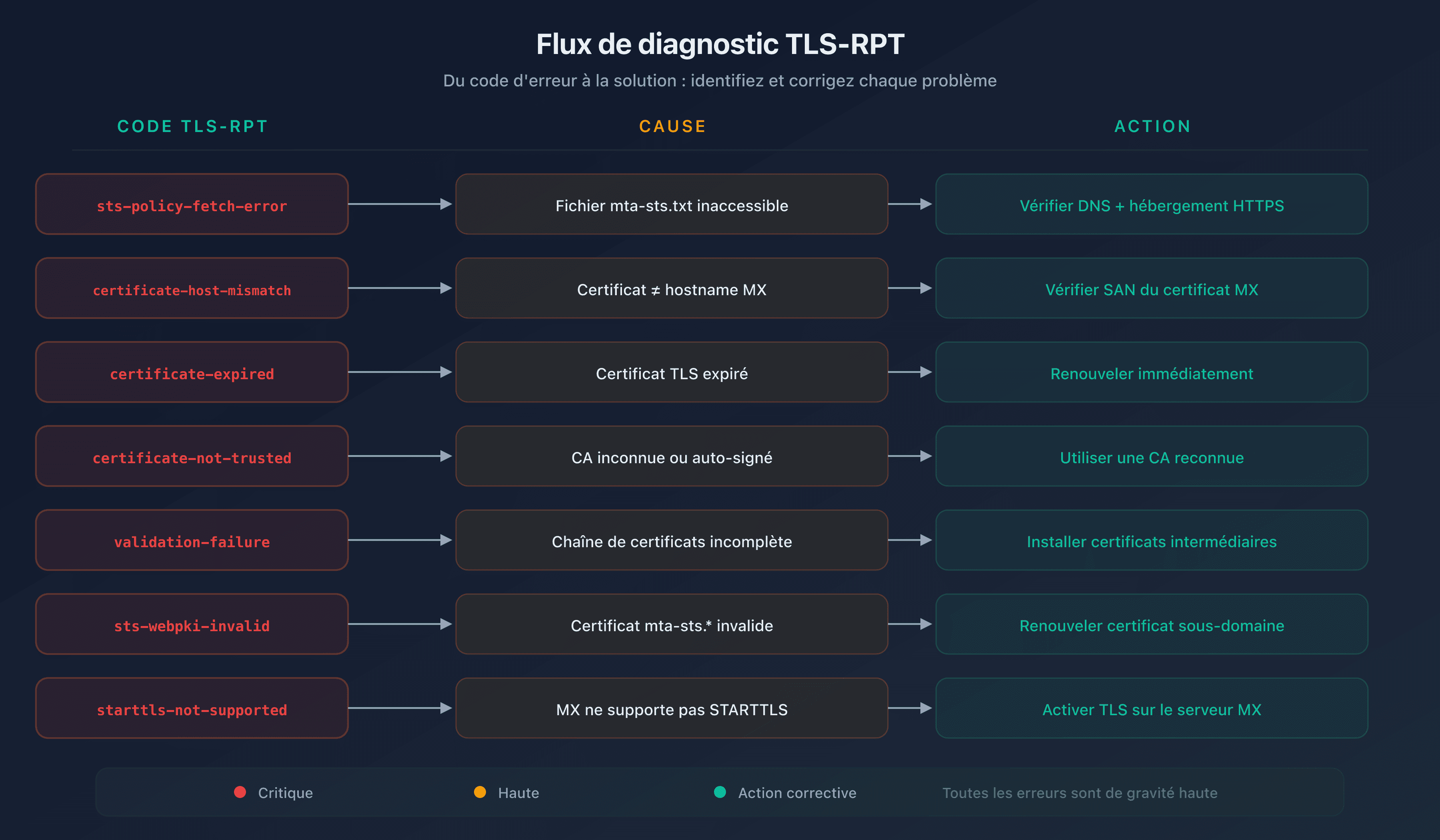
Tableau de correspondance des erreurs TLS-RPT
| Code TLS-RPT | Signification | Gravité | Action |
|---|---|---|---|
starttls-not-supported | Le MX ne supporte pas STARTTLS | Critique | Activer TLS sur le serveur MX |
certificate-host-mismatch | Le certificat ne correspond pas au MX | Haute | Vérifier le SAN du certificat |
certificate-expired | Certificat expiré | Haute | Renouveler immédiatement |
certificate-not-trusted | Certificat auto-signé ou CA inconnue | Haute | Utiliser un certificat d'une CA reconnue |
validation-failure | Chaîne de certificats incomplète | Haute | Installer les certificats intermédiaires |
sts-policy-fetch-error | Fichier mta-sts.txt inaccessible | Haute | Vérifier l'hébergement |
sts-policy-invalid | Contenu de la politique invalide | Haute | Corriger la syntaxe |
sts-webpki-invalid | Certificat du sous-domaine mta-sts invalide | Haute | Renouveler le certificat |
Le mode enforce bloque des emails : que faire ?
Si vous êtes passé en mode enforce et que des emails légitimes sont rejetés, agissez immédiatement :
1. Retour d'urgence en mode testing
Modifiez le fichier de politique :
version: STSv1
mode: testing
mx: *.mail.protection.outlook.com
max_age: 86400
2. Mettre à jour le record DNS
Changez le champ id pour forcer les serveurs émetteurs à re-télécharger la politique :
_mta-sts.captaindns.com. 300 IN TXT "v=STSv1; id=20260208180000"
3. Temps de propagation
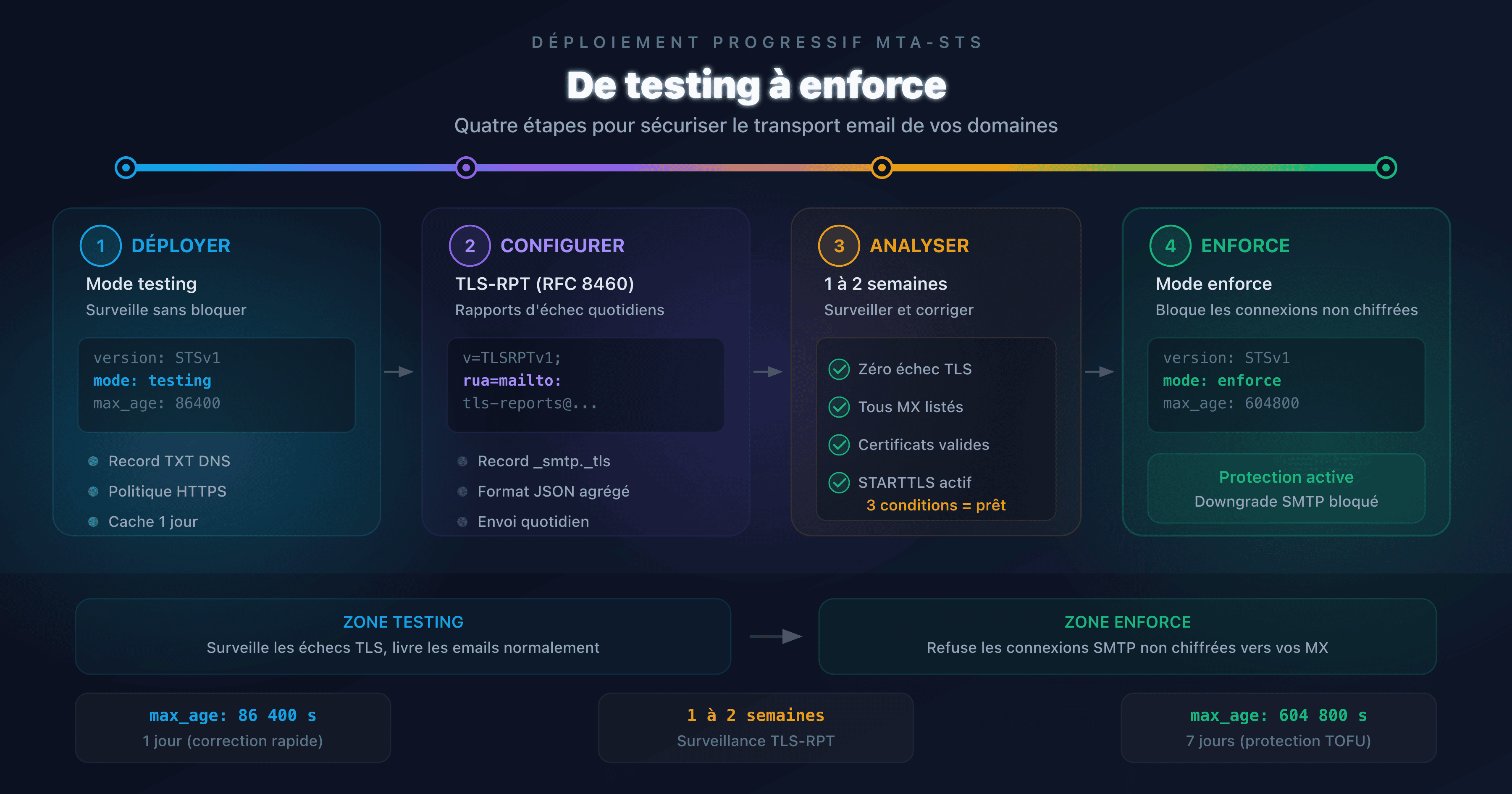
Les serveurs émetteurs mettent en cache votre politique pendant la durée du max_age précédent. Si vous aviez max_age: 2592000 (30 jours), certains serveurs pourraient ne pas re-télécharger la politique pendant 30 jours. C'est pourquoi il est recommandé d'augmenter max_age progressivement :
| Phase | max_age | Durée | Usage |
|---|---|---|---|
| Testing initial | 86400 | 24 heures | Permet un retour rapide |
| Testing avancé | 604800 | 7 jours | Après 2 semaines sans erreur |
| Enforce prudent | 604800 | 7 jours | Premières semaines en enforce |
| Enforce stable | 2592000 | 30 jours | Après 1 mois en enforce sans problème |
Commandes de diagnostic essentielles
Voici les commandes à garder sous la main pour diagnostiquer tout problème MTA-STS :
# 1. Vérifier le record DNS MTA-STS
dig TXT _mta-sts.captaindns.com +short

# 2. Vérifier le record TLS-RPT
dig TXT _smtp._tls.captaindns.com +short

# 3. Récupérer le fichier de politique
curl -s https://mta-sts.captaindns.com/.well-known/mta-sts.txt

# 4. Vérifier les headers HTTP du fichier de politique
curl -I https://mta-sts.captaindns.com/.well-known/mta-sts.txt

# 5. Lister les serveurs MX
dig MX captaindns.com +short

# 6. Vérifier le certificat du sous-domaine mta-sts
echo | openssl s_client -connect mta-sts.captaindns.com:443 -servername mta-sts.captaindns.com 2>/dev/null | openssl x509 -noout -dates -subject

# 7. Tester la connexion STARTTLS sur un MX
openssl s_client -connect captaindns-com.mail.protection.outlook.com:25 -starttls smtp -servername captaindns-com.mail.protection.outlook.com </dev/null 2>/dev/null | openssl x509 -noout -dates
Plan d'action recommandé
- Identifiez le problème : Utilisez le vérificateur MTA-STS CaptainDNS pour un diagnostic automatique complet
- Vérifiez les trois fondamentaux : Record DNS, fichier de politique, certificat TLS (dans cet ordre)
- Consultez les rapports TLS-RPT : Le champ
result-typevous indique exactement ce qui échoue - Corrigez le problème identifié : Suivez les solutions de la section correspondante ci-dessus
- Validez la correction : Utilisez le validateur de syntaxe MTA-STS pour confirmer que la politique est correcte
- Surveillez pendant 48h : Vérifiez que les rapports TLS-RPT ne signalent plus l'erreur
Vérifiez votre configuration MTA-STS maintenant : Utilisez notre vérificateur MTA-STS pour diagnostiquer votre domaine en quelques secondes.
FAQ
Pourquoi ma politique MTA-STS n'est-elle pas récupérée ?
Le fichier mta-sts.txt doit être accessible à l'URL exacte https://mta-sts.captaindns.com/.well-known/mta-sts.txt. Vérifiez que le sous-domaine mta-sts résout correctement (CNAME ou A record), que le certificat TLS est valide, et que le serveur répond avec un code 200 et le Content-Type text/plain. Les redirections HTTP vers HTTPS ne sont pas acceptées par tous les clients.
Que signifie l'erreur 'MX non couvert par la politique' ?
Votre serveur MX réel ne correspond à aucun pattern mx: dans le fichier de politique. Par exemple, si votre MX est captaindns-com.mail.protection.outlook.com mais que la politique contient mx: mail.protection.outlook.com (sans wildcard), le serveur émetteur considère que le MX n'est pas autorisé. Ajoutez le wildcard : mx: *.mail.protection.outlook.com.
Comment corriger une erreur de certificat TLS sur MTA-STS ?
Identifiez d'abord quel certificat est en cause. Si c'est le certificat du sous-domaine mta-sts : renouvelez-le via votre hébergeur (Cloudflare le renouvelle automatiquement). Si c'est le certificat d'un serveur MX : avec Microsoft 365 ou Google Workspace, c'est géré automatiquement. Pour un MX auto-hébergé, vérifiez la chaîne de certificats complète et la date d'expiration.
Pourquoi le mode enforce bloque-t-il des emails ?
En mode enforce, les serveurs émetteurs rejettent l'envoi si la politique MTA-STS ne peut pas être satisfaite (certificat invalide, MX non couvert, politique inaccessible). Repassez immédiatement en mode testing, mettez à jour le champ id du record DNS, et analysez les rapports TLS-RPT pour identifier la cause exacte avant de revenir en enforce.
Comment revenir en mode testing en urgence ?
Modifiez le fichier mta-sts.txt en remplaçant mode: enforce par mode: testing. Mettez ensuite à jour le champ id du record DNS TXT _mta-sts avec un nouvel horodatage. Les serveurs émetteurs re-téléchargeront la politique et cesseront de rejeter les emails. Le délai dépend du max_age précédent.
Comment lire un rapport TLS-RPT ?
Les rapports TLS-RPT sont des fichiers JSON envoyés quotidiennement à l'adresse spécifiée dans votre record _smtp._tls. Le champ result-type indique le type d'erreur (certificate-expired, sts-policy-fetch-error, etc.), receiving-mx-hostname identifie le serveur MX concerné, et failed-session-count donne le nombre d'échecs.
MTA-STS ne fonctionne pas avec Cloudflare Workers : que vérifier ?
Vérifiez que la route mta-sts.captaindns.com/* est configurée dans le Worker, que le DNS contient un enregistrement AAAA mta-sts pointant vers 100:: (proxied), et que le Worker retourne le Content-Type text/plain; charset=utf-8. Testez avec curl -I https://mta-sts.captaindns.com/.well-known/mta-sts.txt pour confirmer le code 200 et les headers.
Combien de temps faut-il attendre avant que les corrections prennent effet ?
Les serveurs émetteurs mettent en cache votre politique pendant la durée du max_age. Si vous aviez max_age: 86400 (24h), la correction sera effective en 24h maximum. Si vous aviez max_age: 2592000 (30 jours), certains serveurs pourraient ne pas voir la correction pendant 30 jours. C'est pourquoi il est recommandé de garder un max_age court en phase de test.
Glossaire
- MTA-STS : Mail Transfer Agent Strict Transport Security. Standard RFC 8461 imposant le chiffrement TLS pour la réception d'emails.
- TLS-RPT : SMTP TLS Reporting (RFC 8460). Mécanisme de rapport quotidien sur les succès et échecs de négociation TLS.
- sts-policy-fetch-error : Code d'erreur TLS-RPT indiquant que le fichier de politique
mta-sts.txtn'a pas pu être récupéré par le serveur émetteur. - max_age : Directive de la politique MTA-STS indiquant la durée de mise en cache en secondes. Détermine le délai de propagation des modifications.
- STARTTLS : Extension SMTP permettant de chiffrer la connexion entre serveurs email. MTA-STS impose son utilisation avec un certificat valide.
Guides MTA-STS connexes
- MTA-STS : le guide complet pour sécuriser le transport email
- Configurer MTA-STS pour Microsoft 365 et Google Workspace