MTA-STS non funziona? Guida completa alla risoluzione dei problemi
Di CaptainDNS
Pubblicato il 9 febbraio 2026
Aggiornato il 31 luglio 2026
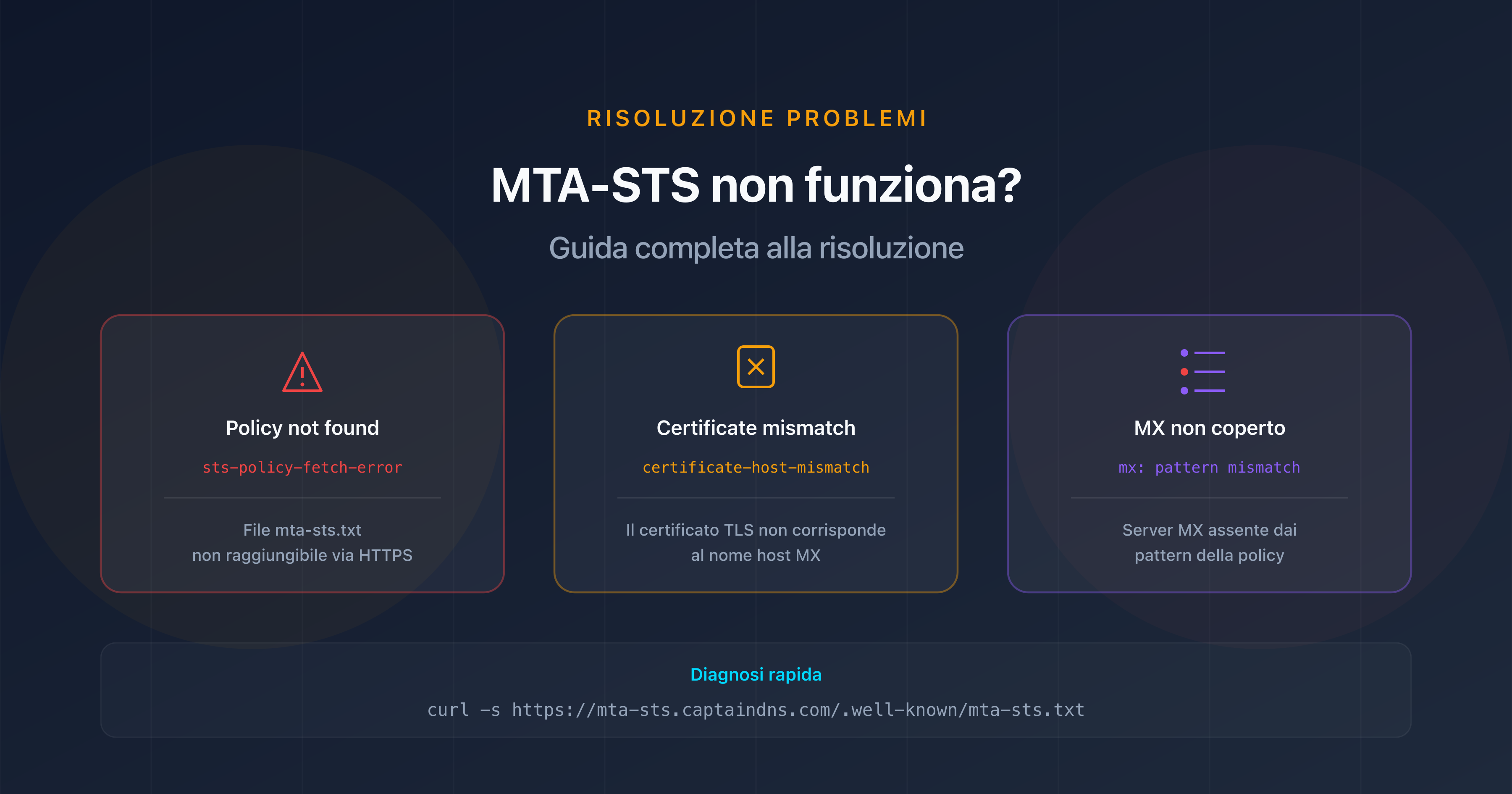
- Verifica prima di tutto i tre fondamentali: record DNS
_mta-sts, file di policy accessibile in HTTPS e certificato TLS valido sul sottodominiomta-sts - L'errore
sts-policy-fetch-errorsignifica che il filemta-sts.txtè inaccessibile - verifica l'hosting, il DNS e il certificato del sottodominio - I report TLS-RPT identificano con precisione il tipo di errore (
certificate-expired,validation-failure,sts-webpki-invalid) per guidare la diagnostica - In caso di emergenza con la modalità
enforce, torna immediatamente intestinge aggiorna il campoiddel record DNS
Hai implementato MTA-STS sul tuo dominio seguendo tutti i passaggi: record DNS pubblicato, file di policy ospitato, TLS-RPT attivato. Eppure i report segnalano errori, il verificatore mostra problemi, o peggio ancora, le email vengono rifiutate in modalità enforce.
MTA-STS coinvolge diversi componenti che devono funzionare insieme: un record DNS TXT, un file di policy servito in HTTPS su un sottodominio specifico, certificati TLS validi e pattern MX che corrispondano esattamente ai tuoi server. Un singolo anello debole è sufficiente a rompere la catena.
Questa guida alla risoluzione dei problemi copre gli errori più frequenti, le loro cause e i comandi per diagnosticarli. Che tu utilizzi Microsoft 365, Google Workspace o Cloudflare per l'hosting, troverai la soluzione al tuo problema. Se non hai ancora implementato MTA-STS, consulta prima la nostra guida completa MTA-STS.
Diagnostica rapida: verificare la configurazione MTA-STS
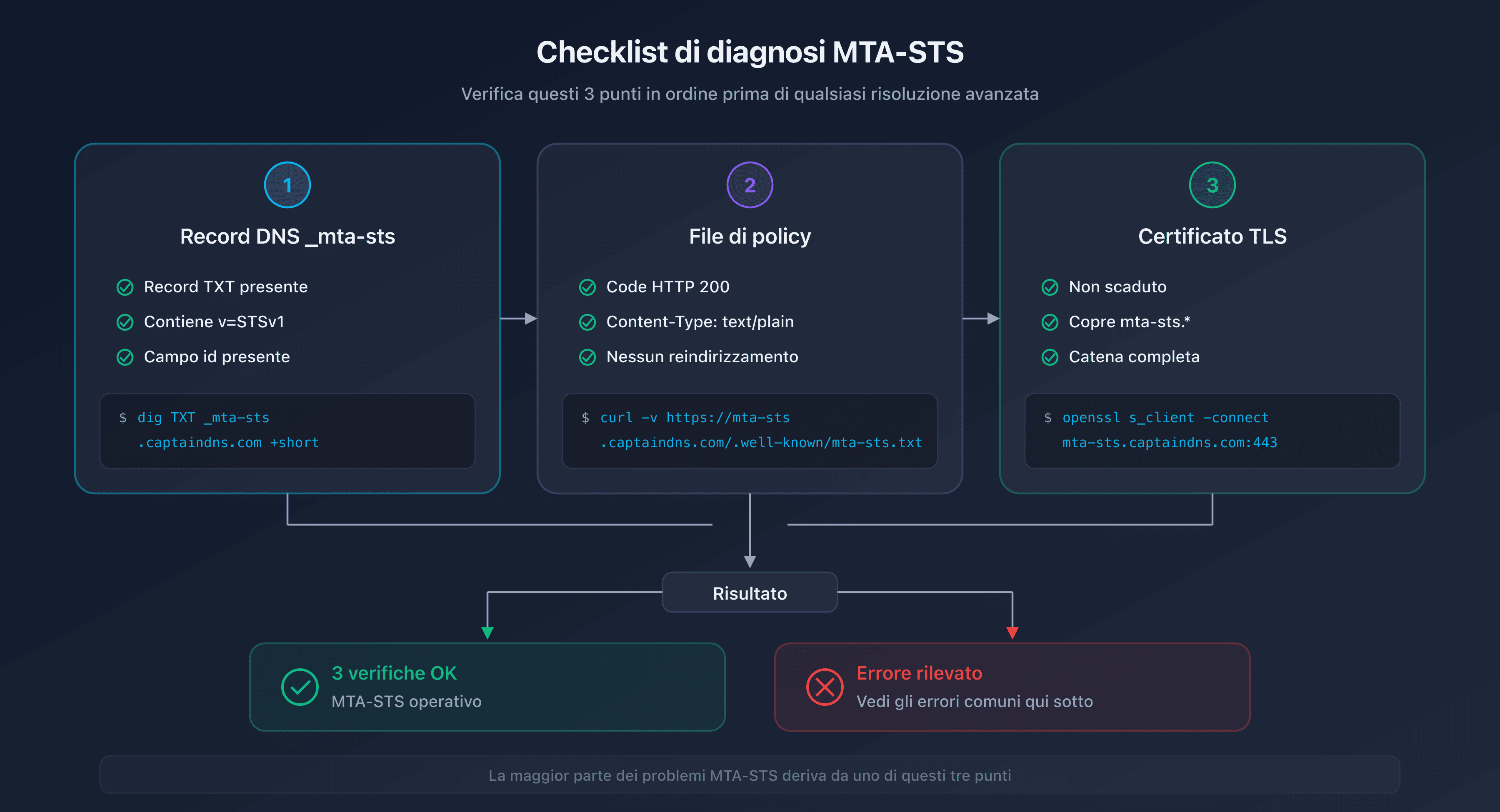
Prima di cercare un problema specifico, verifica questi tre fondamentali nell'ordine indicato. La maggior parte dei problemi MTA-STS deriva da uno di questi tre punti.
Passaggio 1: Verificare il record DNS _mta-sts
Il record TXT su _mta-sts.captaindns.com deve esistere e contenere un valore valido:
dig TXT _mta-sts.captaindns.com +short
# Risultato atteso: "v=STSv1; id=20260208120000"
Problemi comuni:
- Nessun risultato → il record non esiste o non si è ancora propagato
v=STS1invece div=STSv1→ errore di battitura nella versione- Assenza del campo
id→ campo obbligatorio mancante
Passaggio 2: Verificare il file di policy
Il file deve essere accessibile all'URL esatto https://mta-sts.captaindns.com/.well-known/mta-sts.txt:
curl -v https://mta-sts.captaindns.com/.well-known/mta-sts.txt
Verifiche:
- Codice HTTP 200 (non 301, 302, 403 o 404)
- Content-Type
text/plain(nontext/html) - Contenuto valido con
version: STSv1,mode:,mx:emax_age: - Nessun redirect HTTP → HTTPS (il server deve rispondere direttamente in HTTPS)
Passaggio 3: Verificare il certificato TLS
Il sottodominio mta-sts.captaindns.com deve avere un certificato TLS valido:
openssl s_client -connect mta-sts.captaindns.com:443 -servername mta-sts.captaindns.com </dev/null 2>/dev/null | openssl x509 -noout -dates -subject
Verifiche:
- Il certificato non è scaduto (
notAfternel futuro) - Il certificato copre
mta-sts.captaindns.com(nel CN o SAN) - La catena dei certificati è completa (nessun errore
unable to verify)
Errori comuni e soluzioni
Errore "Policy not found" (sts-policy-fetch-error)
È l'errore più frequente nei report TLS-RPT. Significa che il server mittente non è riuscito a recuperare il tuo file di policy.
| Causa | Comando di diagnostica | Soluzione |
|---|---|---|
| File assente | curl -I https://mta-sts.captaindns.com/.well-known/mta-sts.txt | Creare e ospitare il file |
| DNS mal configurato | dig A mta-sts.captaindns.com +short | Verificare il CNAME o A record |
| Redirect HTTP | curl -v http://mta-sts.captaindns.com/.well-known/mta-sts.txt | Configurare HTTPS direttamente |
| Certificato non valido | curl -vI https://mta-sts.captaindns.com/ | Rinnovare o correggere il certificato |
| Cloudflare in pausa | Verificare la dashboard Cloudflare | Riattivare il proxy o il Worker |
Errore "Certificate mismatch" (certificate-host-mismatch)
Il certificato TLS di un server MX non corrisponde al nome host MX. Non si tratta del certificato del sottodominio mta-sts, ma di quello del server MX stesso.
# Verificare il certificato di un server MX
openssl s_client -connect captaindns-com.mail.protection.outlook.com:25 -starttls smtp -servername captaindns-com.mail.protection.outlook.com </dev/null 2>/dev/null | openssl x509 -noout -text | grep -A1 "Subject Alternative Name"
Con Microsoft 365 o Google Workspace: questo problema non dovrebbe verificarsi perché Microsoft e Google gestiscono i certificati dei propri MX. Se lo riscontri, verifica che i pattern MX nella policy corrispondano ai tuoi MX reali.
Errore "MX not covered by policy"
Il server MX del tuo dominio non corrisponde a nessun pattern mx: nel file di policy. Spesso è un errore di wildcard.
# Elencare i tuoi MX
dig MX captaindns.com +short

# Confrontare con la policy
curl -s https://mta-sts.captaindns.com/.well-known/mta-sts.txt | grep "^mx:"
Cause comuni:
| Situazione | Pattern errato | Pattern corretto |
|---|---|---|
| Microsoft 365 | mx: mail.protection.outlook.com | mx: *.mail.protection.outlook.com |
| Google Workspace | mx: *.google.com da solo (non copre alcun host aspmx) | mx: smtp.google.com (MX unico documentato dal 2023) oppure mx: aspmx.l.google.com + mx: *.aspmx.l.google.com + mx: *.googlemail.com (set storico) |
| MX personalizzato | Pattern wildcard troppo restrittivo | Verificare ogni MX individualmente |
Errore "Certificate expired" (certificate-expired)
Un certificato TLS è scaduto su uno dei tuoi server MX o sul sottodominio mta-sts.
# Verificare la data di scadenza del certificato mta-sts
echo | openssl s_client -connect mta-sts.captaindns.com:443 -servername mta-sts.captaindns.com 2>/dev/null | openssl x509 -noout -enddate
Se si tratta del sottodominio mta-sts: rinnova il certificato tramite il tuo provider di hosting (Cloudflare lo fa automaticamente). Se si tratta di un server MX: con Microsoft 365 o Google Workspace, il rinnovo è automatico. Per un MX self-hosted, rinnova il certificato tramite Let's Encrypt o la tua autorità di certificazione.
Errore "Validation failure" (validation-failure)
La catena dei certificati è incompleta: manca il certificato root o un certificato intermedio.
# Testare la catena completa
openssl s_client -connect mta-sts.captaindns.com:443 -servername mta-sts.captaindns.com </dev/null 2>&1 | grep "Verify return code"
# Risultato atteso: Verify return code: 0 (ok)
Se il codice di ritorno non è 0, installa i certificati intermedi mancanti sul tuo server.
Problemi specifici per provider
Microsoft 365
| Problema | Causa | Soluzione |
|---|---|---|
| MX non coperto | Pattern senza wildcard | Utilizzare mx: *.mail.protection.outlook.com |
| Report TLS-RPT vuoti | M365 invia i report con ritardo | Attendere 48-72h dopo l'attivazione |
| Certificato MX in errore | Raro (gestito da Microsoft) | Contattare il supporto Microsoft |
Google Workspace
| Problema | Causa | Soluzione |
|---|---|---|
| MX non coperti | Policy limitata al set aspmx mentre il dominio pubblica smtp.google.com, oppure scorciatoia *.google.com, il cui wildcard vale per una sola label | Dichiarare gli MX realmente pubblicati: mx: smtp.google.com, oppure mx: aspmx.l.google.com + mx: *.aspmx.l.google.com + mx: *.googlemail.com |
| Report TLS-RPT incompleti | Google aggrega su 24h | Attendere il report completo del giorno successivo |
| Cambio di MX Google | Migrazione verso nuovi MX | Verificare i MX attuali con dig MX |
Cloudflare Pages / Workers
| Problema | Causa | Soluzione |
|---|---|---|
| 404 su mta-sts.txt | Percorso errato nel repository | Il file deve essere in .well-known/mta-sts.txt |
| Certificato TLS assente | Dominio personalizzato non configurato | Aggiungere mta-sts.captaindns.com in Custom Domains |
| Worker non risponde | Route mal configurata | Verificare che la route mta-sts.captaindns.com/* sia attiva |
| Content-Type errato | Worker restituisce text/html | Forzare Content-Type: text/plain nella Response |
| DNS non risolto | CNAME mancante | Aggiungere il CNAME verso il progetto Pages o l'AAAA 100:: per Workers |
Leggere e interpretare i report TLS-RPT
I report TLS-RPT inviati dai provider email contengono i dettagli degli errori TLS. Ecco come leggerli.
Struttura di un report TLS-RPT
Un report JSON tipico contiene:
{
  "organization-name": "Google Inc.",
  "date-range": {
    "start-datetime": "2026-02-08T00:00:00Z",
    "end-datetime": "2026-02-08T23:59:59Z"
  },
  "policies": [{
    "policy": {
      "policy-type": "sts",
      "policy-domain": "captaindns.com"
    },
    "summary": {
      "total-successful-session-count": 150,
      "total-failure-session-count": 2
    },
    "failure-details": [{
      "result-type": "certificate-host-mismatch",
      "sending-mta-ip": "209.85.220.41",
      "receiving-mx-hostname": "captaindns-com.mail.protection.outlook.com",
      "failed-session-count": 2
    }]
  }]
}
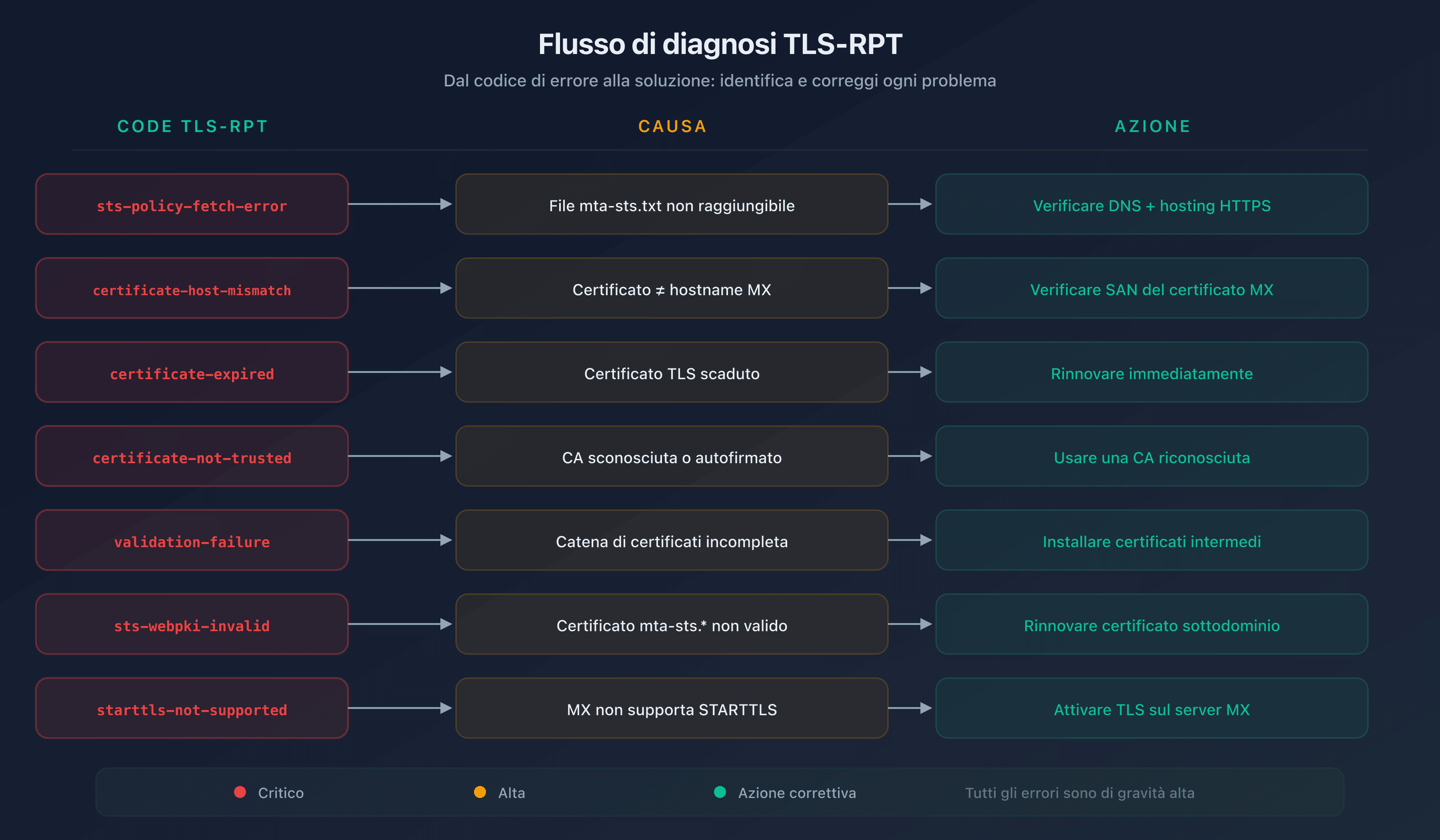
Tabella di corrispondenza degli errori TLS-RPT
| Codice TLS-RPT | Significato | Gravità | Azione |
|---|---|---|---|
starttls-not-supported | Il MX non supporta STARTTLS | Critica | Attivare TLS sul server MX |
certificate-host-mismatch | Il certificato non corrisponde al MX | Alta | Verificare il SAN del certificato |
certificate-expired | Certificato scaduto | Alta | Rinnovare immediatamente |
certificate-not-trusted | Certificato autofirmato o CA sconosciuta | Alta | Utilizzare un certificato di una CA riconosciuta |
validation-failure | Catena dei certificati incompleta | Alta | Installare i certificati intermedi |
sts-policy-fetch-error | File mta-sts.txt inaccessibile | Alta | Verificare l'hosting |
sts-policy-invalid | Contenuto della policy non valido | Alta | Correggere la sintassi |
sts-webpki-invalid | Certificato del sottodominio mta-sts non valido | Alta | Rinnovare il certificato |
La modalità enforce blocca le email: cosa fare?
Se sei passato alla modalità enforce e le email legittime vengono rifiutate, agisci immediatamente:
1. Ritorno d'emergenza alla modalità testing
Modifica il file di policy:
version: STSv1
mode: testing
mx: *.mail.protection.outlook.com
max_age: 86400
2. Aggiornare il record DNS
Cambia il campo id per forzare i server mittenti a riscaricare la policy:
_mta-sts.captaindns.com. 300 IN TXT "v=STSv1; id=20260208180000"
3. Tempo di propagazione
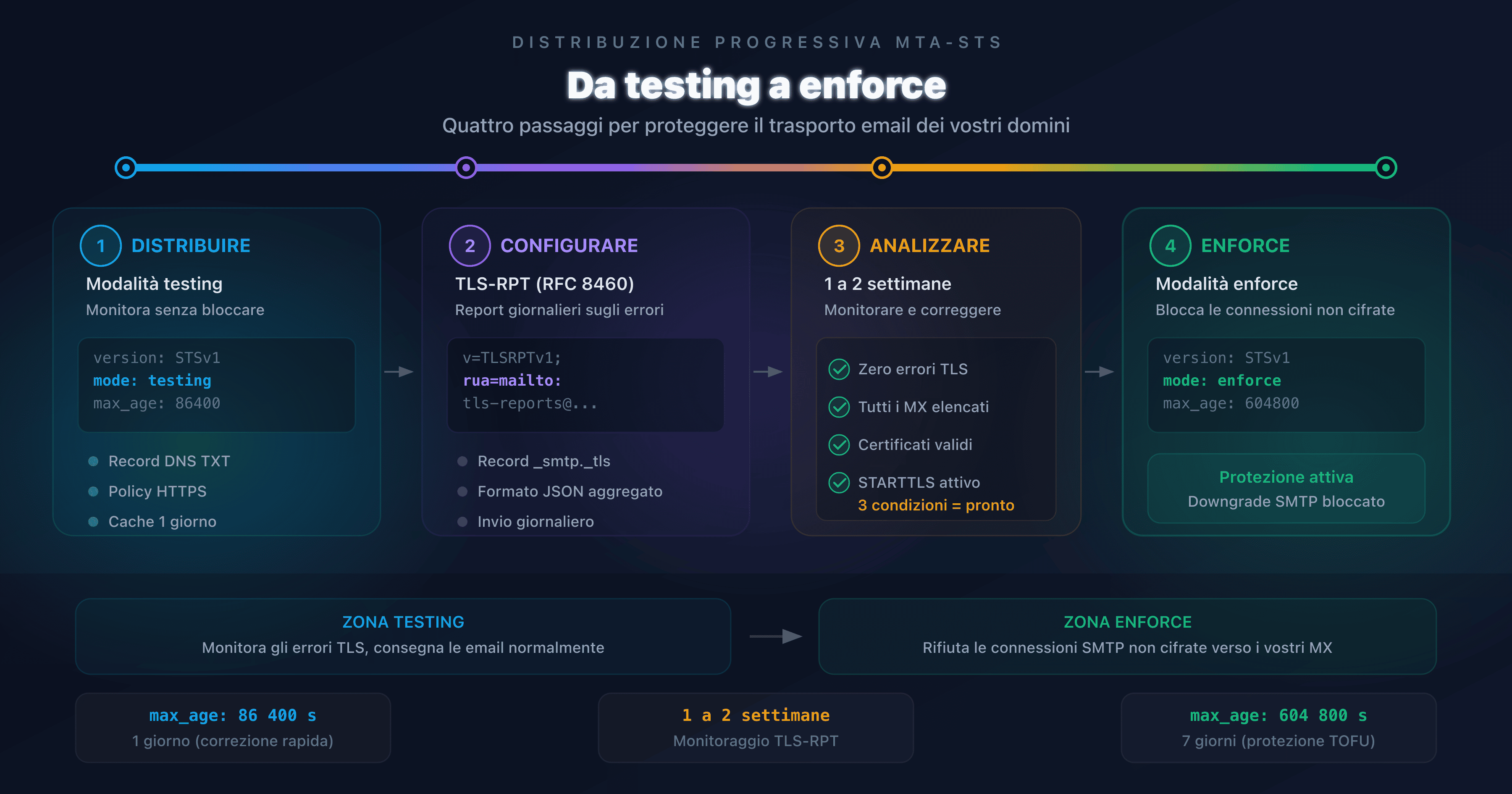
I server mittenti memorizzano in cache la tua policy per la durata del max_age precedente. Se avevi max_age: 2592000 (30 giorni), alcuni server potrebbero non riscaricare la policy per 30 giorni. Per questo motivo è consigliato aumentare il max_age progressivamente:
| Fase | max_age | Durata | Utilizzo |
|---|---|---|---|
| Testing iniziale | 86400 | 24 ore | Permette un rollback rapido |
| Testing avanzato | 604800 | 7 giorni | Dopo 2 settimane senza errori |
| Enforce prudente | 604800 | 7 giorni | Prime settimane in enforce |
| Enforce stabile | 2592000 | 30 giorni | Dopo 1 mese in enforce senza problemi |
Comandi di diagnostica essenziali
Ecco i comandi da tenere a portata di mano per diagnosticare qualsiasi problema MTA-STS:
# 1. Verificare il record DNS MTA-STS
dig TXT _mta-sts.captaindns.com +short

# 2. Verificare il record TLS-RPT
dig TXT _smtp._tls.captaindns.com +short

# 3. Recuperare il file di policy
curl -s https://mta-sts.captaindns.com/.well-known/mta-sts.txt

# 4. Verificare gli header HTTP del file di policy
curl -I https://mta-sts.captaindns.com/.well-known/mta-sts.txt

# 5. Elencare i server MX
dig MX captaindns.com +short

# 6. Verificare il certificato del sottodominio mta-sts
echo | openssl s_client -connect mta-sts.captaindns.com:443 -servername mta-sts.captaindns.com 2>/dev/null | openssl x509 -noout -dates -subject

# 7. Testare la connessione STARTTLS su un MX
openssl s_client -connect captaindns-com.mail.protection.outlook.com:25 -starttls smtp -servername captaindns-com.mail.protection.outlook.com </dev/null 2>/dev/null | openssl x509 -noout -dates
Piano d'azione consigliato
- Identifica il problema: Utilizza il verificatore MTA-STS CaptainDNS per una diagnostica automatica completa
- Verifica i tre fondamentali: Record DNS, file di policy, certificato TLS (in questo ordine)
- Consulta i report TLS-RPT: Il campo
result-typeti indica esattamente cosa sta fallendo - Correggi il problema identificato: Segui le soluzioni della sezione corrispondente qui sopra
- Valida la correzione: Utilizza il validatore di sintassi MTA-STS per confermare che la policy è corretta
- Monitora per 48h: Verifica che i report TLS-RPT non segnalino più l'errore
Verifica subito la tua configurazione MTA-STS: Utilizza il nostro verificatore MTA-STS per diagnosticare il tuo dominio in pochi secondi.
FAQ
Perché la mia policy MTA-STS non viene recuperata?
Il file mta-sts.txt deve essere accessibile all'URL esatto https://mta-sts.captaindns.com/.well-known/mta-sts.txt. Verifica che il sottodominio mta-sts risolva correttamente (CNAME o A record), che il certificato TLS sia valido e che il server risponda con un codice 200 e il Content-Type text/plain. I redirect HTTP verso HTTPS non sono accettati da tutti i client.
Cosa significa l'errore 'MX non coperto dalla policy'?
Il tuo server MX reale non corrisponde a nessun pattern mx: nel file di policy. Ad esempio, se il tuo MX è captaindns-com.mail.protection.outlook.com ma la policy contiene mx: mail.protection.outlook.com (senza wildcard), il server mittente considera che il MX non è autorizzato. Aggiungi il wildcard: mx: *.mail.protection.outlook.com.
Come correggere un errore di certificato TLS su MTA-STS?
Identifica prima quale certificato è in causa. Se si tratta del certificato del sottodominio mta-sts: rinnovalo tramite il tuo provider di hosting (Cloudflare lo rinnova automaticamente). Se si tratta del certificato di un server MX: con Microsoft 365 o Google Workspace, è gestito automaticamente. Per un MX self-hosted, verifica la catena dei certificati completa e la data di scadenza.
Perché la modalità enforce blocca le email?
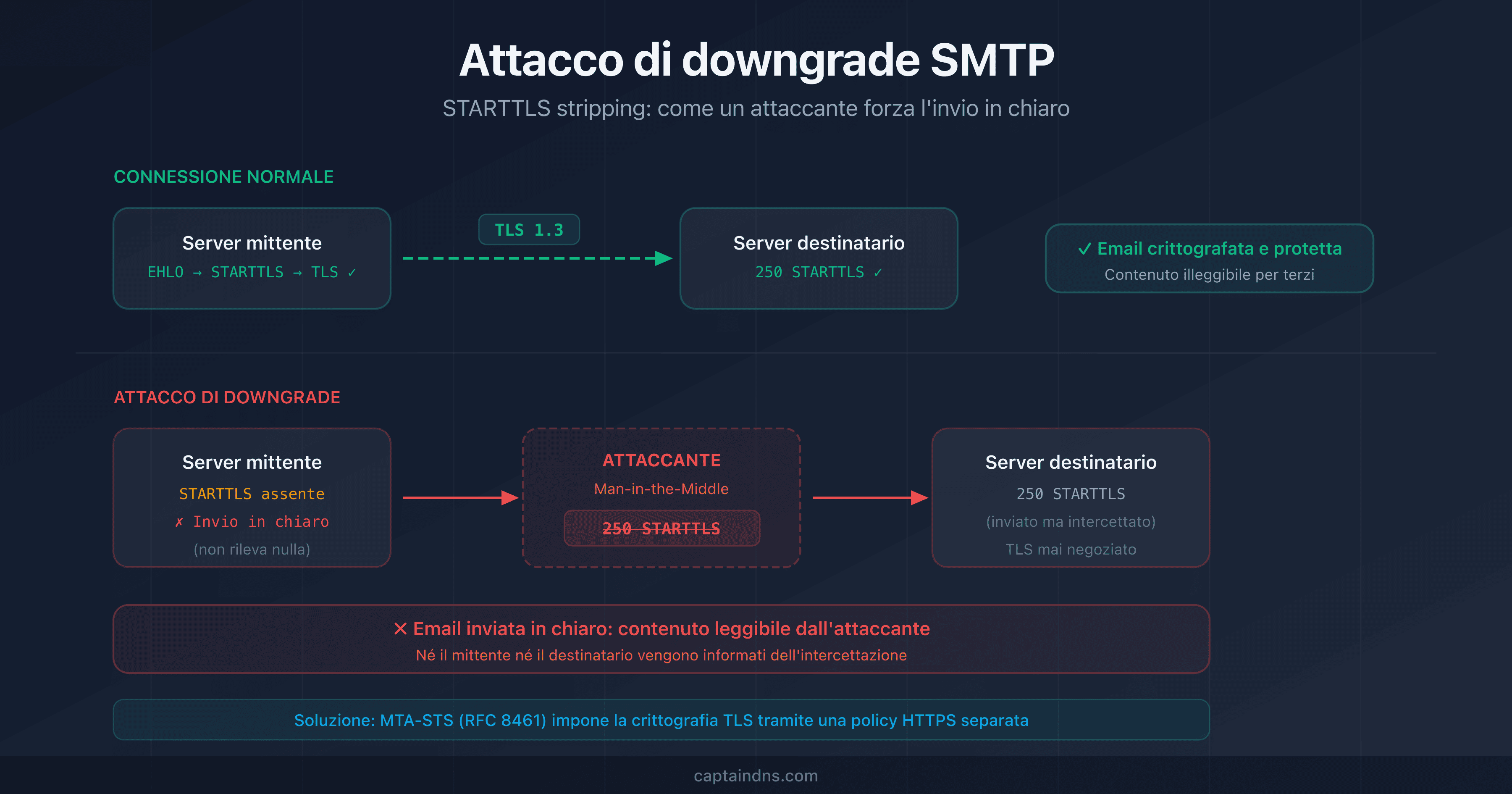
In modalità enforce, i server mittenti rifiutano l'invio se la policy MTA-STS non può essere soddisfatta (certificato non valido, MX non coperto, policy inaccessibile). Torna immediatamente in modalità testing, aggiorna il campo id del record DNS e analizza i report TLS-RPT per identificare la causa esatta prima di tornare in enforce.
Come tornare in modalità testing in emergenza?
Modifica il file mta-sts.txt sostituendo mode: enforce con mode: testing. Aggiorna quindi il campo id del record DNS TXT _mta-sts con un nuovo timestamp. I server mittenti riscaricheranno la policy e smetteranno di rifiutare le email. Il ritardo dipende dal max_age precedente.
Come leggere un report TLS-RPT?
I report TLS-RPT sono file JSON inviati quotidianamente all'indirizzo specificato nel tuo record _smtp._tls. Il campo result-type indica il tipo di errore (certificate-expired, sts-policy-fetch-error, ecc.), receiving-mx-hostname identifica il server MX interessato e failed-session-count fornisce il numero di errori.
MTA-STS non funziona con Cloudflare Workers: cosa verificare?
Verifica che la route mta-sts.captaindns.com/* sia configurata nel Worker, che il DNS contenga un record AAAA mta-sts che punta a 100:: (proxied) e che il Worker restituisca il Content-Type text/plain; charset=utf-8. Testa con curl -I https://mta-sts.captaindns.com/.well-known/mta-sts.txt per confermare il codice 200 e gli header.
Quanto tempo bisogna attendere prima che le correzioni abbiano effetto?
I server mittenti memorizzano in cache la tua policy per la durata del max_age. Se avevi max_age: 86400 (24h), la correzione sarà effettiva in massimo 24h. Se avevi max_age: 2592000 (30 giorni), alcuni server potrebbero non vedere la correzione per 30 giorni. Per questo motivo è consigliato mantenere un max_age breve nella fase di test.
Glossario
- MTA-STS: Mail Transfer Agent Strict Transport Security. Standard RFC 8461 che impone la crittografia TLS per la ricezione delle email.
- TLS-RPT: SMTP TLS Reporting (RFC 8460). Meccanismo di report quotidiano sui successi e gli errori di negoziazione TLS.
- sts-policy-fetch-error: Codice di errore TLS-RPT che indica che il file di policy
mta-sts.txtnon è stato recuperato dal server mittente. - max_age: Direttiva della policy MTA-STS che indica la durata del caching in secondi. Determina il ritardo di propagazione delle modifiche.
- STARTTLS: Estensione SMTP che consente di crittografare la connessione tra server email. MTA-STS ne impone l'utilizzo con un certificato valido.
Guide MTA-STS correlate
- MTA-STS: la guida completa per proteggere il trasporto email
- Configurare MTA-STS per Microsoft 365 e Google Workspace