MTA-STS não funciona? Guia completo de solução de problemas
Por CaptainDNS
Publicado em 9 de fevereiro de 2026
Atualizado em 31 de julho de 2026
- Verifique primeiro os três fundamentos: registo DNS
_mta-sts, ficheiro de política acessível via HTTPS e certificado TLS válido no subdomíniomta-sts - O erro
sts-policy-fetch-errorsignifica que o ficheiromta-sts.txtestá inacessível - verifique o alojamento, o DNS e o certificado do subdomínio - Os relatórios TLS-RPT identificam com precisão o tipo de falha (
certificate-expired,validation-failure,sts-webpki-invalid) para orientar o diagnóstico - Em caso de emergência com o modo
enforce, volte imediatamente paratestinge atualize o campoiddo registo DNS
Implantou o MTA-STS no seu domínio seguindo todas as etapas: registo DNS publicado, ficheiro de política alojado, TLS-RPT ativado. Porém, os relatórios indicam falhas, o verificador exibe erros ou, pior, emails estão a ser rejeitados no modo enforce.
O MTA-STS envolve vários componentes que devem funcionar juntos: um registo DNS TXT, um ficheiro de política servido via HTTPS em um subdomínio específico, certificados TLS válidos e patterns MX que correspondam exatamente aos seus servidores. Um único elo defeituoso é suficiente para quebrar a cadeia.
Este guia de solução de problemas cobre os erros mais frequentes, as suas causas e os comandos para diagnosticá-los. Seja com Microsoft 365, Google Workspace ou Cloudflare para alojamento, encontrará a solução para o seu problema. Se ainda não implantou o MTA-STS, consulte primeiro nosso guia completo MTA-STS.
Diagnóstico rápido: verificar a sua configuração MTA-STS
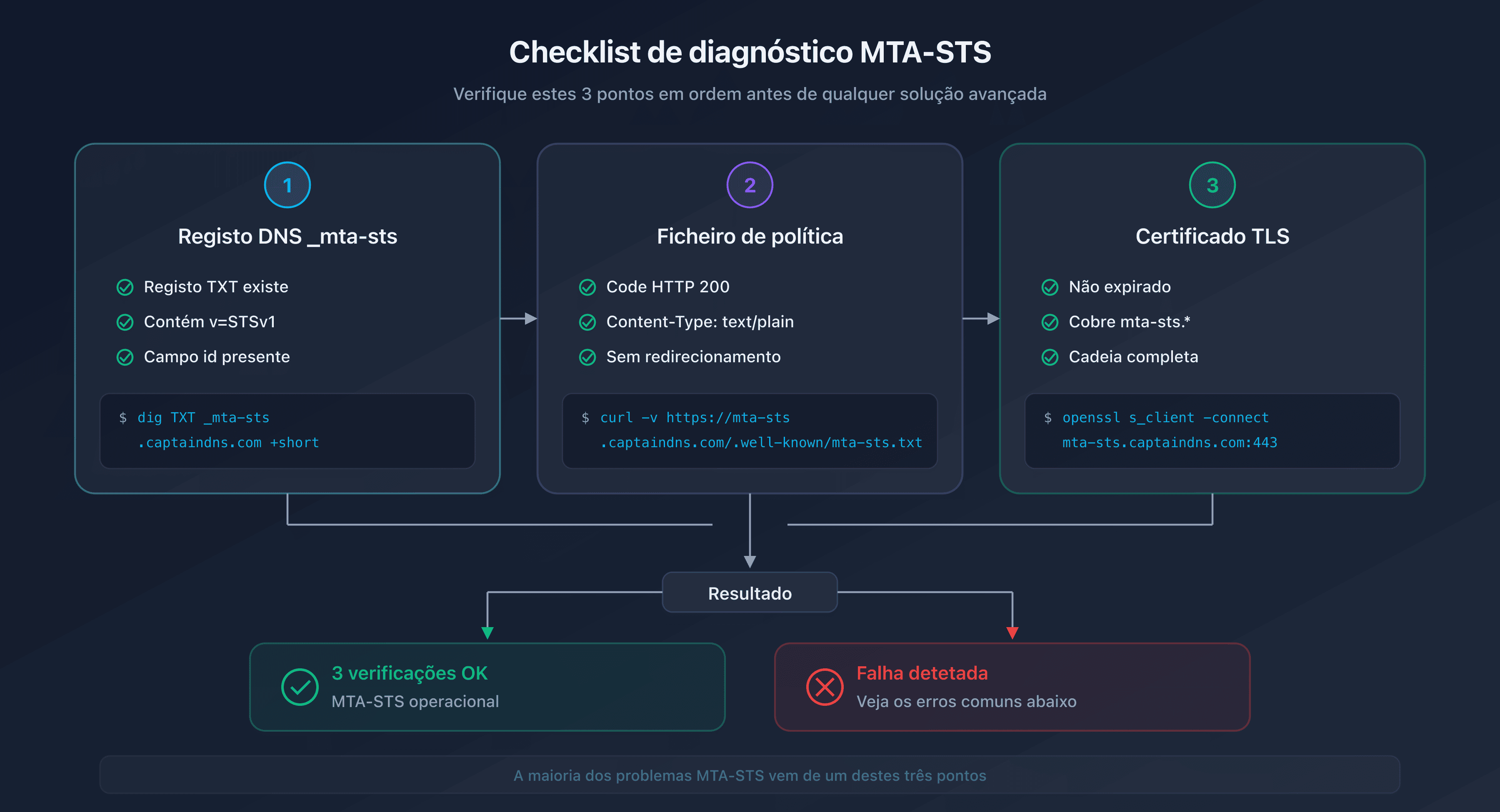
Antes de buscar um problema específico, verifique estes três fundamentos na ordem. A maioria dos problemas MTA-STS vem de um desses três pontos.
Etapa 1: Verificar o registo DNS _mta-sts
O registo TXT em _mta-sts.captaindns.com deve existir e conter um valor válido:
dig TXT _mta-sts.captaindns.com +short
# Resultado esperado: "v=STSv1; id=20260208120000"
Problemas comuns:
- Nenhum resultado → o registo não existe ou ainda não foi propagado
v=STS1em vez dev=STSv1→ erro de digitação na versão- Ausência do campo
id→ campo obrigatório ausente
Etapa 2: Verificar o ficheiro de política
O ficheiro deve estar acessível na URL exata https://mta-sts.captaindns.com/.well-known/mta-sts.txt:
curl -v https://mta-sts.captaindns.com/.well-known/mta-sts.txt
Verificações:
- Código HTTP 200 (não 301, 302, 403 ou 404)
- Content-Type
text/plain(nãotext/html) - Conteúdo válido com
version: STSv1,mode:,mx:emax_age: - Sem redirecionamento HTTP → HTTPS (o servidor deve responder diretamente em HTTPS)
Etapa 3: Verificar o certificado TLS
O subdomínio mta-sts.captaindns.com deve ter um certificado TLS válido:
openssl s_client -connect mta-sts.captaindns.com:443 -servername mta-sts.captaindns.com </dev/null 2>/dev/null | openssl x509 -noout -dates -subject
Verificações:
- O certificado não está expirado (
notAfterno futuro) - O certificado cobre
mta-sts.captaindns.com(no CN ou SAN) - A cadeia de certificados está completa (sem erro
unable to verify)
Erros comuns e soluções
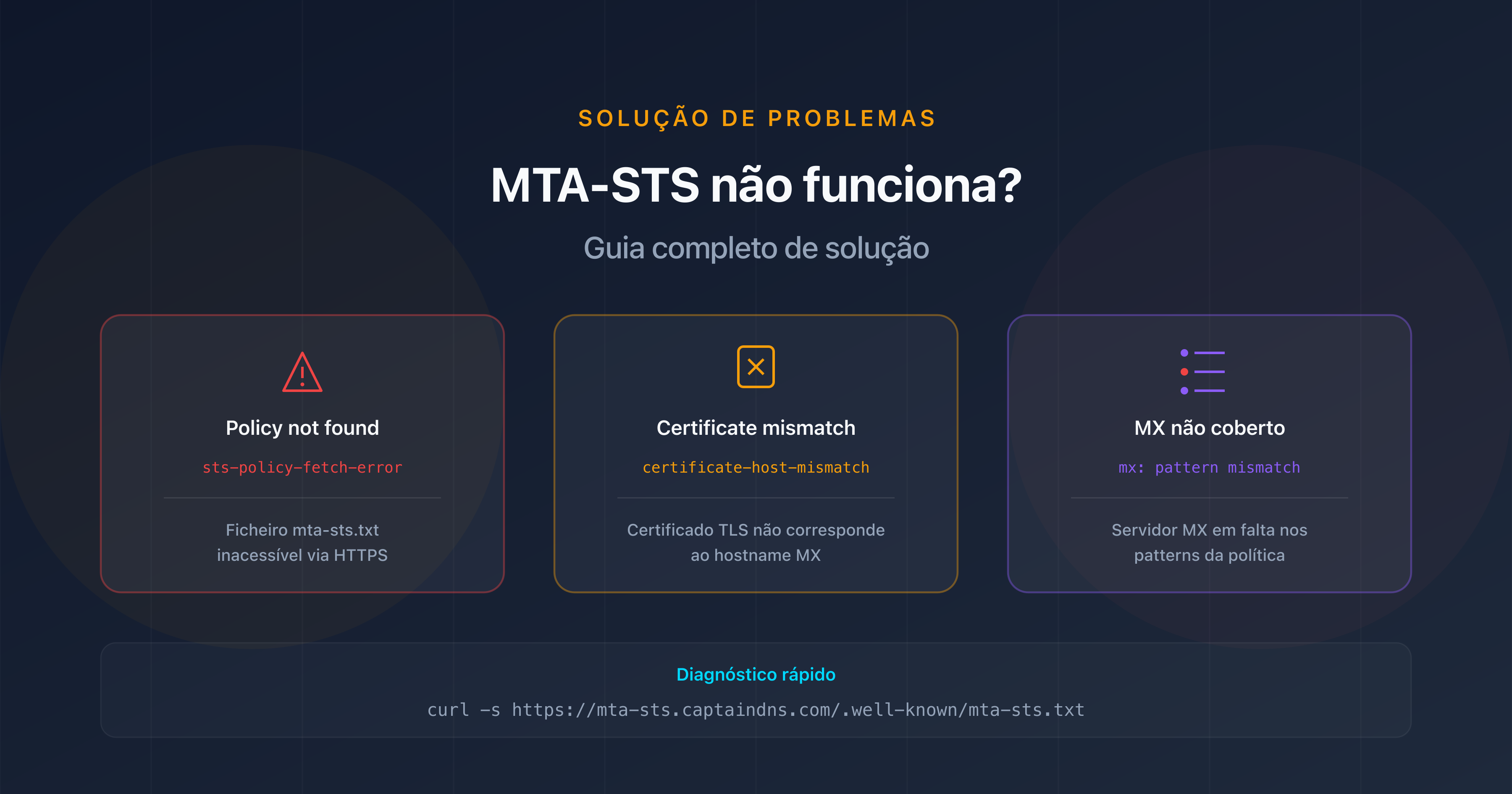
Erro "Policy not found" (sts-policy-fetch-error)
É o erro mais frequente nos relatórios TLS-RPT. Ele significa que o servidor remetente não conseguiu recuperar o seu ficheiro de política.
| Causa | Comando de diagnóstico | Solução |
|---|---|---|
| Ficheiro ausente | curl -I https://mta-sts.captaindns.com/.well-known/mta-sts.txt | Criar e alojar o ficheiro |
| DNS mal configurado | dig A mta-sts.captaindns.com +short | Verificar o CNAME ou registo A |
| Redirecionamento HTTP | curl -v http://mta-sts.captaindns.com/.well-known/mta-sts.txt | Configurar HTTPS diretamente |
| Certificado inválido | curl -vI https://mta-sts.captaindns.com/ | Renovar ou corrigir o certificado |
| Cloudflare pausado | Verificar o dashboard Cloudflare | Reativar o proxy ou o Worker |
Erro "Certificate mismatch" (certificate-host-mismatch)
O certificado TLS de um servidor MX não corresponde ao nome de host MX. Este não é o certificado do subdomínio mta-sts, mas sim o do próprio servidor MX.
# Verificar o certificado de um servidor MX
openssl s_client -connect captaindns-com.mail.protection.outlook.com:25 -starttls smtp -servername captaindns-com.mail.protection.outlook.com </dev/null 2>/dev/null | openssl x509 -noout -text | grep -A1 "Subject Alternative Name"
Com Microsoft 365 ou Google Workspace: esse problema não deveria ocorrer, pois a Microsoft e o Google gerem os certificados dos seus MX. Se encontrar esse erro, verifique se os patterns MX na política correspondem aos seus MX reais.
Erro "MX not covered by policy"
O servidor MX do seu domínio não corresponde a nenhum pattern mx: no ficheiro de política. Geralmente é um erro de wildcard.
# Listar seus MX
dig MX captaindns.com +short

# Comparar com a política
curl -s https://mta-sts.captaindns.com/.well-known/mta-sts.txt | grep "^mx:"
Causas comuns:
| Situação | Pattern incorreto | Pattern correto |
|---|---|---|
| Microsoft 365 | mx: mail.protection.outlook.com | mx: *.mail.protection.outlook.com |
| Google Workspace | mx: *.google.com sozinho (não cobre nenhum servidor aspmx) | mx: smtp.google.com (MX único documentado desde 2023) ou mx: aspmx.l.google.com + mx: *.aspmx.l.google.com + mx: *.googlemail.com (conjunto histórico) |
| MX personalizado | Pattern wildcard muito restritivo | Verificar cada MX individualmente |
Erro "Certificate expired" (certificate-expired)
Um certificado TLS expirou em um dos seus servidores MX ou no subdomínio mta-sts.
# Verificar a data de expiração do certificado mta-sts
echo | openssl s_client -connect mta-sts.captaindns.com:443 -servername mta-sts.captaindns.com 2>/dev/null | openssl x509 -noout -enddate
Se for o subdomínio mta-sts: renove o certificado pelo seu fornecedor de alojamento (o Cloudflare faz isso automaticamente). Se for um servidor MX: com Microsoft 365 ou Google Workspace, a renovação é automática. Para um MX auto-alojado, renove o certificado via Let's Encrypt ou a sua autoridade de certificação.
Erro "Validation failure" (validation-failure)
A cadeia de certificados está incompleta: o certificado raiz ou um certificado intermediário está a faltar.
# Testar a cadeia completa
openssl s_client -connect mta-sts.captaindns.com:443 -servername mta-sts.captaindns.com </dev/null 2>&1 | grep "Verify return code"
# Resultado esperado: Verify return code: 0 (ok)
Se o código de retorno não for 0, instale os certificados intermediários em falta no seu servidor.
Problemas específicos por fornecedor
Microsoft 365
| Problema | Causa | Solução |
|---|---|---|
| MX não coberto | Pattern sem wildcard | Usar mx: *.mail.protection.outlook.com |
| Relatórios TLS-RPT vazios | O M365 envia os relatórios com atraso | Aguardar 48-72h após a ativação |
| Certificado MX com erro | Raro (gerido pela Microsoft) | Contatar o suporte da Microsoft |
Google Workspace
| Problema | Causa | Solução |
|---|---|---|
| MX não cobertos | Política limitada ao conjunto aspmx quando o domínio publica smtp.google.com, ou atalho *.google.com, cujo wildcard abrange apenas uma etiqueta | Declarar os MX realmente publicados: mx: smtp.google.com, ou mx: aspmx.l.google.com + mx: *.aspmx.l.google.com + mx: *.googlemail.com |
| Relatórios TLS-RPT incompletos | O Google agrega em 24h | Aguardar o relatório completo do dia seguinte |
| Mudança de MX do Google | Migração para novos MX | Verificar os MX atuais com dig MX |
Cloudflare Pages / Workers
| Problema | Causa | Solução |
|---|---|---|
| 404 em mta-sts.txt | Caminho errado no repositório | O ficheiro deve estar em .well-known/mta-sts.txt |
| Certificado TLS ausente | Domínio personalizado não configurado | Adicionar mta-sts.captaindns.com em Custom Domains |
| Worker não responde | Rota mal configurada | Verificar se a rota mta-sts.captaindns.com/* está ativa |
| Content-Type incorreto | Worker retorna text/html | Forçar Content-Type: text/plain na Response |
| DNS não resolvido | CNAME ausente | Adicionar o CNAME para o projeto Pages ou o AAAA 100:: para Workers |
Ler e interpretar os relatórios TLS-RPT
Os relatórios TLS-RPT enviados pelos fornecedores de email contêm os detalhes das falhas TLS. Veja como interpretá-los.
Estrutura de um relatório TLS-RPT
Um relatório JSON típico contém:
{
  "organization-name": "Google Inc.",
  "date-range": {
    "start-datetime": "2026-02-08T00:00:00Z",
    "end-datetime": "2026-02-08T23:59:59Z"
  },
  "policies": [{
    "policy": {
      "policy-type": "sts",
      "policy-domain": "captaindns.com"
    },
    "summary": {
      "total-successful-session-count": 150,
      "total-failure-session-count": 2
    },
    "failure-details": [{
      "result-type": "certificate-host-mismatch",
      "sending-mta-ip": "209.85.220.41",
      "receiving-mx-hostname": "captaindns-com.mail.protection.outlook.com",
      "failed-session-count": 2
    }]
  }]
}
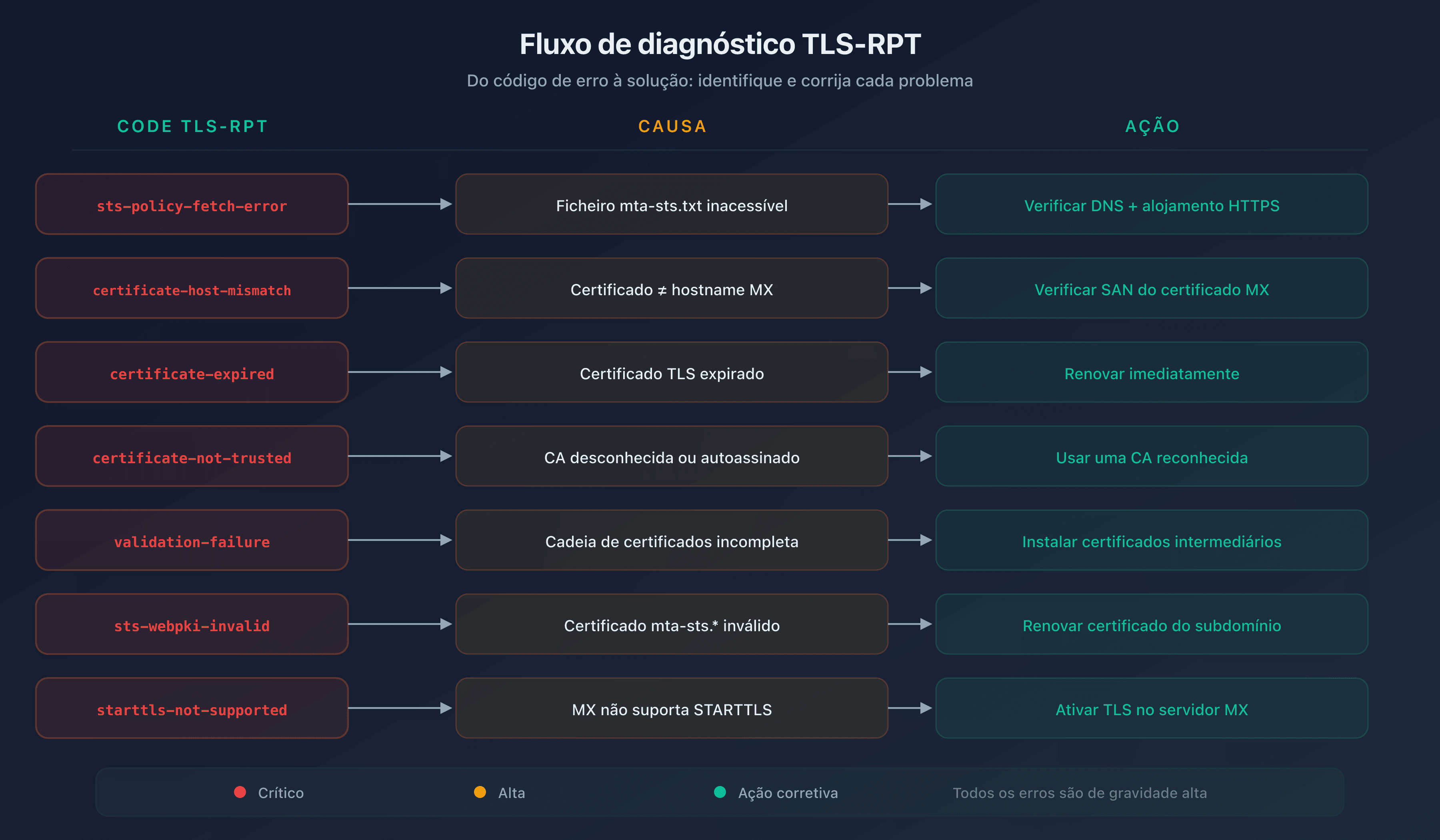
Tabela de correspondência dos erros TLS-RPT
| Código TLS-RPT | Significado | Gravidade | Ação |
|---|---|---|---|
starttls-not-supported | O MX não suporta STARTTLS | Crítica | Ativar TLS no servidor MX |
certificate-host-mismatch | O certificado não corresponde ao MX | Alta | Verificar o SAN do certificado |
certificate-expired | Certificado expirado | Alta | Renovar imediatamente |
certificate-not-trusted | Certificado autoassinado ou CA desconhecida | Alta | Usar um certificado de uma CA reconhecida |
validation-failure | Cadeia de certificados incompleta | Alta | Instalar os certificados intermediários |
sts-policy-fetch-error | Ficheiro mta-sts.txt inacessível | Alta | Verificar o alojamento |
sts-policy-invalid | Conteúdo da política inválido | Alta | Corrigir a sintaxe |
sts-webpki-invalid | Certificado do subdomínio mta-sts inválido | Alta | Renovar o certificado |
O modo enforce bloqueia emails: o que fazer?
Se mudou para o modo enforce e emails legítimos estão a ser rejeitados, aja imediatamente:
1. Retorno de emergência para o modo testing
Modifique o ficheiro de política:
version: STSv1
mode: testing
mx: *.mail.protection.outlook.com
max_age: 86400
2. Atualizar o registo DNS
Altere o campo id para forçar os servidores remetentes a descarregar novamente a política:
_mta-sts.captaindns.com. 300 IN TXT "v=STSv1; id=20260208180000"
3. Tempo de propagação
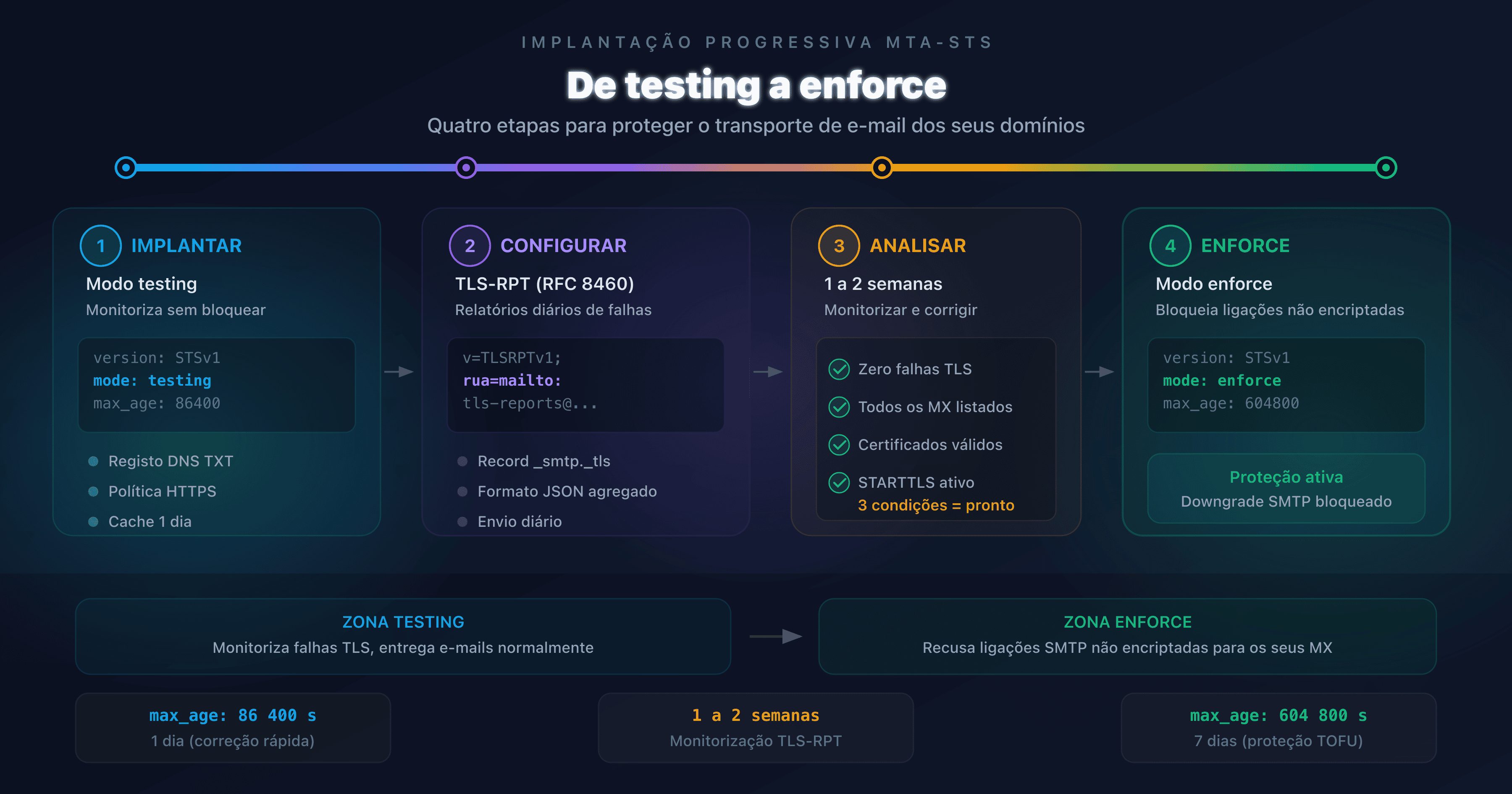
Os servidores remetentes mantêm a sua política em cache durante o período do max_age anterior. Se tinha max_age: 2592000 (30 dias), alguns servidores podem não descarregar novamente a política durante 30 dias. Por isso, é recomendado aumentar o max_age progressivamente:
| Fase | max_age | Duração | Uso |
|---|---|---|---|
| Testing inicial | 86400 | 24 horas | Permite um retorno rápido |
| Testing avançado | 604800 | 7 dias | Após 2 semanas sem erro |
| Enforce prudente | 604800 | 7 dias | Primeiras semanas em enforce |
| Enforce estável | 2592000 | 30 dias | Após 1 mês em enforce sem problemas |
Comandos de diagnóstico essenciais
Aqui estão os comandos para ter sempre à mão ao diagnosticar qualquer problema MTA-STS:
# 1. Verificar o registo DNS MTA-STS
dig TXT _mta-sts.captaindns.com +short

# 2. Verificar o registo TLS-RPT
dig TXT _smtp._tls.captaindns.com +short

# 3. Recuperar o ficheiro de política
curl -s https://mta-sts.captaindns.com/.well-known/mta-sts.txt

# 4. Verificar os headers HTTP do ficheiro de política
curl -I https://mta-sts.captaindns.com/.well-known/mta-sts.txt

# 5. Listar os servidores MX
dig MX captaindns.com +short

# 6. Verificar o certificado do subdomínio mta-sts
echo | openssl s_client -connect mta-sts.captaindns.com:443 -servername mta-sts.captaindns.com 2>/dev/null | openssl x509 -noout -dates -subject

# 7. Testar a ligação STARTTLS em um MX
openssl s_client -connect captaindns-com.mail.protection.outlook.com:25 -starttls smtp -servername captaindns-com.mail.protection.outlook.com </dev/null 2>/dev/null | openssl x509 -noout -dates
Plano de ação recomendado
- Identifique o problema: Use o verificador MTA-STS CaptainDNS para um diagnóstico automático completo
- Verifique os três fundamentos: Registo DNS, ficheiro de política, certificado TLS (nesta ordem)
- Consulte os relatórios TLS-RPT: O campo
result-typeindica exatamente o que está a falhar - Corrija o problema identificado: Siga as soluções da secção correspondente acima
- Valide a correção: Use o validador de sintaxe MTA-STS para confirmar que a política está correta
- Monitorize durante 48h: Verifique se os relatórios TLS-RPT não indicam mais o erro
Verifique a sua configuração MTA-STS agora: Use nosso verificador MTA-STS para diagnosticar o seu domínio em poucos segundos.
FAQ
Porque minha política MTA-STS não é recuperada?
O ficheiro mta-sts.txt deve estar acessível na URL exata https://mta-sts.captaindns.com/.well-known/mta-sts.txt. Verifique se o subdomínio mta-sts resolve corretamente (CNAME ou registo A), se o certificado TLS é válido e se o servidor responde com o código 200 e o Content-Type text/plain. Os redirecionamentos HTTP para HTTPS não são aceites por todos os clientes.
O que significa o erro 'MX não coberto pela política'?
O seu servidor MX real não corresponde a nenhum pattern mx: no ficheiro de política. Por exemplo, se o seu MX é captaindns-com.mail.protection.outlook.com mas a política contém mx: mail.protection.outlook.com (sem wildcard), o servidor remetente considera que o MX não está autorizado. Adicione o wildcard: mx: *.mail.protection.outlook.com.
Como corrigir um erro de certificado TLS no MTA-STS?
Identifique primeiro qual certificado está com problema. Se for o certificado do subdomínio mta-sts: renove-o pelo seu fornecedor de alojamento (o Cloudflare renova automaticamente). Se for o certificado de um servidor MX: com Microsoft 365 ou Google Workspace, é gerido automaticamente. Para um MX auto-alojado, verifique a cadeia de certificados completa e a data de expiração.
Porque o modo enforce bloqueia emails?
No modo enforce, os servidores remetentes rejeitam o envio se a política MTA-STS não puder ser satisfeita (certificado inválido, MX não coberto, política inacessível). Volte imediatamente para o modo testing, atualize o campo id do registo DNS e analise os relatórios TLS-RPT para identificar a causa exata antes de retornar ao modo enforce.
Como voltar para o modo testing em emergência?
Modifique o ficheiro mta-sts.txt substituindo mode: enforce por mode: testing. Em seguida, atualize o campo id do registo DNS TXT _mta-sts com um novo timestamp. Os servidores remetentes descarregarão novamente a política e deixarão de rejeitar os emails. O prazo depende do max_age anterior.
Como ler um relatório TLS-RPT?
Os relatórios TLS-RPT são ficheiros JSON enviados diariamente para o endereço especificado no seu registo _smtp._tls. O campo result-type indica o tipo de erro (certificate-expired, sts-policy-fetch-error, etc.), receiving-mx-hostname identifica o servidor MX envolvido e failed-session-count mostra o número de falhas.
MTA-STS não funciona com Cloudflare Workers: o que verificar?
Verifique se a rota mta-sts.captaindns.com/* está configurada no Worker, se o DNS contém um registo AAAA mta-sts apontando para 100:: (proxied) e se o Worker retorna o Content-Type text/plain; charset=utf-8. Teste com curl -I https://mta-sts.captaindns.com/.well-known/mta-sts.txt para confirmar o código 200 e os headers.
Quanto tempo é necessário para que as correções entrem em vigor?
Os servidores remetentes mantêm a sua política em cache durante o período do max_age. Se tinha max_age: 86400 (24h), a correção será efetiva em no máximo 24h. Se tinha max_age: 2592000 (30 dias), alguns servidores podem não ver a correção durante 30 dias. Por isso, é recomendado manter um max_age curto na fase de testes.
Glossário
- MTA-STS: Mail Transfer Agent Strict Transport Security. Padrão RFC 8461 que impõe a encriptação TLS para a receção de emails.
- TLS-RPT: SMTP TLS Reporting (RFC 8460). Mecanismo de relatório diário sobre os sucessos e falhas de negociação TLS.
- sts-policy-fetch-error: Código de erro TLS-RPT indicando que o ficheiro de política
mta-sts.txtnão pôde ser recuperado pelo servidor remetente. - max_age: Diretiva da política MTA-STS indicando a duração do cache em segundos. Determina o prazo de propagação das modificações.
- STARTTLS: Extensão SMTP que permite encriptar a ligação entre servidores de email. O MTA-STS impõe o seu uso com um certificado válido.
Guias de MTA-STS relacionados
- MTA-STS: o guia completo para proteger o transporte dos seus emails
- Configurar MTA-STS para Microsoft 365 e Google Workspace