Configurar DKIM no Office 365 e Google Workspace: o guia prático
Por CaptainDNS
Publicado em 5 de março de 2026
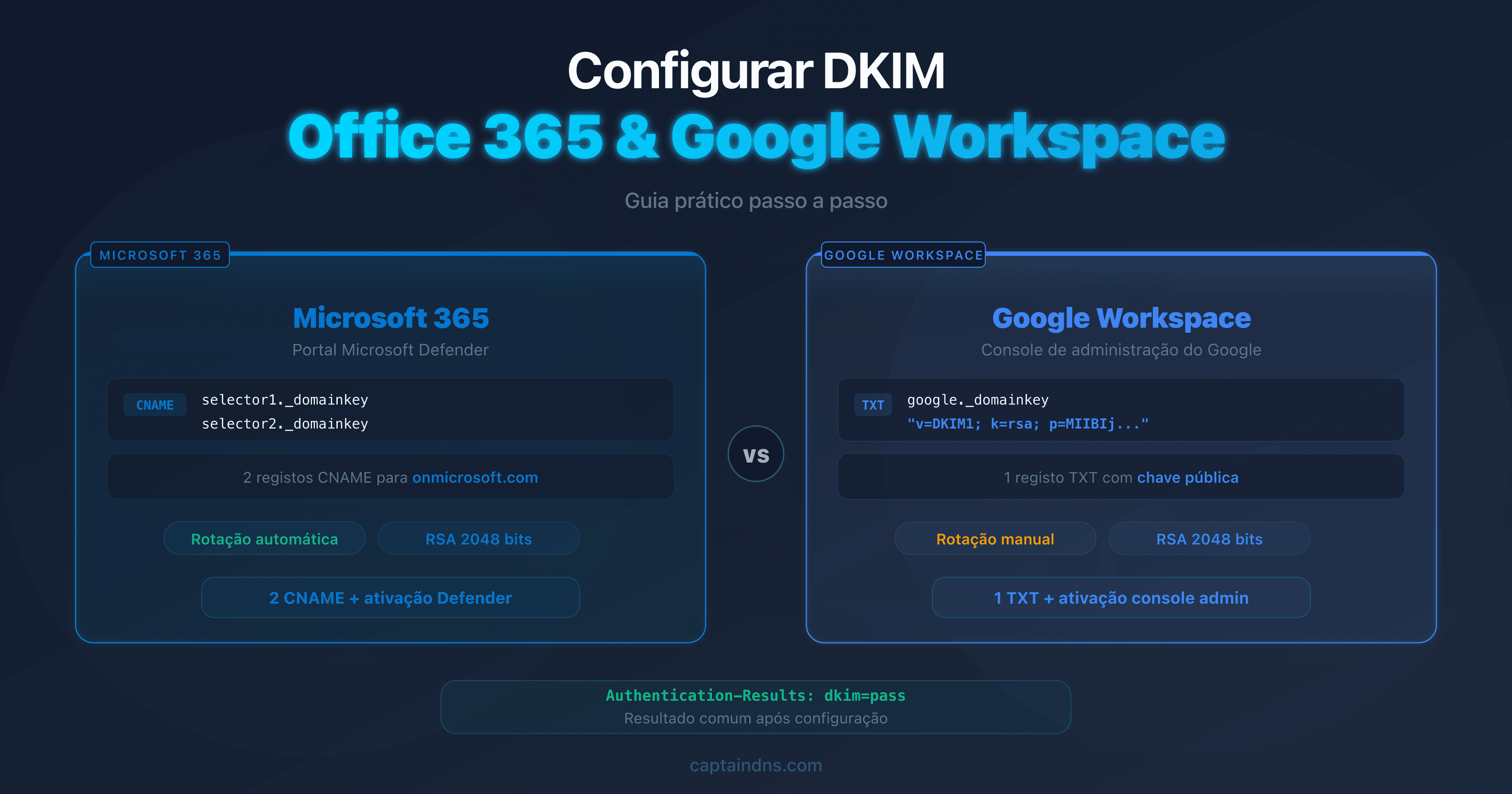
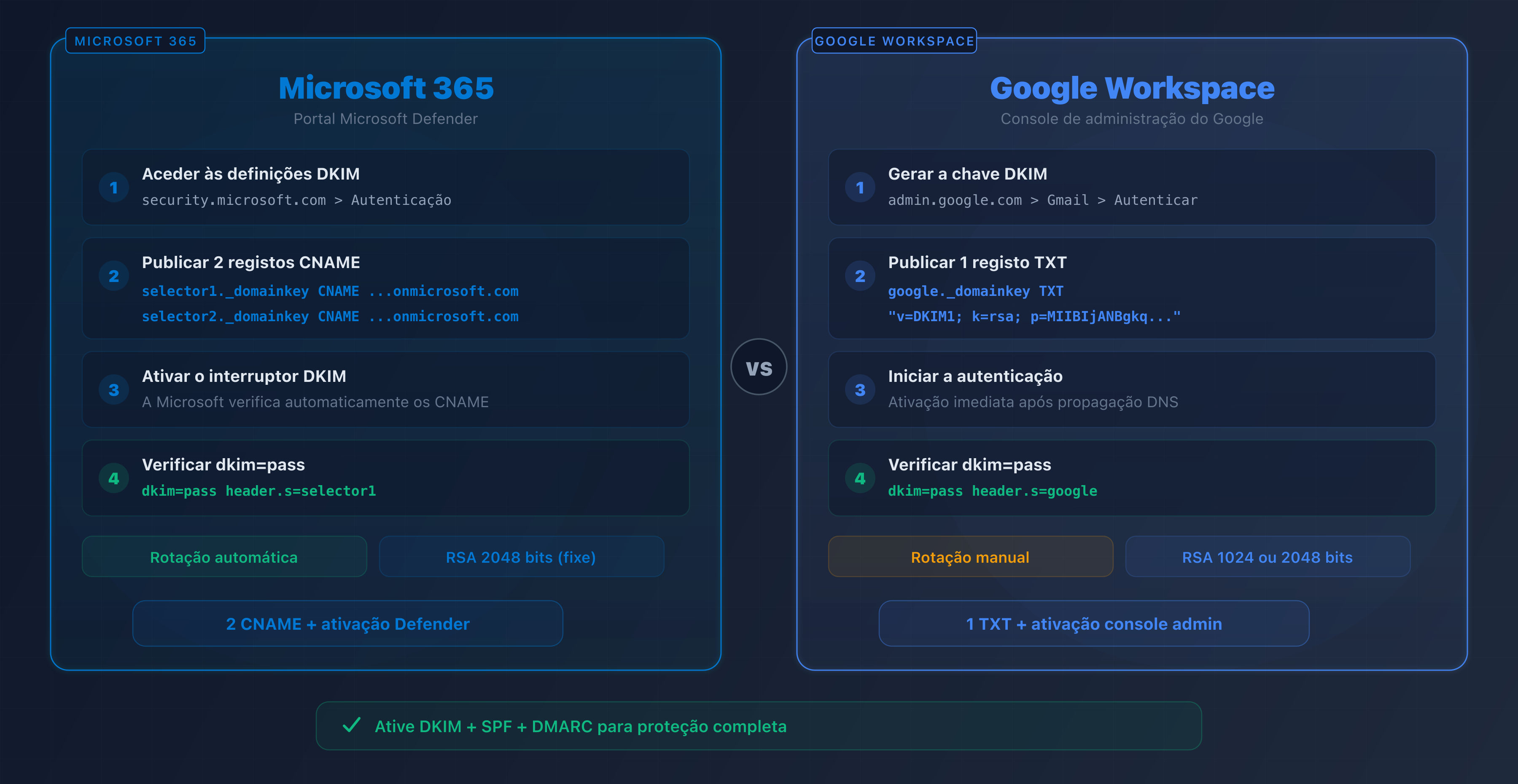
- Microsoft 365: o DKIM é ativado pelo portal Defender com dois registos CNAME por domínio
- Google Workspace: o DKIM é configurado pelo Console de Administração com um registo TXT único
- As duas plataformas utilizam RSA 2048 bits por predefinição, suficiente para uma autenticação sólida
- A propagação DNS leva entre 15 minutos e 48 horas consoante o seu fornecedor DNS
- O DKIM sozinho não é suficiente: combine com SPF e DMARC para uma autenticação completa
A sua empresa utiliza o Microsoft 365 ou o Google Workspace para os seus e-mails. Talvez já tenha configurado o SPF, mas os seus relatórios DMARC mostram falhas de autenticação DKIM. O problema: o DKIM não é ativado por predefinição nessas plataformas.
Desde fevereiro de 2024, Google e Yahoo exigem o DKIM para remetentes de alto volume. A Microsoft seguiu o mesmo caminho em maio de 2025. Sem DKIM, os seus e-mails correm o risco de ir para a pasta de spam, mesmo com um SPF corretamente configurado.
Este guia acompanha passo a passo para ativar o DKIM no Microsoft 365 e no Google Workspace. Cada etapa é ilustrada com os registos DNS exatos a serem publicados e as verificações a serem realizadas.
DKIM no Microsoft 365: configuração completa
Pré-requisitos
Antes de começar, verifique se tem:
- Acesso de administrador ao portal Microsoft Defender (security.microsoft.com)
- Acesso à zona DNS do seu domínio
- Um domínio personalizado adicionado ao seu tenant Microsoft 365
O Microsoft 365 assina por predefinição os e-mails com o domínio onmicrosoft.com. Para assinar com o seu próprio domínio, precisa de configurar o DKIM manualmente.
Etapa 1: aceder às configurações DKIM
- Aceda ao portal Microsoft Defender:
security.microsoft.com - Navegue até Políticas e regras > Políticas de ameaças > Configurações de autenticação de e-mail
- Selecione o separador DKIM
- Clique no seu domínio personalizado (ex:
captaindns.com)
Etapa 2: publicar os registos CNAME
A Microsoft utiliza um sistema de CNAME em vez de registos TXT. Deve publicar dois CNAME na sua zona DNS:
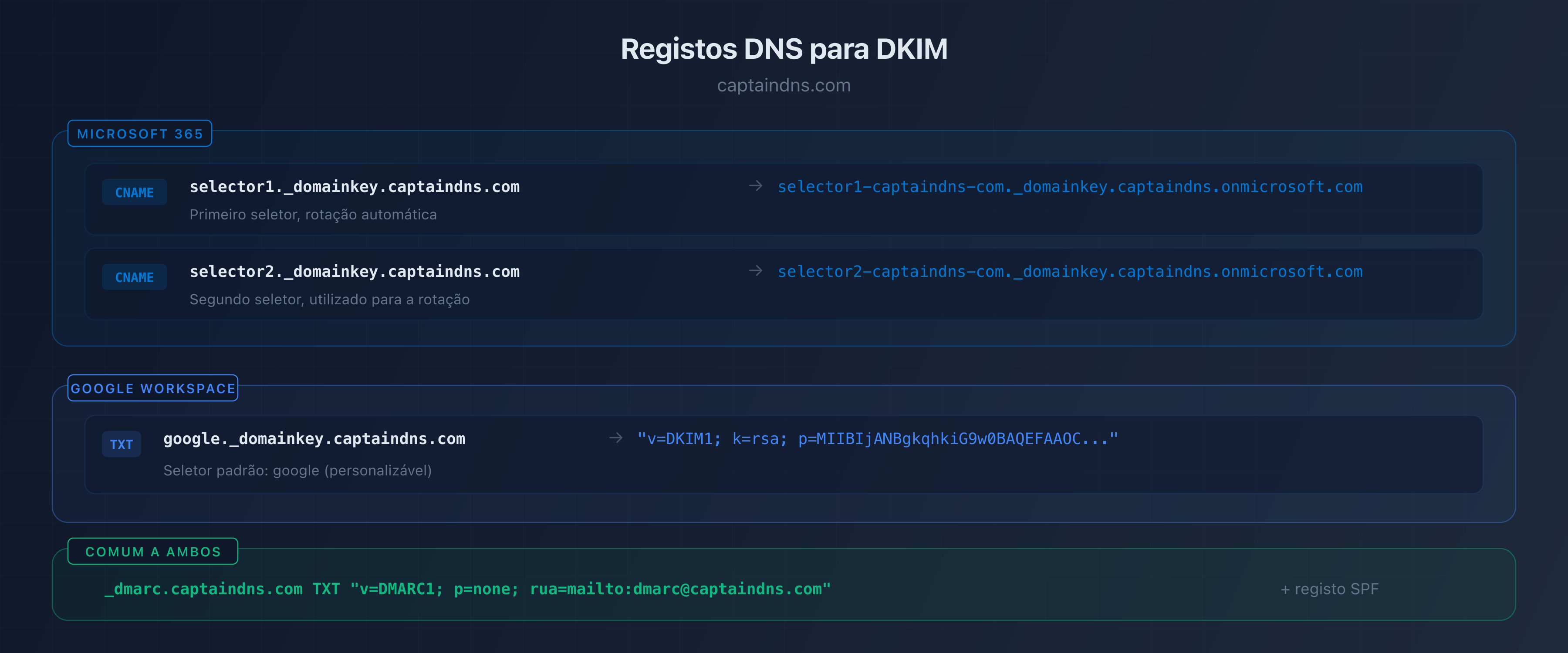
selector1._domainkey.captaindns.com  CNAME  selector1-captaindns-com._domainkey.captaindns.onmicrosoft.com
selector2._domainkey.captaindns.com  CNAME  selector2-captaindns-com._domainkey.captaindns.onmicrosoft.com
O formato do CNAME de destino segue o esquema:
| Parâmetro | Valor |
|---|---|
| Seletor | selector1 e selector2 |
| Formato do host | selectorN._domainkey.captaindns.com |
| Formato do destino | selectorN-dominio-tld._domainkey.tenant.onmicrosoft.com |
| TTL | 3600 (1 hora) |
Os pontos no seu nome de domínio são substituídos por hífens no valor do CNAME de destino. Por exemplo, captaindns.com torna-se captaindns-com.
Etapa 3: ativar a assinatura DKIM
- Volte ao portal Microsoft Defender
- Na página DKIM do seu domínio, alterne o botão para Ativado
- A Microsoft verifica automaticamente a presença dos CNAME
- Se os CNAME ainda não estiverem propagados, uma mensagem de erro será exibida: aguarde a propagação e tente novamente
Etapa 4: verificar o funcionamento
Envie um e-mail de teste do seu domínio Microsoft 365 para um endereço Gmail. No e-mail recebido, visualize os cabeçalhos e procure:
Authentication-Results: mx.google.com;
  dkim=pass header.d=captaindns.com header.s=selector1
Utilize um verificador DKIM para confirmar que o seu registo DNS está correto.
DKIM no Google Workspace: configuração completa
Pré-requisitos
- Acesso de superadministrador ao Console de Administração do Google (
admin.google.com) - Acesso à zona DNS do seu domínio
O Google Workspace não assina os e-mails com o seu domínio por predefinição. A assinatura utiliza o domínio do Google (*.gappssmtp.com) até que ative o DKIM manualmente.
Etapa 1: gerar a chave DKIM
- Aceda ao Console de Administração:
admin.google.com - Navegue até Aplicativos > Google Workspace > Gmail
- Clique em Autenticar e-mails
- Selecione o seu domínio
- Clique em Gerar novo registo
- Escolha o tamanho da chave: 2048 bits (recomendado)
- Mantenha o seletor padrão
googleou escolha um seletor personalizado
Etapa 2: publicar o registo TXT
O Google gera um registo TXT que deve publicar na sua zona DNS:
google._domainkey.captaindns.com IN TXT "v=DKIM1; k=rsa; p=MIIBIjANBgkqhkiG9w0BAQEFAAOC..."
| Parâmetro | Valor |
|---|---|
| Host | google._domainkey (ou seletor._domainkey) |
| Tipo | TXT |
| Valor | Chave pública fornecida pelo Google |
| TTL | 3600 (1 hora) |
Atenção: alguns fornecedores DNS limitam o tamanho dos registos TXT a 255 caracteres. Se a sua chave RSA 2048 for truncada, divida-a em várias strings entre aspas.
Etapa 3: ativar a assinatura DKIM
- Volte ao Console de Administração do Google
- Na página de autenticação de e-mail, clique em Iniciar autenticação
- O Google verifica a presença do registo DNS
- O status muda para Autenticação de e-mails ativada
A assinatura DKIM fica ativa imediatamente. Todos os e-mails enviados pelo Gmail terão a assinatura com o seu domínio.
Etapa 4: verificar o funcionamento
Envie um e-mail de teste da sua conta Google Workspace para um endereço externo. Verifique os cabeçalhos:
Authentication-Results: mx.google.com;
  dkim=pass header.d=captaindns.com header.s=google
Comparação Microsoft 365 vs Google Workspace
| Critério | Microsoft 365 | Google Workspace |
|---|---|---|
| Tipo de registo DNS | 2 CNAME | 1 TXT |
| Seletor padrão | selector1, selector2 | google |
| Tamanho da chave | 2048 bits (fixo) | 1024 ou 2048 bits (escolha) |
| Rotação automática | Sim (via dois seletores) | Não (manual) |
| Tempo de ativação | Após propagação CNAME | Imediato após propagação TXT |
| Interface de configuração | Microsoft Defender | Console de Administração |
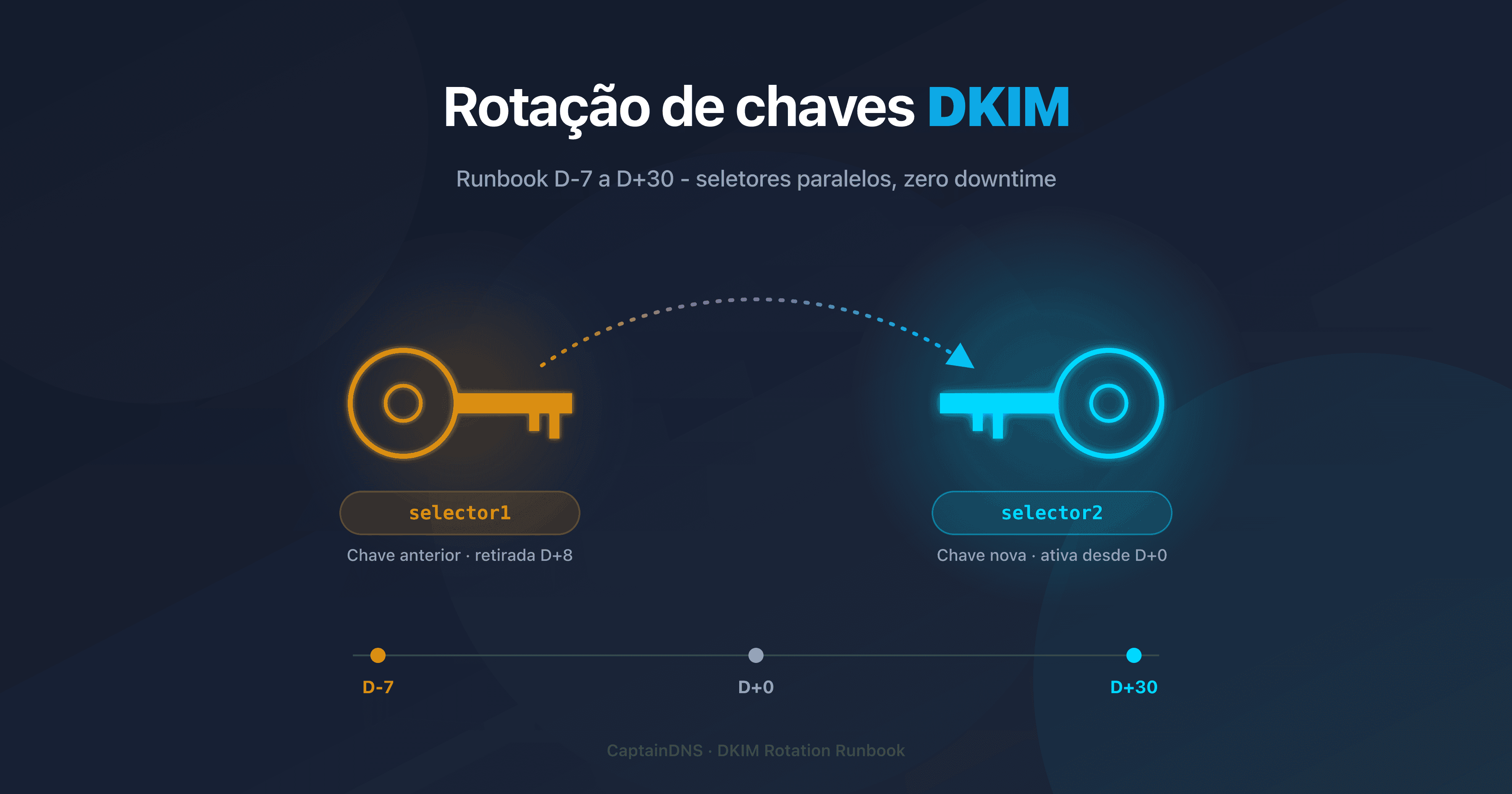
O Microsoft 365 utiliza dois seletores para facilitar a rotação automática das chaves. Quando a Microsoft renova a chave, alterna do selector1 para o selector2 sem necessidade de intervenção.
O Google Workspace requer uma rotação manual: precisa de gerar uma nova chave, atualizar o registo DNS e então ativar a nova chave no console.
Resolução dos erros mais comuns
Microsoft 365
| Erro | Causa | Solução |
|---|---|---|
| CNAME não encontrado | CNAME ainda não propagado ou introduzido incorretamente | Verificar a grafia e aguardar 24-48 h |
dkim=fail nos cabeçalhos | DKIM desativado no portal | Ativar o botão no Defender |
Assinatura com onmicrosoft.com | DKIM personalizado não configurado | Publicar os CNAME e ativar o DKIM |
| Erro ao ativar | DNS não propagado | Aguardar e tentar novamente após 1-4 h |
Google Workspace
| Erro | Causa | Solução |
|---|---|---|
| Registo TXT não encontrado | DNS ainda não propagado | Aguardar 15 min a 48 h |
| Chave pública truncada | Limite de 255 caracteres do fornecedor | Dividir em várias strings entre aspas |
dkim=fail apesar da ativação | Registo antigo em conflito | Remover os registos DKIM antigos |
Assinatura com gappssmtp.com | DKIM não ativado para o domínio | Clicar em Iniciar autenticação |
Verificação universal
Independentemente da plataforma, utilize uma ferramenta de descoberta de seletores DKIM para identificar todos os seletores ativos no seu domínio e verificar se as chaves públicas estão corretamente publicadas.
Integração com SPF e DMARC
O DKIM é um pilar da autenticação de e-mail, mas funciona em trio com SPF e DMARC.
SPF para Microsoft 365
captaindns.com IN TXT "v=spf1 include:spf.protection.outlook.com ~all"
SPF para Google Workspace
captaindns.com IN TXT "v=spf1 include:_spf.google.com ~all"
DMARC para as duas plataformas
Uma vez que SPF e DKIM estejam configurados, publique um registo DMARC:
_dmarc.captaindns.com IN TXT "v=DMARC1; p=none; rua=mailto:dmarc@captaindns.com; adkim=r; aspf=r"
Comece com p=none para monitorizar e depois passe progressivamente para p=quarantine e p=reject quando os relatórios confirmarem que tudo está a funcionar.
Plano de ação recomendado
- Identificar a sua plataforma: Microsoft 365, Google Workspace ou ambas
- Verificar o estado atual: utilize um verificador DKIM para ver se o DKIM já está configurado
- Publicar os registos DNS: CNAME para Microsoft 365, TXT para Google Workspace
- Ativar o DKIM no console de administração da sua plataforma
- Enviar um e-mail de teste e verificar
dkim=passnos cabeçalhos - Configurar o DMARC se ainda não estiver feito
- Planear a rotação: trimestral para Google Workspace (automática para Microsoft 365)
FAQ
Como ativar o DKIM no Microsoft 365?
No portal Microsoft Defender (security.microsoft.com), navegue até Políticas e regras, Políticas de ameaças, Configurações de autenticação de e-mail e então o separador DKIM. Publique os dois registos CNAME na sua zona DNS e ative o botão para o seu domínio.
Como configurar o DKIM no Google Workspace?
No Console de Administração (admin.google.com), vá em Aplicativos, Google Workspace, Gmail e então Autenticar e-mails. Gere um registo DKIM com uma chave de 2048 bits, publique o registo TXT na sua zona DNS e clique em Iniciar autenticação.
Qual é a diferença entre Microsoft 365 e Office 365 para o DKIM?
Microsoft 365 é o novo nome do Office 365. O procedimento de configuração do DKIM é idêntico. Os registos CNAME utilizam o formato selectorN-dominio-tld._domainkey.tenant.onmicrosoft.com independentemente da versão da sua assinatura.
Como verificar se o DKIM está a funcionar após a configuração?
Envie um e-mail de teste para um endereço Gmail ou Outlook. Visualize os cabeçalhos da mensagem recebida e procure dkim=pass no campo Authentication-Results. Também pode usar um verificador DKIM online para analisar o registo DNS diretamente.
É necessário configurar o DKIM se já uso SPF?
Sim. SPF e DKIM são complementares. O SPF verifica se o servidor de envio está autorizado, o DKIM verifica se o conteúdo não foi alterado. Para uma política DMARC eficaz, ambos devem estar configurados. Google e Yahoo exigem DKIM além do SPF desde 2024.
Quanto tempo leva a propagação do DKIM?
A propagação DNS varia de 15 minutos a 48 horas consoante o seu fornecedor DNS e o valor TTL dos seus registos. Na prática, a maioria dos fornecedores propaga em menos de 4 horas. Pode verificar a propagação com um verificador DKIM online.
É possível usar DKIM com um domínio personalizado no Microsoft 365?
Sim, é inclusive recomendado. Por predefinição, o Microsoft 365 assina os e-mails com o domínio onmicrosoft.com. Para assinar com o seu próprio domínio, deve publicar os dois registos CNAME e ativar o DKIM no portal Defender. Isso é indispensável para o alinhamento DMARC.
O Google Workspace ativa o DKIM por predefinição?
Não. O Google Workspace assina os e-mails com um domínio do Google (gappssmtp.com) por predefinição. Para assinar com o seu próprio domínio, deve gerar uma chave DKIM no console de administração e publicar o registo TXT na sua zona DNS. Essa etapa é obrigatória para o alinhamento DMARC.
Glossário
- CNAME: registo DNS (Canonical Name) que cria um alias de um nome para outro. O Microsoft 365 utiliza CNAMEs para alojar e gerir as chaves DKIM do seu domínio.
- TXT: registo DNS de texto utilizado para publicar dados de verificação como chaves públicas DKIM, políticas SPF e DMARC.
- Seletor DKIM: identificador de texto (ex:
google,selector1) que permite localizar a chave pública no DNS emseletor._domainkey.dominio. - Microsoft Defender: portal de segurança do Microsoft 365 (security.microsoft.com) que centraliza a gestão de DKIM, SPF e DMARC.
- Console de Administração do Google: interface de administração do Google Workspace (admin.google.com) para gerir as configurações de e-mail incluindo DKIM.
- Propagação DNS: tempo necessário para que as modificações DNS sejam visíveis por todos os servidores na Internet, geralmente entre 15 minutos e 48 horas.
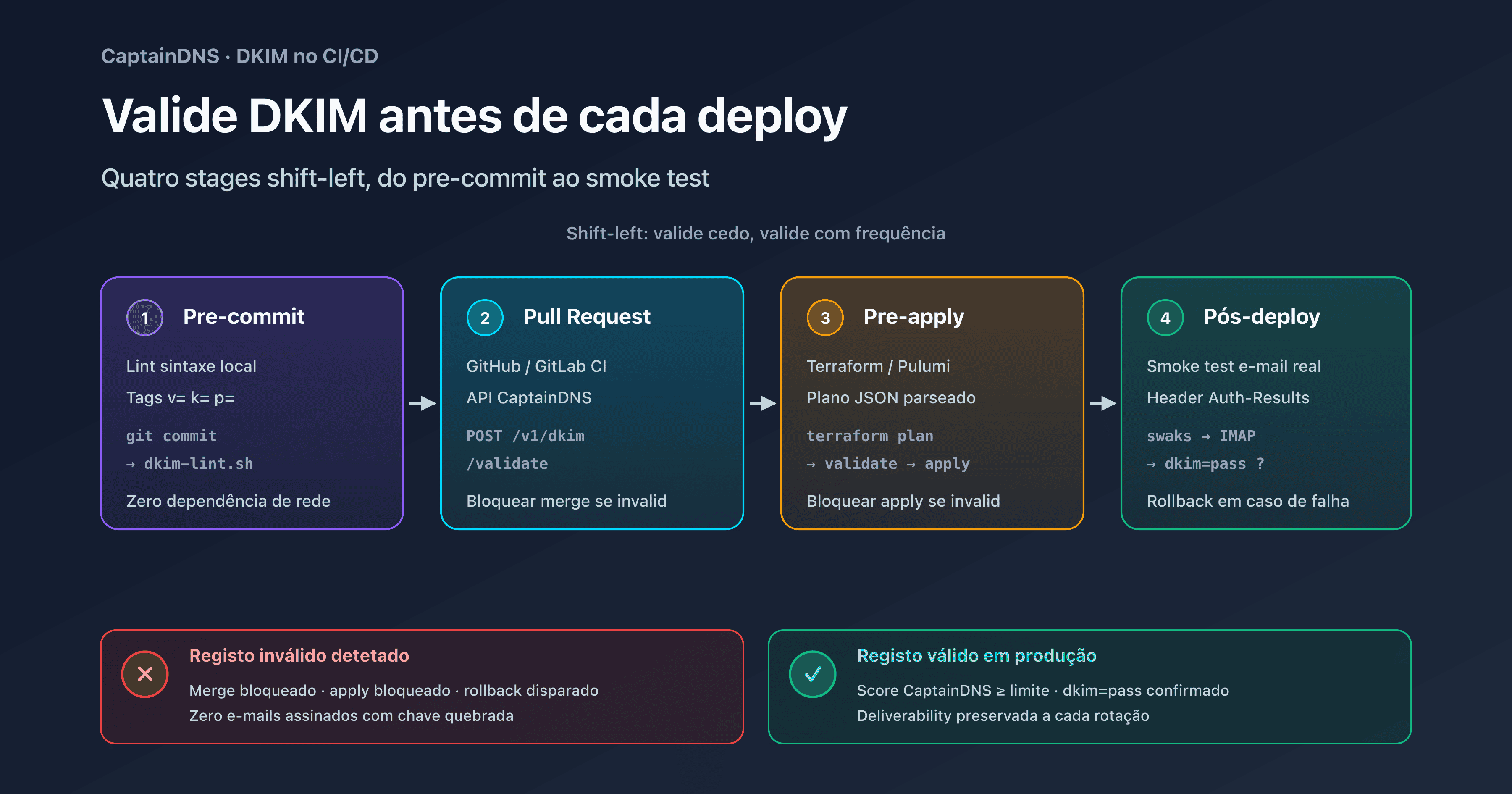
- Rotação de chaves: processo de substituição periódica das chaves DKIM para limitar os riscos de comprometimento. Recomendado a cada 3 meses.
Guias de DKIM relacionados
- Guia completo DKIM: entender o DKIM de A a Z, funcionamento, configuração e boas práticas
- RSA vs Ed25519 para DKIM: comparação técnica dos algoritmos de assinatura DKIM, compatibilidade e estratégia de dupla assinatura