E-Mail-Header verstehen: der komplette Leitfaden zum Lesen und Analysieren aller Felder
Von CaptainDNS
Veröffentlicht am 29. März 2026
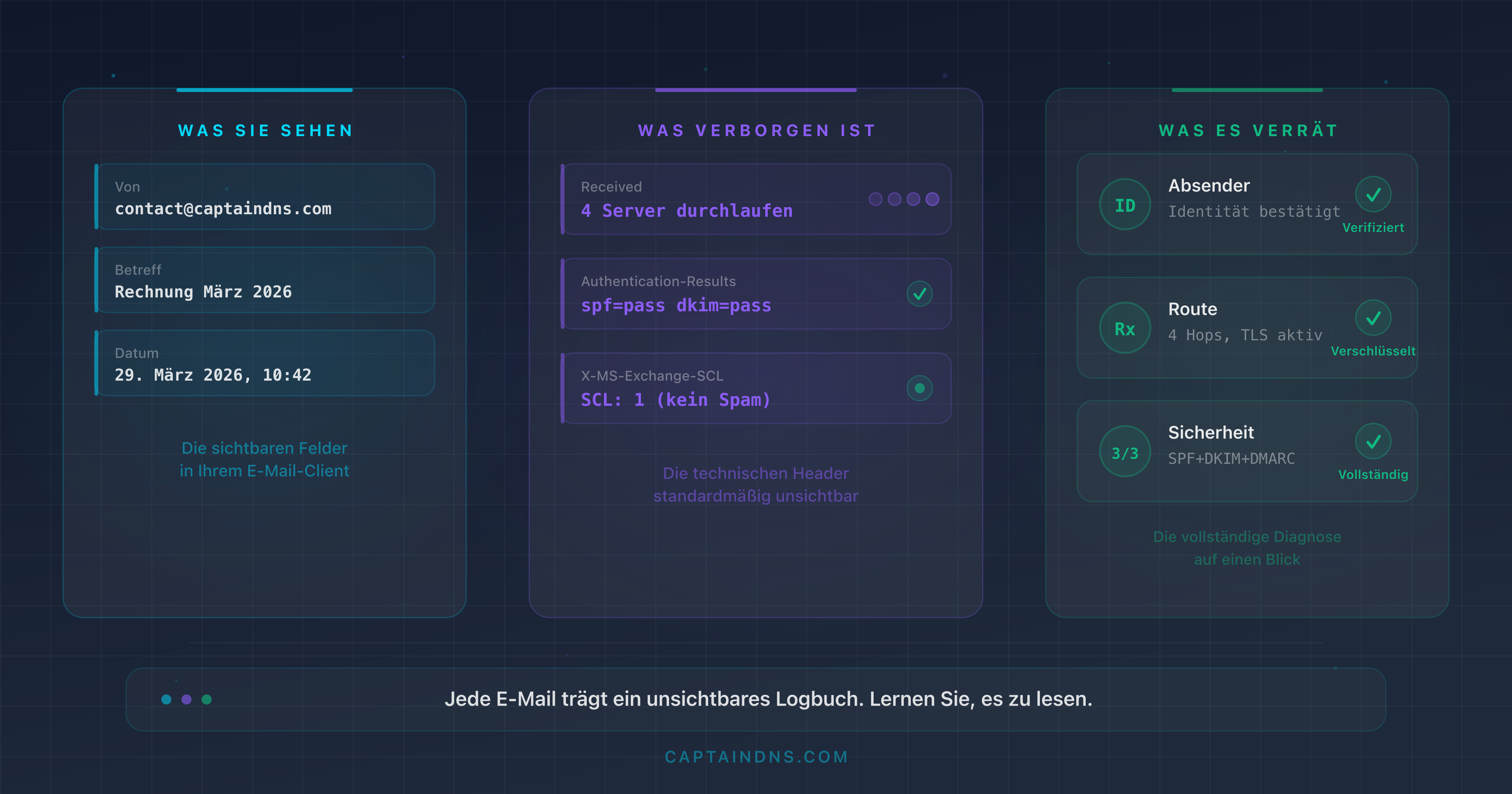
- E-Mail-Header sind ein unsichtbares Logbuch, das jeden durchlaufenen Server, jede Authentifizierungsprüfung und jede Anti-Spam-Entscheidung aufzeichnet
Received-Header werden von unten nach oben gelesen: der älteste Hop steht unten, der neueste oben- Authentication-Results fasst die SPF-, DKIM- und DMARC-Ergebnisse in einer einzigen Zeile zusammen und ist das wichtigste Feld zur Problemdiagnose
- Die Felder
From,Return-PathundReply-Tokönnen auf drei verschiedene Adressen verweisen, ein potenzielles Zeichen für Spoofing - Ein automatisiertes Analysetool verwandelt Dutzende technischer Zeilen in eine lesbare Diagnose in Sekunden
Sie erhalten eine verdächtige E-Mail. Der Absender zeigt den Namen Ihrer Bank an, aber irgendetwas stimmt nicht. Oder Ihre eigenen E-Mails landen bei Ihren Kunden im Spam, und Sie wissen nicht warum. In beiden Fällen liegt die Antwort am selben Ort: in den E-Mail-Headern. Wenn man bedenkt, dass 60 % der bestätigten Sicherheitsverletzungen eine menschliche Handlung beinhalten (Verizon DBIR 2025) und es durchschnittlich 207 Tage dauert, einen Phishing-Kompromiss zu erkennen (IBM 2025), ist das Lesen von Headern kein technischer Luxus mehr.
Jede E-Mail transportiert einen Block unsichtbarer Metadaten. Dieser Block enthält die vollständige Route der Nachricht (welche Server sie durchlaufen hat, in welcher Reihenfolge), die Ergebnisse der Authentifizierungsprüfungen (SPF, DKIM, DMARC) und Hinweise darauf, wie Anti-Spam-Filter die Nachricht verarbeitet haben. Es ist ein vollständiges Logbuch, aber Sie müssen es lesen können.
Dieser Leitfaden zeigt Ihnen, wie Sie diese Header extrahieren, jedes Feld verstehen, die Routing-Kette interpretieren und die häufigsten Probleme diagnostizieren. Ob Sie Systemadministrator, Marketing-Verantwortlicher oder einfach neugierig sind, ob eine E-Mail legitim ist: Vorkenntnisse sind nicht erforderlich, wir starten bei null.
Analysieren Sie Ihre Header automatisch
Was ist ein E-Mail-Header und warum sollte es Sie interessieren?
Die Analogie des Briefumschlags
Wenn Sie einen Brief versenden, trägt der Umschlag die Absenderadresse, die Empfängeradresse und die Poststempel. Der Inhalt des Briefs ist von diesen Routing-Informationen getrennt.
Eine E-Mail funktioniert genauso. Der Nachrichtentext (Text, Bilder, Anhänge) ist von den Headern getrennt, die die Metadaten transportieren. Der Unterschied: E-Mail-Header enthalten deutlich mehr Informationen als ein Briefumschlag. Jeder Server, den die Nachricht durchläuft, fügt eigene Anmerkungen hinzu, wie ein Poststempel mit Zeitstempel.
Sichtbare Header vs. technische Header
Ihr E-Mail-Client zeigt einige Header in lesbarer Form an:
- Von (From): die Absenderadresse
- An (To): die Empfängeradresse
- Betreff (Subject): der Betreff der Nachricht
- Datum (Date): der Versandzeitstempel
Aber unter dieser Oberfläche bleiben Dutzende technischer Header verborgen. Die wichtigsten:
| Header | Funktion |
|---|---|
Received | Zeichnet den Weg der Nachricht von Server zu Server auf |
Return-Path | Bounce-Adresse (SMTP-Envelope) |
Authentication-Results | SPF-, DKIM- und DMARC-Ergebnisse |
DKIM-Signature | Kryptografische Signatur der Nachricht |
Message-ID | Eindeutige Nachrichten-ID |
X-Spam-Score | Vom Anti-Spam-Filter vergebene Punktzahl |
Vier Gründe, Header zu lesen
1. Ein Zustellbarkeitsproblem diagnostizieren. Ihre E-Mails landen im Spam? Die Header der empfangenen Nachricht sagen Ihnen genau warum: SPF-Fehler, ungültige DKIM-Signatur, DMARC-Richtlinie nicht erfüllt oder ein zu hoher Anti-Spam-Score.
2. Die Identität eines Absenders überprüfen. Eine E-Mail behauptet, von Ihrem Finanzvorstand zu kommen? Vergleichen Sie das From-Feld mit dem Return-Path und prüfen Sie, ob DKIM von der richtigen Domain signiert ist. Eine Abweichung zwischen diesen Feldern ist ein starkes Warnsignal.
3. Spoofing und Phishing erkennen. Angreifer fälschen das From-Feld, um eine legitime Domain zu imitieren. Die Authentifizierungs-Header zeigen, ob die Nachricht tatsächlich vom autorisierten Server gesendet wurde. Ein dmarc=fail kombiniert mit einem spf=fail bei einer E-Mail, die angeblich von Ihrer Bank kommt, ist ein zuverlässiger Betrugsindikator. Und das Problem ist massiv: 84,2 % der Phishing-Angriffe bestehen die DMARC-Prüfungen (Egress 2024), entweder weil die Domain keine DMARC-Richtlinie hat oder weil die Richtlinie zu freizügig ist (p=none).
4. Ein Latenzproblem verfolgen. Jeder Received-Header enthält einen Zeitstempel. Durch Vergleich der Zeitstempel jedes Hops können Sie den Server identifizieren, der eine abnormale Verzögerung in der Routing-Kette verursacht.
So extrahieren Sie die Header
Jeder E-Mail-Client blendet technische Header standardmäßig aus. So können Sie sie anzeigen lassen.
Gmail (Web)
- Öffnen Sie die betreffende E-Mail
- Klicken Sie auf das Menü drei vertikale Punkte (⋮) oben rechts in der Nachricht
- Wählen Sie "Original anzeigen"
- Ein neues Fenster zeigt die vollständigen Header mit einer SPF/DKIM/DMARC-Zusammenfassung oben
Gmail bietet einen "In die Zwischenablage kopieren"-Button, um alle Header auf einmal zu kopieren. Das ist der schnellste Weg, sie in ein Analysetool einzufügen.
Outlook Desktop (Windows/Mac)
- Öffnen Sie die E-Mail in einem separaten Fenster (Doppelklick)
- Gehen Sie zu Datei > Eigenschaften
- Die Header erscheinen im Feld "Internetkopfzeilen" am unteren Rand des Fensters
Das Feld ist klein: Alles auswählen (Strg+A) und dann kopieren (Strg+C), um bequemer in einem Texteditor zu arbeiten.
Outlook Web (OWA)
- Öffnen Sie die betreffende E-Mail
- Klicken Sie auf das Menü drei Punkte (⋮) oben rechts
- Wählen Sie "Anzeigen" und dann "Nachrichtenquelle anzeigen"
- Die Header werden in einem neuen Fenster angezeigt
Apple Mail (macOS)
- Wählen Sie die E-Mail in der Liste aus
- Gehen Sie in der Menüleiste zu Darstellung > E-Mail > Alle Header
- Die technischen Header erscheinen über dem Nachrichtentext
Zum Zurücksetzen auf die normale Ansicht: Darstellung > E-Mail > Standard-Header.
Thunderbird
- Wählen Sie die E-Mail aus
- Menü Ansicht > Nachrichtenquelltext (oder Tastenkombination Strg+U, Cmd+U auf Mac)
- Der vollständige Quelltext öffnet sich in einem neuen Fenster, Header inklusive
Thunderbird zeigt auch eine Header-Zusammenfassung direkt im Lesebereich an, wenn Sie Ansicht > Kopfzeilen > Alle aktivieren.
Yahoo Mail
- Öffnen Sie die betreffende E-Mail
- Klicken Sie auf das Menü drei Punkte (⋮) neben dem Antworten-Button
- Wählen Sie "Rohnachricht anzeigen"
- Die vollständigen Header und der Nachrichtentext werden in einem neuen Tab angezeigt
ProtonMail
- Öffnen Sie die betreffende E-Mail
- Klicken Sie auf das Menü drei Punkte (⋮) oben rechts in der Nachricht
- Wählen Sie "Header anzeigen"
- ProtonMail zeigt die Header in einem Modalfenster an. Verwenden Sie den Kopieren-Button, um alles zu übernehmen
Hinweis: Da ProtonMail ein clientseitig verschlüsselter Dienst ist, sind die sichtbaren Header diejenigen, die während des SMTP-Transits hinzugefügt wurden. Interne ProtonMail-Infrastruktur-Header bleiben eingeschränkt.
Praktischer Tipp
Unabhängig von der Methode: Kopieren Sie alle Header und fügen Sie sie in ein E-Mail-Header-Analysetool ein. Das Tool zerlegt automatisch jedes Feld, berechnet Verzögerungen zwischen den Hops und hebt Authentifizierungsprobleme hervor.
Kopieren Sie ALLES. Die Header einer geschäftlichen E-Mail umfassen oft zwischen 50 und 200 Zeilen. Wenn Sie nur die ersten Zeilen kopieren, verlieren Sie die ältesten Received-Hops (die ganz unten stehen) und oft die aufschlussreichsten Informationen.
Häufiger Fehler: Verwechsle nicht "Quelltext anzeigen" (zeigt die vollständige Nachricht, Header + kodierten Body) mit "Header anzeigen" (nur Metadaten). Für eine vollständige Diagnose ist der gesamte Quelltext vorzuziehen, da er die überprüfbaren DKIM-Signaturen enthält.
Format und Struktur der Header (RFC 5322)
Das Format Schlüssel: Wert
Jeder Header folgt einem einfachen Format gemäß RFC 5322:
Feldname: Feldwert
Der Feldname ist nicht case-sensitiv (From und from sind identisch), gefolgt von einem Doppelpunkt und dem Wert. Beispiele:
From: contact@captaindns.com
To: support@captaindns.com
Subject: DNS Monitoring Report - March 2026
Date: Sat, 29 Mar 2026 10:15:00 +0100
Message-ID: <20260329101500.abc123@mail.captaindns.com>
Folding (Mehrzeilige Fortsetzung)
Wenn ein Wert zu lang für eine einzelne Zeile ist, wird er in der nächsten Zeile mit Einrückung (Leerzeichen oder Tab) fortgesetzt. Das nennt man Folding. Beispiel mit einem Received-Header:
Received: from mx-out.captaindns.com (mx-out.captaindns.com [203.0.113.10])
    by mx-in.captaindns.com (Postfix) with ESMTPS id ABC123DEF
    for <support@captaindns.com>; Sat, 29 Mar 2026 10:15:02 +0100
Diese drei Zeilen bilden einen einzelnen Received-Header. Die Regel: Jede Zeile, die mit einem Leerzeichen beginnt, ist die Fortsetzung des vorherigen Headers.
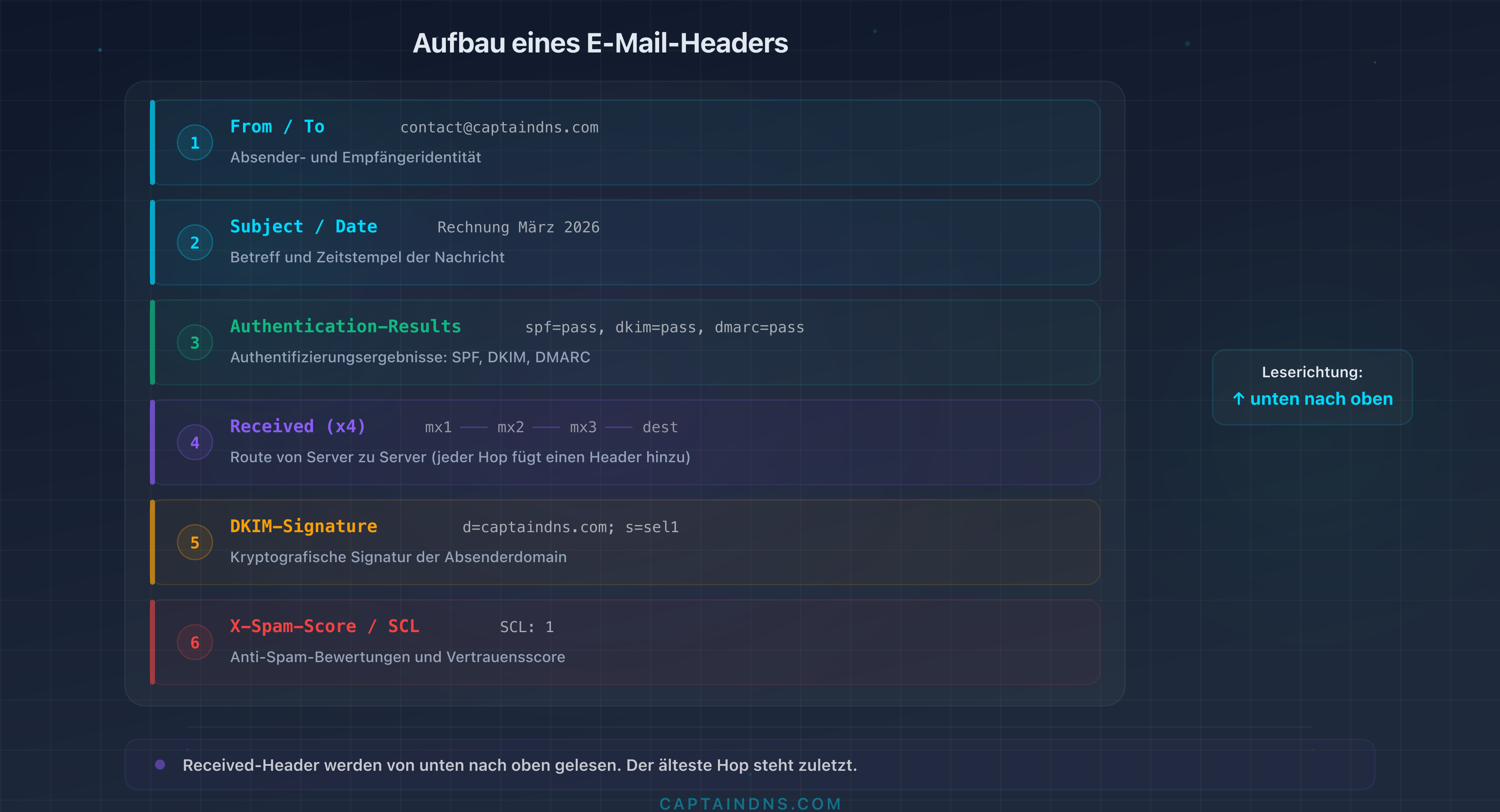
Lesereihenfolge: von unten nach oben bei Received
Hier ist das wichtigste Detail bei E-Mail-Headern: Received-Header werden von unten nach oben gelesen.
Jeder SMTP-Server, der die Nachricht verarbeitet, fügt seinen Received-Header über den bestehenden Headern ein. Das Ergebnis: Der erste Hop (Ursprungsserver) steht unten, der letzte Hop (Empfangsserver) steht oben.
Andere Header (From, To, Subject, Date, Message-ID) werden einmalig vom Ursprungsserver hinzugefügt. Ihre Position im Block ist fest.
Die wichtigsten Felder im Detail
From
From: Marie Dupont <contact@captaindns.com>
Beschreibung: Identifiziert den im E-Mail-Client angezeigten Absender. Das ist das Feld, das der Empfänger sieht.
Was es verrät: Das From-Feld ist der sichtbarste Header, aber auch der am leichtesten fälschbare. Jeder SMTP-Server kann eine E-Mail mit einem beliebigen From senden. Genau deshalb gibt es SPF, DKIM und DMARC: um zu überprüfen, dass das From mit dem Server übereinstimmt, der die Nachricht tatsächlich gesendet hat.
Achten Sie auf den Anzeigenamen. Das From-Feld enthält zwei verschiedene Elemente: den Anzeigenamen (Display Name) und die tatsächliche Adresse in spitzen Klammern. Bei From: Marie Dupont <contact@captaindns.com> zeigt Ihr E-Mail-Client "Marie Dupont" fett an und die Adresse contact@captaindns.com kleiner. Das Problem: Der Anzeigename ist ein Freitext ohne jede Überprüfung. Ein Angreifer kann From: Finanzvorstand <angreifer@boesartiger-absender.com> schreiben, und viele mobile Clients zeigen nur den Namen, nicht die Adresse. Überprüfen Sie immer die Adresse in den spitzen Klammern, nicht den Anzeigenamen.
To und Cc
To: support@captaindns.com
Cc: tech@captaindns.com
Beschreibung: To listet die Hauptempfänger auf. Cc (Kopie) listet die Empfänger in sichtbarer Kopie.
Was es verrät: Wenn Ihre Adresse weder in To noch in Cc erscheint, wurde Ihnen die Nachricht als Blindkopie (Bcc) oder über einen Verteiler zugestellt. Massen-Phishing-Kampagnen verwenden oft ein generisches oder leeres To-Feld.
Subject
Subject: =?utf-8?B?UmFwcG9ydCBkZSBtb25pdG9yaW5n?=
Beschreibung: Der Betreff der Nachricht. Kann in Base64 oder Quoted-Printable kodiert sein, wenn er Nicht-ASCII-Zeichen enthält (Umlaute, Sonderzeichen).
Was es verrät: In seiner dekodierten Form ist es der Text, den Sie in Ihrem Posteingang sehen. Die Rohkodierung in den Headern ist normal und deutet auf kein Problem hin.
Date
Date: Sat, 29 Mar 2026 10:15:00 +0100
Beschreibung: Zeitstempel, der vom Client des Absenders zum Zeitpunkt des Versands gesetzt wird. Das Format folgt RFC 5322: Tag, Datum, Uhrzeit und UTC-Offset.
Was es verrät: Vergleichen Sie dieses Datum mit den Zeitstempeln in den Received-Headern. Eine Abweichung von mehreren Stunden zwischen dem Date und dem ersten Received kann auf eine E-Mail hindeuten, die von einem falsch konfigurierten Skript gesendet wurde, oder auf einen Versuch der Zeitstempelmanipulation.
Return-Path
Return-Path: <bounces@mail.captaindns.com>
Beschreibung: Die Adresse, an die Bounce-Nachrichten (Rückläufer) gesendet werden. Das ist die SMTP-Envelope-Adresse (MAIL FROM), die vom finalen Empfangsserver hinzugefügt wird.
Was es verrät: Der Return-Path kann vom From abweichen. Das ist normal, wenn ein Drittanbieter-Dienst E-Mails in Ihrem Namen versendet. Zum Beispiel zeigt eine über SendGrid versendete E-Mail Return-Path: <bounces+12345@em.sendgrid.net> an, obwohl das From contact@captaindns.com lautet. Das Gleiche gilt für Mailgun (bounces@mailgun.org) oder Amazon SES (0123abcd@amazonses.com). Diese Dienste verwalten Bounces über ihre eigene Infrastruktur.
Es ist abnormal, wenn eine E-Mail behauptet, von contact@captaindns.com zu stammen, aber einen Return-Path zu einer unbekannten Domain hat, die keinen Bezug zu einem legitimen Versanddienstleister hat. DMARC prüft die Übereinstimmung zwischen der From-Domain und der Return-Path-Domain (oder der DKIM-Domain). Eine fehlende Übereinstimmung ohne gültiges DKIM verursacht einen DMARC-Fehler.
Reply-To
Reply-To: antworten@captaindns.com
Beschreibung: Die Adresse, an die der E-Mail-Client die Antwort sendet, wenn der Empfänger auf "Antworten" klickt. Optional.
Was es verrät: Ein Reply-To, das vom From abweicht, ist bei Newslettern üblich (Versand über einen Marketing-Dienst, Antworten an den Support). Es ist verdächtig, wenn das Reply-To auf eine völlig andere Domain als das From verweist, typisch für CEO-Fraud (Business Email Compromise).
Message-ID
Message-ID: <20260329101500.abc123@mail.captaindns.com>
Beschreibung: Eindeutige Nachrichten-ID, die vom Versandserver generiert wird. Das übliche Format ist ein Zeitstempel oder eine zufällige Kennung, gefolgt vom Hostnamen des Servers, alles in spitzen Klammern.
Was es verrät: Die Domain in der Message-ID zeigt, welcher Server die Nachricht tatsächlich erstellt hat. Wenn eine E-Mail behauptet, von captaindns.com zu stammen, aber eine Message-ID mit einer anderen Domain hat, ist das ein Hinweis auf Spoofing. Es ist auch ein wertvoller Indikator für den tatsächlichen Versanddienst: Eine Message-ID mit @amazonses.com verrät einen Versand über Amazon SES, @smtpservice.net deutet auf SendGrid hin, @mail.gmail.com auf Google Workspace. Die Message-ID ist einer der am schwersten überzeugend fälschbaren Header, da sie automatisch vom SMTP-Server generiert wird.
MIME-Version und Content-Type
MIME-Version: 1.0
Content-Type: multipart/alternative; boundary="boundary123abc"
Beschreibung: MIME-Version zeigt an, dass die Nachricht das MIME-Format verwendet (fast immer 1.0). Content-Type beschreibt das Body-Format: text/plain (Klartext), text/html (HTML), multipart/alternative (beide Versionen), multipart/mixed (mit Anhängen).
Was es verrät: Eine E-Mail, die vorgibt, reiner Text zu sein, aber einen Content-Type: multipart/mixed mit einem ausführbaren Anhang enthält, ist verdächtig. Der Content-Type hilft Ihnen, die tatsächliche Struktur der Nachricht zu verstehen.
Received
Received: from mx-out.captaindns.com (mx-out.captaindns.com [203.0.113.10])
    by mx-in.captaindns.com (Postfix) with ESMTPS id ABC123DEF
    for <support@captaindns.com>; Sat, 29 Mar 2026 10:15:02 +0100
Beschreibung: Jeder SMTP-Server, der die Nachricht verarbeitet, fügt einen Received-Header hinzu. Das ist die Routing-Spur der Nachricht.
Was es verrät: Die vollständige Route der Nachricht, Server für Server. Die Details jedes Hops (Serveridentität, verwendetes Protokoll, Zeitstempel) ermöglichen die Überprüfung der Legitimität des Routings. Eigener Abschnitt weiter unten.
Das Protokoll nach with ist ein wichtiges Sicherheitssignal. with ESMTPS bedeutet, dass die Verbindung zwischen den beiden Servern per TLS verschlüsselt war: Das ist der erwartete Standard in 2026. with ESMTP (ohne das S) bedeutet, dass die Nachricht unverschlüsselt übertragen wurde. Wenn Sie with ESMTP bei einem externen Hop (zwischen zwei verschiedenen Organisationen) sehen, ist das ein Problem: Der Nachrichteninhalt, einschließlich Anhänge, war für jeden lesbar, der den Netzwerkverkehr abfängt. with ESMTPSA zeigt eine authentifizierte und verschlüsselte Verbindung an (typischerweise ein E-Mail-Client, der sich mit Login/Passwort + TLS am SMTP-Server anmeldet).
DKIM-Signature
DKIM-Signature: v=1; a=rsa-sha256; c=relaxed/relaxed;
    d=captaindns.com; s=s202603; t=1743238500;
    h=from:to:subject:date:message-id;
    bh=LjIq2t4u3qH0OwZ1E4fDn5t3nVz2Ay+KqR0kbD1XXXA=;
    b=dGVzdCBzaWduYXR1cmUgZXhhbXBsZQ==...
Beschreibung: Kryptografische Signatur, die vom Versandserver hinzugefügt wird. Der Empfangsserver überprüft diese Signatur anhand des im DNS veröffentlichten öffentlichen Schlüssels.
Was es verrät: Die wichtigsten Tags sind d= (signierende Domain), s= (Schlüsselselektor), a= (Algorithmus, rsa-sha256 ist Standard), h= (von der Signatur abgedeckte Header), bh= (Body-Hash) und b= (die Signatur selbst). Wenn d=captaindns.com und Authentication-Results dkim=pass zeigt, ist die Nachricht durch die Domain authentifiziert.
Das bh=-Tag (Body-Hash) ist ein kryptografischer Fingerabdruck des Nachrichtentexts. Der Empfangsserver berechnet diesen Hash neu und vergleicht ihn mit dem Wert im Header. Wenn der Body während des Transits geändert wurde (z. B. durch eine Mailingliste, die eine Fußzeile hinzufügt), stimmt der Hash nicht mehr überein und DKIM schlägt fehl. Das c=-Tag (Canonicalization) definiert die Toleranz für geringfügige Änderungen: relaxed/relaxed ist am nachsichtigsten (ignoriert überflüssige Leerzeichen), simple/simple ist strikt.
Authentication-Results
Authentication-Results: mx.captaindns.com;
    spf=pass (sender IP is 203.0.113.10) smtp.mailfrom=mail.captaindns.com;
    dkim=pass (2048-bit key) header.d=captaindns.com header.s=s202603;
    dmarc=pass (p=reject dis=none) header.from=captaindns.com
Beschreibung: Zusammenfassung der vom Empfangsserver durchgeführten Authentifizierungsprüfungen. Ein einzelner Header, der die SPF-, DKIM- und DMARC-Ergebnisse zusammenfasst.
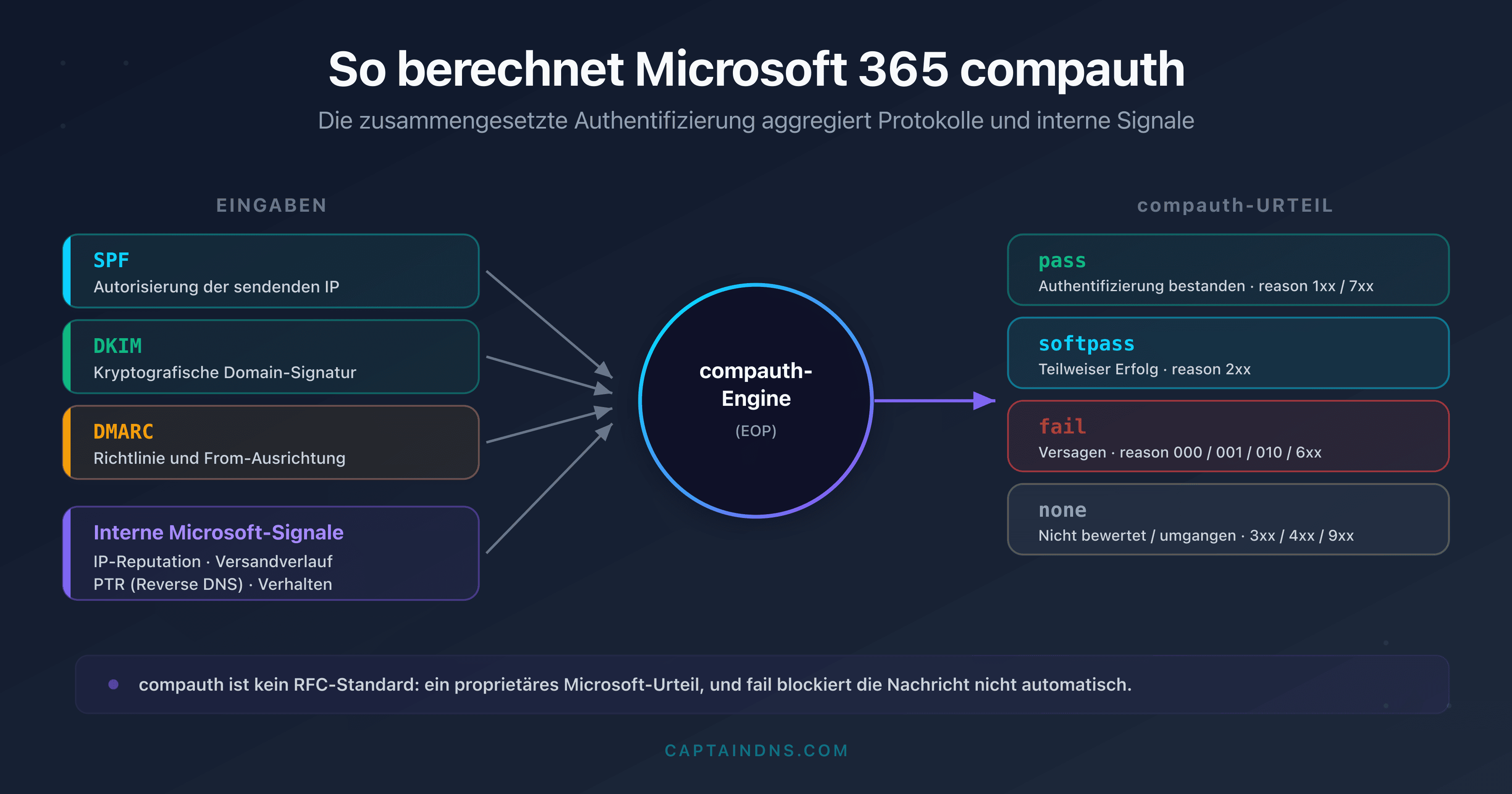
Was es verrät: Das ist das wichtigste Feld zur Diagnose von E-Mail-Authentifizierungsproblemen. Eigener Abschnitt weiter unten. Bei Microsoft 365 fügt diese Zeile zusätzlich ein proprietäres compauth-Verdikt hinzu (zum Beispiel compauth=fail reason=001), das SPF, DKIM und DMARC zusammenfasst: Zur Entschlüsselung siehe den Leitfaden zur zusammengesetzten Authentifizierung und den Compauth-Reason-Codes.
X-Mailer und User-Agent
X-Mailer: CaptainDNS Mailer 2.1
Beschreibung: Identifiziert die zum Senden der Nachricht verwendete Client-Software. Optionales und nicht standardisiertes Feld.
Was es verrät: Eine geschäftliche E-Mail, die von einem ungewöhnlichen X-Mailer gesendet wurde (ein einfaches Python-Skript, ein Massenversand-Tool), kann verdächtig sein. Es ist ein ergänzender Hinweis, aber kein entscheidendes Kriterium.
X-MS-Exchange-Organization-SCL
X-MS-Exchange-Organization-SCL: 1
Beschreibung: Spam Confidence Level, vergeben von Microsoft Exchange. Skala von -1 (vertrauenswürdige Nachricht) bis 9 (sicherer Spam). Der Standard-Quarantäne-Schwellenwert ist 5.
Was es verrät: Wenn Sie Exchange oder Microsoft 365 verwenden, sagt Ihnen dieser Score direkt, wie der Anti-Spam-Filter von Microsoft die Nachricht bewertet hat. Ein SCL von 5 oder höher erklärt, warum eine E-Mail als Junk eingestuft wurde.
Die ARC-Header
ARC-Seal: i=1; a=rsa-sha256; d=captaindns.com; s=arc202603; cv=none; ...
ARC-Message-Signature: i=1; a=rsa-sha256; d=captaindns.com; ...
ARC-Authentication-Results: i=1; mx.captaindns.com;
    spf=pass; dkim=pass; dmarc=pass
Beschreibung: ARC (Authenticated Received Chain) bewahrt Authentifizierungsergebnisse, wenn eine Nachricht Zwischenstationen durchläuft (Mailinglisten, automatische Weiterleitungen). Drei Header arbeiten zusammen: ARC-Authentication-Results (Ergebnisse am Relais-Punkt), ARC-Message-Signature (Nachrichtensignatur an diesem Punkt) und ARC-Seal (Kettensiegel).
Was es verrät: Wenn eine E-Mail weitergeleitet wird und SPF/DKIM aufgrund von Änderungen während des Transits fehlschlagen, ermöglicht ARC dem finalen Server zu überprüfen, ob die Authentifizierung ursprünglich gültig war. Das cv=-Feld (Chain Validation) zeigt an, ob die Kette intakt ist: none (erster Hop), pass (gültige Kette) oder fail (unterbrochene Kette). Mehr über die Funktionsweise von ARC erfahren Sie in unserem Leitfaden zu Authenticated Received Chain.
Header, die einen Drittanbieter-Dienst verraten
Wenn ein Unternehmen eine E-Mail über einen Drittanbieter-Dienst versendet (Marketing-Plattform, CRM, transaktionales Tool), bewahren die Header die Spuren der tatsächlichen Versandinfrastruktur. Das ist ein leistungsfähiges Werkzeug, um zu identifizieren, wer eine E-Mail wirklich gesendet hat, selbst wenn das From eine Unternehmensdomain anzeigt.
Signaturtabelle nach Anbieter
| Anbieter | Verräterische Header | Typischer Return-Path | Message-ID / DKIM |
|---|---|---|---|
| SendGrid | X-SG-EID, X-SG-ID | @sendgrid.net oder @em.sendgrid.net | DKIM d=sendgrid.net (ohne Custom-DKIM) |
| Amazon SES | X-SES-Outgoing | @amazonses.com | Message-ID: @amazonses.com, DKIM d=amazonses.com |
| Mailgun | X-Mailgun-Sid, X-Mailgun-Variables | @mailgun.org | DKIM d=mailgun.org |
| Google Workspace | Received: from mail-*.google.com | @*.google.com | Message-ID: @mail.gmail.com |
| Microsoft 365 | X-MS-Exchange-Organization-*, X-MS-Has-Attach | @*.outlook.com | DKIM d=*.onmicrosoft.com |
| Brevo (ex-Sendinblue) | X-Mailin-EID, X-Mailin-* | @mail-sib.com | DKIM d=sendinblue.com oder Custom |
| Postmark | X-PM-Message-Id | @pm.mtasv.net | DKIM d=pm.mtasv.net |
| Mailchimp | X-MC-User, X-Mailer: MailChimp Mailer | @mcsv.net oder @mail*.suw*.mcdlv.net | DKIM d=*.mcsv.net |
Wie Sie diese Tabelle verwenden
Wenn Sie eine verdächtige E-Mail analysieren, suchen Sie nach nicht standardmäßigen X-*-Headern und der Domain des Return-Path. Wenn eine E-Mail behauptet, von contact@captaindns.com zu stammen, und die Header X-SG-EID mit einem Return-Path in @sendgrid.net enthalten, wissen Sie, dass die E-Mail über SendGrid lief. Das ist nicht zwangsläufig verdächtig: Sie müssen nur überprüfen, ob captaindns.com tatsächlich SendGrid als Versanddienstleister nutzt.
Wenn dagegen eine E-Mail behauptet, von Ihrer Bank zu stammen, aber die Header einen Versand über einen kleinen, unbekannten SMTP-Anbieter zeigen, mit DKIM signiert durch eine unverwandte Drittanbieter-Domain, ist das ein Warnsignal.
Die Received-Kette lesen (von unten nach oben)
Die Kette der Received-Header ist das Rückgrat des E-Mail-Routings. Jeder Server, der die Nachricht berührt, hinterlässt seine Spur.
Das Prinzip: Jeder Server fügt oben hinzu
Stellen Sie sich einen Stapel Poststempel vor. Das Ursprungspostamt drückt den ersten Stempel auf. Jedes Zwischenpostamt fügt seinen darüber hinzu. Das Zielpostamt landet ganz oben auf dem Stapel.
Genau das passiert mit Received-Headern: Der finale Empfangsserver fügt seinen Header ganz oben ein. Der Ursprungsserver steht ganz unten. Um den chronologischen Weg der Nachricht zu rekonstruieren, lesen Sie die Received-Header von unten nach oben.
Anatomie eines Hops
Jeder Received-Header enthält vier Schlüsselinformationen:
| Element | Bedeutung | Beispiel |
|---|---|---|
from | Server, der die Nachricht übermittelt hat | mx-out.captaindns.com |
by | Server, der die Nachricht empfangen hat | mx-in.captaindns.com |
with | Verwendetes Protokoll | ESMTPS (SMTP verschlüsselt mit TLS) |
| Zeitstempel | Datum und Uhrzeit des Empfangs | Sat, 29 Mar 2026 10:15:02 +0100 |
Das with-Protokoll ist aufschlussreich:
- ESMTPS: SMTP mit TLS (verschlüsselt, das ist der erwartete Standard)
- ESMTP: SMTP ohne TLS (unverschlüsselt, potenzielles Problem)
- LMTP: Lokales Zustellprotokoll (letzter Hop, normal)
Konkretes Beispiel mit 4 Hops
Hier ist eine realistische Received-Kette für eine von captaindns.com empfangene E-Mail, die von einem externen Mitarbeiter über Gmail gesendet und von Mimecast gefiltert wurde. Die Header werden in der Reihenfolge gezeigt, wie sie in der Rohnachricht erscheinen (neueste zuerst):
(1) Received: from mx2.captaindns.com (10.0.0.5)
        by exchange.captaindns.com (10.0.0.10) with ESMTP;
        Fri, 29 Mar 2026 10:42:15 +0100

(2) Received: from gateway.mimecast.com (91.220.42.50)
        by mx2.captaindns.com with ESMTPS id A1B2C3D4;
        Fri, 29 Mar 2026 10:42:13 +0100

(3) Received: from mail-sor-f41.google.com (209.85.220.41)
        by gateway.mimecast.com with ESMTPS id E5F6G7H8;
        Fri, 29 Mar 2026 10:42:11 +0100

(4) Received: from [192.168.1.100] by smtp.gmail.com with ESMTPSA
        id I9J0K1L2; Fri, 29 Mar 2026 10:42:09 +0100
Leserichtung von unten nach oben (chronologische Reihenfolge):
- Hop 4 (10:42:09, der älteste, unten): Der Absender sendet von seinem PC (private IP
192.168.1.100) über den SMTP-Server von Gmail. Das ProtokollESMTPSAbestätigt eine authentifizierte und verschlüsselte Verbindung - Hop 3 (10:42:11): Gmail leitet die Nachricht an das Mimecast-Gateway weiter.
ESMTPSzeigt eine TLS-Verbindung zwischen Google und Mimecast (Anti-Spam-/Sicherheitsfilter des Empfängers) - Hop 2 (10:42:13): Mimecast leitet die Nachricht nach Analyse an den MX-Server von captaindns.com weiter.
ESMTPS-Verbindung, Verschlüsselung beibehalten - Hop 1 (10:42:15, der neueste, oben): Der interne MX leitet an den finalen Exchange-Server zur Zustellung in das Postfach des Empfängers weiter.
ESMTPohne TLS zwischen internen Servern, akzeptabel in einem privaten Netzwerk
Gesamte Transitzeit: 6 Sekunden. Das ist normal. Bei mehr als 30 Sekunden zwischen zwei aufeinanderfolgenden Hops liegt wahrscheinlich ein Leistungsproblem auf dem verantwortlichen Server vor.
Anomalien in der Kette erkennen
Inkonsistente Zeitstempel. Hop 3 datiert vor Hop 2? Das ist entweder eine desynchronisierte Uhr (häufig bei falsch konfigurierten Servern) oder ein manuell von einem Angreifer eingefügter Received-Header. Prüfen Sie, ob der betreffende Server legitim ist.
Fehlende Hops. Die Nachricht geht von Ihrem Server direkt an einen unbekannten Server, ohne Ihr Gateway zu passieren? Ein nicht autorisierter Vermittler hat die Nachricht möglicherweise weitergeleitet, oder ein Server in der Kette erzeugt keinen Received-Header (selten, aber möglich).
Unbekannte Server. Ein Hostname oder eine IP, die Sie nicht in der Kette erkennen? Prüfen Sie den Reverse-DNS der IP. Ein legitimer Server hat einen PTR-Eintrag, der mit seinem Hostnamen übereinstimmt. Ein kompromittierter Server oder ein offenes Relay hat oft einen generischen oder nicht vorhandenen PTR.
Private IPs in der Mitte der Kette. Adressen in 10.x.x.x oder 192.168.x.x sind beim ersten Hop normal (internes Netzwerk des Absenders). Sie sind verdächtig, wenn sie weiter hinten in der Kette auftauchen, da sie auf abnormales Routing hindeuten.
Authentication-Results: SPF, DKIM, DMARC
Der Authentication-Results-Header ist das Dashboard der E-Mail-Sicherheit. Er fasst in einer Zeile die Ergebnisse der drei Authentifizierungsprotokolle zusammen. Es ist der erste Header, den Sie bei der Diagnose eines Problems prüfen sollten.
Feldstruktur
Authentication-Results: mx.captaindns.com;
    spf=pass (sender IP is 203.0.113.10) smtp.mailfrom=mail.captaindns.com;
    dkim=pass (2048-bit key) header.d=captaindns.com header.s=s202603;
    dmarc=pass (p=reject dis=none) header.from=captaindns.com
Das erste Element (mx.captaindns.com) identifiziert den Server, der die Prüfungen durchgeführt hat. Jedes Ergebnis ist durch ein Semikolon getrennt.
| Feld | Ergebnis | Bedeutung |
|---|---|---|
spf=pass | ✓ | Der Versandserver ist durch den SPF-Eintrag autorisiert |
dkim=pass | ✓ | Die kryptografische Signatur ist gültig (Selektor: s202603) |
dmarc=pass | ✓ | SPF und DKIM sind mit der From-Domain abgeglichen (Richtlinie: reject) |
SPF: Ist der Server autorisiert?
SPF (Sender Policy Framework) prüft, ob die IP-Adresse des Versandservers durch den DNS-SPF-Eintrag der Domain autorisiert ist.
| Ergebnis | Bedeutung | Typische Aktion |
|---|---|---|
pass | Die IP ist explizit autorisiert | Akzeptiert |
fail | Die IP ist explizit verboten (-all) | Abgelehnt oder Spam |
softfail | Die IP ist nicht autorisiert, aber nicht explizit verboten (~all) | Mit Vorbehalt akzeptiert |
neutral | Die Domain äußert sich nicht (?all) | Keine Auswirkung |
none | Kein SPF-Eintrag veröffentlicht | Keine Prüfung möglich |
temperror | Temporärer DNS-Fehler | Späterer Versuch |
permerror | Syntaxfehler im SPF-Eintrag | Variiert nach Server |
Das Detail in Klammern (sender IP is 203.0.113.10) zeigt die geprüfte IP. Das Feld smtp.mailfrom gibt die SMTP-Envelope-Domain an.
DKIM: Ist die Nachricht unverändert?
DKIM überprüft die kryptografische Signatur der Nachricht. Wenn die Signatur gültig ist, wurde der Inhalt beim Transit nicht verändert und die signierende Domain ist authentifiziert.
| Ergebnis | Bedeutung | Typische Aktion |
|---|---|---|
pass | Signatur gültig | Authentifiziert |
fail | Signatur ungültig (Nachricht verändert oder falscher Schlüssel) | Verdächtig |
none | Keine DKIM-Signatur vorhanden | Keine Prüfung möglich |
neutral | Signatur vorhanden, aber nicht überprüfbar | Keine Auswirkung |
temperror | Temporärer DNS-Fehler beim Abrufen des Schlüssels | Erneuter Versuch |
permerror | Fehler im DKIM-Eintrag | Variiert |
Die wichtigen Details: header.d= gibt die signierende Domain an, header.s= den verwendeten Selektor. Diese Informationen ermöglichen Ihnen zu überprüfen, welche Domain die Nachricht tatsächlich signiert hat und mit welchem Schlüssel.
DMARC: Stimmt die Ausrichtung?
DMARC überprüft, ob die From-Domain (für den Empfänger sichtbar) mit den durch SPF und/oder DKIM authentifizierten Domains übereinstimmt. Es ist die Schicht, die das Fälschen des From-Felds verhindert.
| Ergebnis | Bedeutung | Typische Aktion |
|---|---|---|
pass | SPF- oder DKIM-Ausrichtung verifiziert | Akzeptiert |
fail | Keine gültige Ausrichtung | Wendet die p=-Richtlinie an |
bestguesspass | Keine DMARC-Richtlinie veröffentlicht, aber der Server hält die Nachricht für legitim | Akzeptiert |
none | Keine DMARC-Richtlinie veröffentlicht | Keine Aktion |
DMARC-Details umfassen:
p=: die von der Domain veröffentlichte Richtlinie (none,quarantine,reject)dis=: die vom Server tatsächlich angewandte Dispositionheader.from=: die geprüfteFrom-Domain
Kombiniertes Beispiel: Vollständige Analyse
Hier ist ein problematisches Authentication-Results:
Authentication-Results: mx.captaindns.com;
    spf=softfail (sender IP is 198.51.100.42) smtp.mailfrom=notifications.captaindns.com;
    dkim=fail (signature verification failed) header.d=captaindns.com header.s=s202603;
    dmarc=fail (p=quarantine dis=quarantine) header.from=captaindns.com
Diagnose:
- SPF softfail: Die IP 198.51.100.42 ist nicht im SPF-Eintrag von
notifications.captaindns.com. Möglicherweise ein neuer Versandserver, der noch nicht eingetragen wurde - DKIM fail: Die Signatur ist ungültig. Mögliche Ursachen: veralteter DNS-Schlüssel, Nachricht während des Transits verändert oder Schlüsselrotation nicht korrekt synchronisiert
- DMARC fail: Weder SPF noch DKIM bestehen mit Ausrichtung. Die
quarantine-Richtlinie wird angewandt: Die Nachricht landet im Spam
Dieses Ergebnis deutet auf ein Konfigurationsproblem auf Absenderseite hin, nicht auf einen Angriff. Die Behebung umfasst die Aktualisierung des SPF-Eintrags und die Überprüfung des DKIM-Schlüssels.
Anti-Spam-Header
Über SPF/DKIM/DMARC hinaus fügen Anti-Spam-Filter eigene Header hinzu, um ihre Entscheidungen zu begründen.
X-Spam-Score und X-Spam-Status
X-Spam-Status: No, score=-2.1 required=5.0
    tests=BAYES_00,DKIM_SIGNED,DKIM_VALID,DKIM_VALID_AU,SPF_PASS
X-Spam-Score: -2.1
SpamAssassin verwendet ein kumulatives Punktesystem. Jeder Test addiert oder subtrahiert Punkte. Ein Score über dem Schwellenwert (typischerweise 5,0) klassifiziert die Nachricht als Spam.
Häufige Tests:
| Test | Typischer Score | Bedeutung |
|---|---|---|
BAYES_00 | -1,9 | Inhalt ähnelt Ham (kein Spam) laut Bayes-Filter |
DKIM_VALID_AU | -0,1 | DKIM gültig und mit der Autordomain abgeglichen |
SPF_PASS | -0,0 | SPF bestanden |
HTML_MESSAGE | +0,0 | Nachricht enthält HTML (neutral) |
URIBL_BLOCKED | +0,0 | URI-Blocklisten konnten nicht abgefragt werden |
BAYES_99 | +3,5 | Inhalt ähnelt stark Spam |
MISSING_MID | +0,5 | Keine Message-ID (verdächtig) |
Der SCL-Score von Exchange
Der Header X-MS-Exchange-Organization-SCL vergibt einen Score von 0 bis 9:
| SCL | Klassifizierung | Standardaktion |
|---|---|---|
| -1 | Vertrauenswürdiger Absender (Positivliste) | Direkte Zustellung |
| 0-1 | Kein Spam | Posteingang |
| 2-4 | Wahrscheinlich kein Spam | Posteingang |
| 5-6 | Wahrscheinlich Spam | Junk-Ordner |
| 7-9 | Sicherer Spam | Ablehnung oder Quarantäne |
Google-Header
Gmail zeigt in den Roh-Headern keinen Anti-Spam-Score an. Allerdings finden Sie:
X-Google-DKIM-Signature: eine von Google zusätzlich zur Absendersignatur hinzugefügte DKIM-SignaturX-Gm-Message-State: interner Nachrichtenstatus in der Google-Infrastruktur (kodiert, nicht interpretierbar)X-Google-Smtp-Source: Kennung des Google-Servers, der die Nachricht verarbeitet hat
Die "Original anzeigen"-Ansicht von Gmail zeigt oben auf der Seite eine SPF/DKIM/DMARC-Zusammenfassung an, die besser lesbar ist als die Roh-Header.
Wie Sie die Ergebnisse interpretieren
Wenn ein Anti-Spam-Filter eine Nachricht als Spam einstuft, suchen Sie zuerst nach dem Authentication-Results-Header. Wenn SPF, DKIM und DMARC alle pass zeigen, liegt das Problem wahrscheinlich am Inhalt (verdächtige Schlüsselwörter, Text-zu-Bild-Verhältnis, gekürzte Links). Wenn eines der drei fehlschlägt, beheben Sie zuerst die Authentifizierung, bevor Sie den Inhalt ändern.
Um zu verstehen, wie Angreifer Schwachstellen in Headern ausnutzen, um Filter zu umgehen, lesen Sie unseren Artikel über Warnsignale in E-Mail-Headern, die auf Filterumgehung hindeuten.
6 praktische Diagnoseszenarien
Szenario 1: Meine E-Mail landet im Spam
Zu prüfende Header: Authentication-Results, X-Spam-Score (oder SCL)
Methode:
- Bitte den Empfänger, die Header der im Spam empfangenen Nachricht zu extrahieren
- Prüfen Sie
Authentication-Results: Wennspf=failoderdkim=fail, ist das die wahrscheinliche Ursache - Wenn SPF/DKIM/DMARC alle
passzeigen, schauen Sie auf den Anti-Spam-Score. EinX-Spam-Scoreüber 5,0 oder ein SCL von 5+ deutet auf inhaltsbasierte Filterung hin - Prüfen Sie die Reputation Ihrer Versand-IP mit einem Blocklist-Checker
Konkretes Beispiel: Hier ist der Header, der erklärt, warum eine legitime E-Mail im Spam landet.
Authentication-Results: mx.empfaenger.com;
    spf=pass smtp.mailfrom=mail.captaindns.com;
    dkim=pass header.d=captaindns.com;
    dmarc=fail (p=quarantine dis=quarantine) header.from=captaindns.com
Hier bestehen SPF und DKIM, aber DMARC schlägt fehl. Die wahrscheinliche Ursache: Die SPF-Domain (mail.captaindns.com) ist nicht mit der From-Domain (captaindns.com) abgeglichen und DMARC verlangt eine strikte Ausrichtung (aspf=s). Die Disposition dis=quarantine bestätigt, dass die Nachricht in den Spam verschoben wurde.
Schnelle Behebung: Veröffentlichen Sie oder korrigieren Sie Ihren SPF-Eintrag, überprüfen Sie Ihre DKIM-Signatur und richten Sie eine DMARC-Richtlinie mindestens auf p=none ein, um Berichte zu empfangen.
Szenario 2: Kommt diese E-Mail wirklich von meinem Geschäftsführer?
Zu prüfende Header: From, Return-Path, DKIM-Signature, Authentication-Results
Konkretes Beispiel: Eine E-Mail, die scheinbar von Ihrem CEO stammt, aber ein CEO-Fraud ist.
From: Jean-Marc Duval - CEO <jm.duval@captaindns.com>
Return-Path: <jmduval.ceo@gmail.com>
Reply-To: jmduval.urgent@protonmail.com
Authentication-Results: mx.captaindns.com;
    spf=pass smtp.mailfrom=gmail.com;
    dkim=pass header.d=gmail.com;
    dmarc=fail header.from=captaindns.com
Der Anzeigename zeigt "Jean-Marc Duval - CEO" und die From-Adresse zeigt captaindns.com. Aber der Return-Path verweist auf ein Gmail-Konto, das Reply-To auf ProtonMail, und DMARC schlägt fehl, da DKIM von gmail.com signiert ist, nicht von captaindns.com. Das ist ein klassischer CEO-Fraud-Angriff (Business Email Compromise).
Methode:
- Vergleichen Sie das
Frommit demReturn-Path. Wenn sie auf verschiedene Domains verweisen ohne legitimen Grund (kein bekannter Drittanbieter-Versanddienst), ist das ein Warnsignal - Prüfen Sie
Authentication-Results: Eindmarc=failbei einer E-Mail, die angeblich von der Domain Ihres Unternehmens stammt, bestätigt Spoofing - Untersuchen Sie
DKIM-Signature: Dasd=sollte mit der Domain Ihres Unternehmens übereinstimmen - Schauen Sie auf das
Reply-To: Wenn es auf eine externe Domain verweist (gmail.com, protonmail.com), handelt es sich um einen klassischen CEO-Fraud
Goldene Regel: Wenn From eine Sache sagt und Authentication-Results eine andere, vertrauen Sie den Authentifizierungsergebnissen. Nur 4 % der Domains erzwingen eine DMARC-Richtlinie p=reject (Valimail 2025), was die Tür für diese Art von Spoofing bei der großen Mehrheit der Domains offen lässt.
Szenario 3: Wie lange war meine E-Mail unterwegs?
Zu prüfende Header: die Zeitstempel jedes Received-Headers
Methode:
- Liste alle
Received-Header von unten nach oben auf - Notieren Sie den Zeitstempel jedes Hops
- Berechnen Sie die Verzögerung zwischen jedem Paar aufeinanderfolgender Hops
- Der Hop mit der größten Verzögerung ist der Engpass
Richtwerte:
- Weniger als 5 Sekunden zwischen zwei Hops: normal
- 5 bis 30 Sekunden: akzeptabel für einen ausgelasteten Server
- Mehr als 30 Sekunden: Greylisting, eine überlastete Warteschlange oder langsames DNS
- Mehr als 5 Minuten: Der Server hat die Nachricht wahrscheinlich in die Warteschlange gestellt und erneut versucht
Szenario 4: Ist mein DKIM korrekt signiert?
Zu prüfende Header: DKIM-Signature, Authentication-Results
Methode:
- Finden Sie den
DKIM-Signature-Header in der Rohnachricht - Überprüfen Sie, dass
d=mit Ihrer Versanddomain übereinstimmt - Notieren Sie den
s=-Selektor und überprüfen Sie, dass der entsprechende DNS-Eintrag veröffentlicht ist - Prüfen Sie das DKIM-Ergebnis in
Authentication-Results:dkim=passbestätigt, dass alles funktioniert
Häufige Ursachen für DKIM-Fehler:
- DNS-Schlüssel gelöscht oder falsch veröffentlicht
- Schlüsselrotation ohne Aktualisierung des Versandservers
- Nachricht während des Transits verändert (durch eine Mailingliste oder ein URL-Rewriting-Tool)
h=-Tag, das nicht alle geänderten Header abdeckt
Szenario 5: Ist dieser Link ein Phishing-Versuch?
Zu prüfende Header: From, Reply-To, Return-Path, Authentication-Results, ARC-*
Methode:
- Prüfen Sie das
From: Ist die Domain genau die erwartete? Achten Sie auf Homoglyphen (captaindns.com vs captaindnss.com vs captaindns.co) - Vergleichen Sie mit dem
Return-Path: Eine völlig andere Domain ist verdächtig - Prüfen Sie
Authentication-Results:spf=fail+dkim=fail+dmarc=failbei einer angeblich legitimen E-Mail ist ein starkes Phishing-Signal - Wenn die Nachricht weitergeleitet wurde, prüfen Sie die
ARC-Authentication-Results-Header, um zu sehen, ob die Authentifizierung am Ursprungspunkt gültig war - Ein
Reply-Tozu einer kostenlosen E-Mail-Domain (gmail.com, yahoo.com) bei einer geschäftlichen E-Mail ist ein Phishing-Klassiker
Um tiefer in Spoofing-Techniken beim E-Mail-Routing einzutauchen, lesen Sie unsere Analyse zu Spoofing über E-Mail-Routing und die Microsoft-Warnung.
Szenario 6: Ein Lieferant behauptet, eine nie erhaltene E-Mail gesendet zu haben
Zu prüfende Header: Received-Zeitstempel, Authentication-Results
Kontext: Ihr Lieferant behauptet, am 15. März eine Rechnung gesendet zu haben. Sie haben sie nie erhalten. Wer hat recht?
Methode:
- Bitte den Lieferanten, Ihnen die vollständigen Header der Originalnachricht zu übermitteln (nicht eine Weiterleitung, sondern die Header der gesendeten Nachricht)
- Prüfen Sie den ersten
Received-Header (ganz unten): Er enthält den Zeitstempel des ursprünglichen Versands. Wenn der Zeitstempel dem 15. März entspricht, wurde die Nachricht tatsächlich dem SMTP-Server übergeben - Folgen Sie der
Received-Kette Hop für Hop. Wenn der letzte Hop eine Zustellung an Ihren MX-Server zeigt, wurde die Nachricht von Ihrer Infrastruktur empfangen und das Problem liegt bei der Filterung - Wenn die Kette vor Ihrem MX endet, prüfen Sie
Authentication-Results: Einspf=failoderdmarc=failkönnte eine stille Ablehnung durch Ihren Server ausgelöst haben
Tipp: Die Zeitstempel in den Received-Headern sind ein technisch zeitgestempelter Nachweis des Nachrichtentransits. Im Streitfall dokumentieren sie objektiv, ob die E-Mail gesendet wurde, wann, und wie weit sie in der Routing-Kette kam.
Aktionsplan: 5 Schritte zur Beherrschung der E-Mail-Header
Sie haben jetzt das theoretische Wissen. So setzen Sie es in die Praxis um.
Schritt 1: Eine erste E-Mail extrahieren und analysieren
Wählen Sie eine E-Mail, die Sie selbst gesendet haben (oder eine Test-E-Mail). Extrahieren Sie die Header mit der für Ihren E-Mail-Client passenden Methode. Fügen Sie sie in das E-Mail-Header-Analysetool ein und vergleichen Sie das automatisierte Ergebnis mit Ihrer manuellen Analyse.
Schritt 2: Ihre Authentifizierung überprüfen
Senden Sie eine E-Mail von Ihrer Domain an eine Gmail-Adresse. Öffnen Sie die Header und überprüfen Sie, dass SPF, DKIM und DMARC alle pass zeigen. Wenn eines der drei fehlschlägt, identifizieren und beheben Sie die Ursache, bevor Sie zum nächsten Schritt übergehen.
Schritt 3: Anomalien erkennen lernen
Üben Sie an legitimen E-Mails, um Ihr Gespür für Normalität zu kalibrieren. Wenn Sie wissen, wie eine "gesunde" E-Mail aussieht, werden Anomalien in einer verdächtigen E-Mail offensichtlich: unbekannte Server in der Received-Kette, Domains die zwischen From und Return-Path nicht übereinstimmen, ungültige DKIM-Signaturen.
Schritt 4: Überwachung automatisieren
Prüfen Sie nicht bei jeder E-Mail manuell die Header. Konfigurieren Sie DMARC mit rua=, um tägliche aggregierte Berichte zu erhalten. Diese Berichte warnen Sie automatisch, wenn E-Mails die Authentifizierung für Ihre Domain nicht bestehen.
Schritt 5: Ihre Versandflüsse dokumentieren
Erstellen Sie eine Liste aller Dienste, die in Ihrem Namen E-Mails versenden (CRM, Marketing-Tool, Ticketing, Rechnungswesen). Für jeden einzelnen: Überprüfen Sie, dass SPF und DKIM korrekt konfiguriert sind. Ein vergessener Versandfluss ist die häufigste Ursache für unerwartete DMARC-Fehler.
Pflegen Sie ein gemeinsames Dokument mit Ihrem Team, das jeden Dienst, die Versand-IP oder -Domain, den verwendeten DKIM-Selektor und das Datum der letzten Überprüfung auflistet. Dieses Nachschlagewerk erspart Ihnen stundenlange Suche nach der Ursache eines DMARC-Fehlers, wenn ein Kollege ein neues Versandtool hinzufügt, ohne das technische Team zu informieren.
FAQ
Was ist ein E-Mail-Header?
Ein E-Mail-Header ist eine Metadatenzeile im Format "Name: Wert", die jede Nachricht begleitet. Header enthalten Routing-Informationen (durchlaufene Server), Authentifizierungsergebnisse (SPF, DKIM, DMARC), Absender- und Empfängeridentität sowie Anmerkungen von Anti-Spam-Filtern. Der Nachrichtentext (Text, Bilder, Anhänge) ist von den Headern durch eine Leerzeile getrennt.
Wie zeige ich Header in Gmail an?
Öffnen Sie die betreffende E-Mail, klicken Sie auf das Menü mit den drei vertikalen Punkten oben rechts in der Nachricht und wählen Sie dann "Original anzeigen". Gmail öffnet eine neue Seite mit den vollständigen Headern und einer Zusammenfassung der SPF-, DKIM- und DMARC-Ergebnisse oben. Sie können alle Header mit dem Button "In die Zwischenablage kopieren" kopieren.
Warum werden Received-Header von unten nach oben gelesen?
Jeder SMTP-Server, der eine E-Mail verarbeitet, fügt seinen Received-Header über den bestehenden Headern hinzu. Der erste Server (Ursprung) steht daher unten und der letzte Server (Empfang) oben. Um den chronologischen Weg der Nachricht zu rekonstruieren, müssen Sie die Received-Header von unten nach oben lesen. Das ist ein in RFC 5321 definierter Mechanismus.
Was bedeutet spf=softfail in Authentication-Results?
Ein spf=softfail-Ergebnis bedeutet, dass die IP-Adresse des Versandservers nicht explizit durch den SPF-Eintrag der Domain autorisiert ist, aber auch nicht explizit verboten. Das entspricht dem ~all-Mechanismus (Tilde) im SPF-Eintrag. Der Empfangsserver akzeptiert die Nachricht in der Regel, behandelt sie aber mit Vorbehalt. Es deutet oft auf einen vergessenen Versandserver in der SPF-Konfiguration hin.
Wie erkenne ich eine gefälschte E-Mail anhand der Header?
Vergleichen Sie drei Elemente: das From-Feld (angezeigte Adresse), den Return-Path (Bounce-Adresse) und die Domain in DKIM-Signature (d=). Wenn das From eine legitime Domain zeigt, aber der Return-Path auf eine andere Domain verweist und Authentication-Results dmarc=fail zeigt, ist die Nachricht wahrscheinlich gefälscht. Ein SPF-Fail kombiniert mit einem DKIM-Fail bestätigt, dass der Versandserver nicht von der angezeigten Domain autorisiert ist.
Können E-Mail-Header gefälscht werden?
Einige Header können vom Absender gefälscht werden: From, Reply-To, Subject und sogar bestimmte Received-Header. Header, die vom Empfangsserver hinzugefügt werden (Authentication-Results, der Received-Header des finalen Servers, X-Spam-Score), sind jedoch zuverlässig, da sie von Ihrer eigenen Infrastruktur generiert werden. Deshalb sollten Sie sich immer auf die Authentifizierungsergebnisse des Empfangsservers verlassen, nicht auf die vom Absender gesetzten Header.
Was ist der Unterschied zwischen From und Return-Path?
From ist die im E-Mail-Client angezeigte Adresse, die vom Absender in den Nachrichten-Headern gesetzt wird. Return-Path ist die SMTP-Envelope-Adresse (MAIL FROM), die für Bounce-Benachrichtigungen verwendet wird. Sie können legitimerweise unterschiedlich sein, wenn ein Drittanbieter-Dienst E-Mails in Ihrem Namen versendet. DMARC prüft die Übereinstimmung zwischen diesen beiden Adressen: Wenn die Domains ohne triftigen Grund zu stark abweichen, kann die Nachricht die DMARC-Prüfung nicht bestehen.
Wie kann ich die Header-Analyse automatisieren?
Fügen Sie Ihre Roh-Header in ein Analysetool wie das von CaptainDNS ein. Das Tool zerlegt jedes Feld, berechnet Verzögerungen zwischen den Received-Hops, prüft Authentifizierungsergebnisse und hebt Anomalien hervor. Für eine kontinuierliche Überwachung konfigurieren Sie DMARC mit einer rua=-Adresse, um tägliche aggregierte Berichte über die Authentifizierung aller von Ihrer Domain gesendeten E-Mails zu erhalten.
Glossar
- E-Mail-Header: eine Metadatenzeile im Format "Name: Wert", die jede Nachricht begleitet und Routing-, Authentifizierungs- und Verarbeitungsinformationen enthält.
- Received: ein Header, der von jedem SMTP-Server hinzugefügt wird, den die Nachricht durchläuft, und die Routing-Spur bildet. Wird von unten nach oben gelesen, um die chronologische Reihenfolge zu rekonstruieren.
- Return-Path: die SMTP-Envelope-Adresse (MAIL FROM), an die Bounce-Nachrichten gesendet werden. Wird vom finalen Empfangsserver hinzugefügt.
- Authentication-Results: ein vom Empfangsserver hinzugefügter Header, der die SPF-, DKIM- und DMARC-Prüfungsergebnisse zusammenfasst.
- SPF (Sender Policy Framework): ein Protokoll, das prüft, ob die IP-Adresse des Versandservers durch den DNS der Absenderdomain autorisiert ist (RFC 7208).
- DKIM (DomainKeys Identified Mail): ein kryptografisches Signatur-Authentifizierungsprotokoll, das die Integrität und Herkunft einer Nachricht überprüft (RFC 6376).
- DMARC (Domain-based Message Authentication, Reporting and Conformance): ein Protokoll, das die Übereinstimmung der From-Domain mit den durch SPF und DKIM authentifizierten Domains prüft (RFC 7489).
- ARC (Authenticated Received Chain): ein Mechanismus, der Authentifizierungsergebnisse bewahrt, wenn eine Nachricht Zwischenstationen wie Mailinglisten durchläuft.
- Folding: eine Technik zur Fortsetzung eines Headers über mehrere Zeilen, erkennbar an einer Einrückung (Leerzeichen oder Tab) am Anfang der Folgezeile.
- SCL (Spam Confidence Level): ein von Microsoft Exchange vergebener Spam-Score, von -1 (vertrauenswürdig) bis 9 (sicherer Spam).
- Hop: der Übergang einer Nachricht von einem SMTP-Server zu einem anderen in der Routing-Kette. Jeder Hop wird durch einen Received-Header dokumentiert.
- ESMTPS: Extended SMTP mit TLS, zeigt eine verschlüsselte Übertragung zwischen zwei Servern an.
Quellen
- RFC 5322 - Internet Message Format
- RFC 7601 - Message Header Field for Indicating Message Authentication Status
- RFC 6376 - DomainKeys Identified Mail (DKIM) Signatures
- RFC 7208 - Sender Policy Framework (SPF)
- Google Support - View full message headers
- Verizon 2025 Data Breach Investigations Report (DBIR)
- IBM Cost of a Data Breach Report 2025
- Egress Email Security Risk Report 2024
- Valimail Email Authentication Report 2025