Logo BIMI: crear un SVG Tiny-PS conforme en 4 pasos
Por CaptainDNS
Publicado el 28 de febrero de 2026
Actualizado el 25 de agosto de 2026
- BIMI impone el perfil SVG Tiny 1.2 PS (Portable/Secure): sin script, sin enlace externo, sin imagen incrustada
- Un logo BIMI debe ser cuadrado, centrado, con un
viewBoxde0 0 X Xy el atributobaseProfile="tiny-ps" - Usa el convertidor SVG Tiny-PS de CaptainDNS para limpiar y validar automáticamente tu archivo
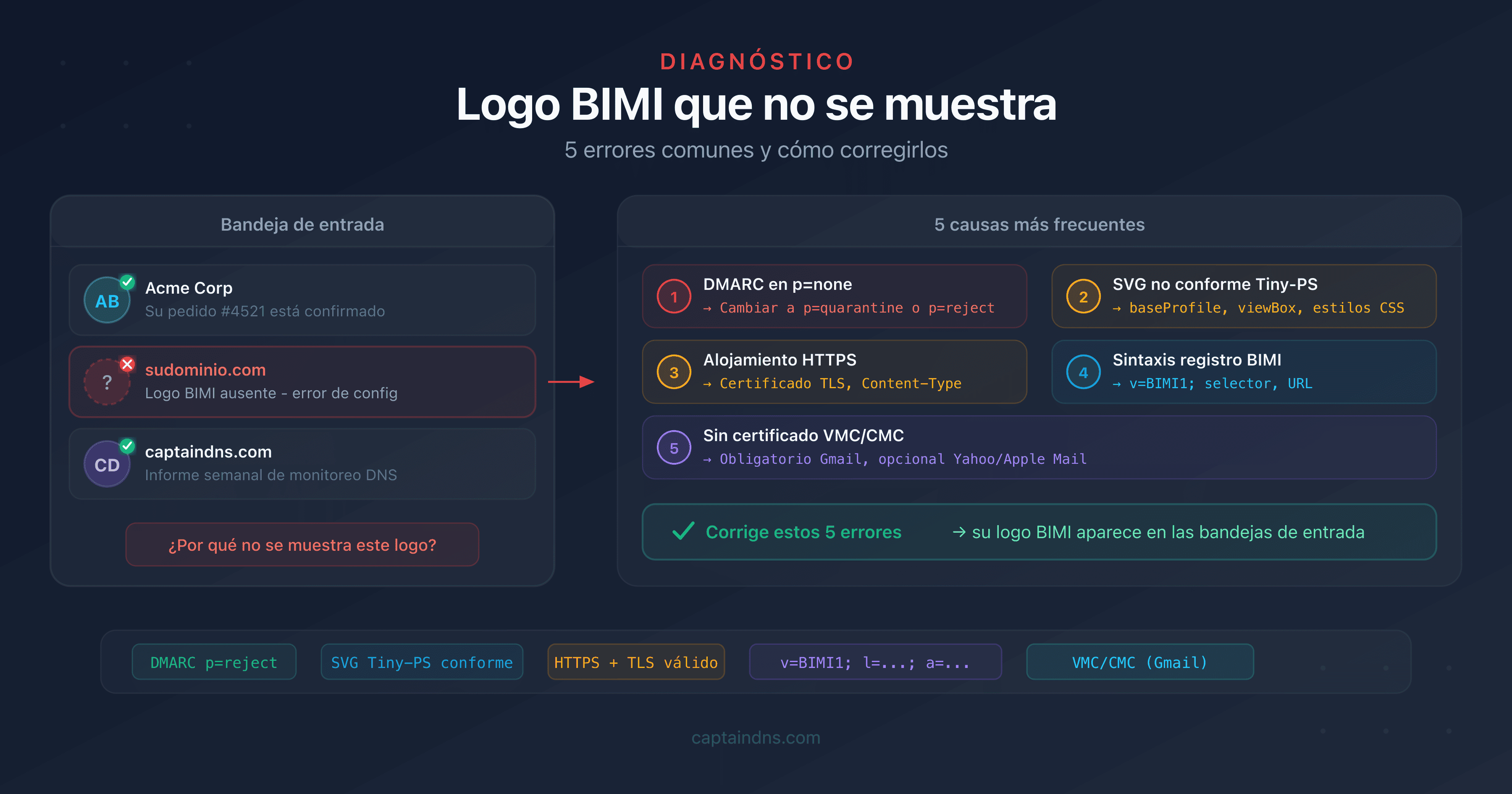
Tu dominio pasa DMARC, tu registro BIMI está publicado, pero tu logo sigue sin aparecer en Gmail o Yahoo Mail. El problema suele estar en el propio archivo SVG: BIMI no acepta cualquier SVG. Exige un perfil muy específico llamado SVG Tiny 1.2 PS (Portable/Secure).
Este perfil prohíbe todo lo que pueda suponer un riesgo de seguridad: scripts JavaScript, enlaces a recursos externos, fuentes web, animaciones. Un logo exportado desde Illustrator o Figma casi siempre contiene elementos prohibidos. Sin limpieza, el proveedor de correo simplemente ignora el archivo.
Esta guía te acompaña desde la preparación del archivo fuente hasta la validación final. Está dirigida a administradores de sistemas, equipos de email marketing y CTO de pymes que quieren implementar BIMI sin dedicarle tres días.
Qué es el formato SVG Tiny-PS
SVG Tiny 1.2 es un subconjunto del estándar SVG definido por el W3C, diseñado originalmente para dispositivos con recursos limitados (teléfonos, PDA). El perfil PS (Portable/Secure) añade restricciones de seguridad específicas para BIMI:
- Sin script (
<script>prohibido) - Sin enlace externo (
<image>,<use xlink:href="http://...">prohibidos) - Sin interactividad (
<a>, eventosonclickprohibidos) - Sin animación (
<animate>,<set>prohibidos)
La lógica es simple: un logo mostrado en una bandeja de entrada nunca debe ejecutar código ni cargar un recurso externo. Es una superficie de ataque que los proveedores de correo se niegan a abrir.
Diferencias con un SVG estándar
| Funcionalidad | SVG estándar | SVG Tiny-PS |
|---|---|---|
| Scripts JavaScript | Sí | No |
Enlaces externos (<image>) | Sí | No |
| Animaciones | Sí | No |
Filtros (<filter>) | Sí | No |
| Gradientes lineales/radiales simples | Sí | Sí |
Formas básicas (<rect>, <circle>, <path>) | Sí | Sí |
Texto (<text>) | Sí | Sí |
Grupos (<g>) | Sí | Sí |
| ClipPath | Sí | Sí |
El formato permite los elementos visuales necesarios para un logo (formas, colores, texto). Bloquea todo lo que podría servir como vector de ataque.
Requisitos técnicos de un logo BIMI
Dimensiones y relación de aspecto
El logo BIMI debe ser cuadrado. No hay una dimensión impuesta en píxeles, pero el viewBox debe respetar una relación 1:1:
<svg xmlns="http://www.w3.org/2000/svg"
     version="1.2"
     baseProfile="tiny-ps"
     viewBox="0 0 100 100">
La mayoría de implementaciones usan un viewBox de 0 0 100 100 o 0 0 512 512. Lo importante es que los dos últimos valores sean idénticos.
Atributos XML obligatorios
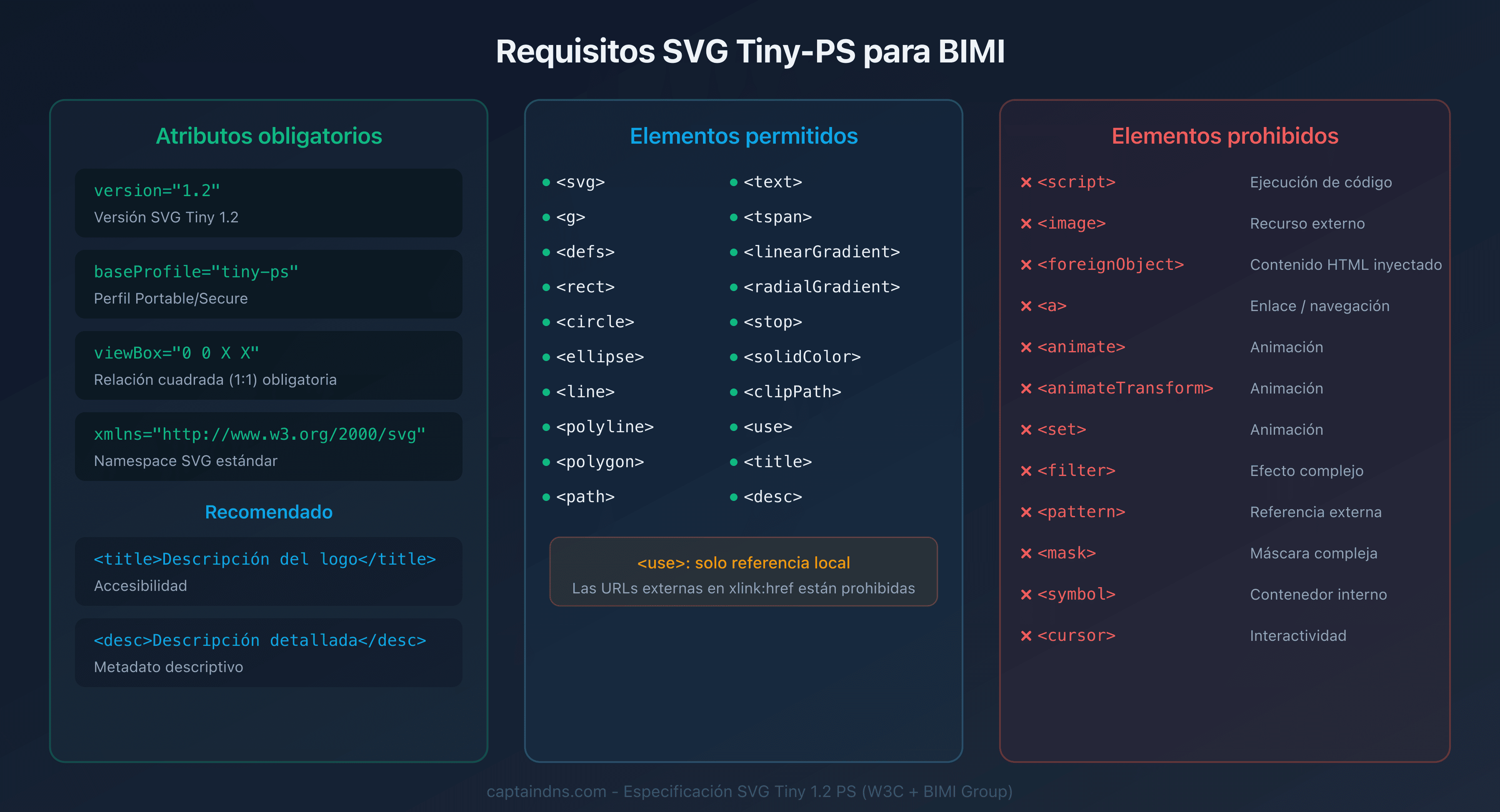
Se requieren cuatro atributos en el elemento <svg> raíz:
| Atributo | Valor requerido | Función |
|---|---|---|
xmlns | http://www.w3.org/2000/svg | Namespace SVG |
version | 1.2 | Versión SVG Tiny |
baseProfile | tiny-ps | Perfil de seguridad BIMI |
viewBox | 0 0 X X (cuadrado) | Dimensiones lógicas |
La ausencia de baseProfile="tiny-ps" es el error más común. Sin este atributo, los proveedores rechazan el archivo aunque el contenido sea válido.
Elementos permitidos y prohibidos
Permitidos: <svg>, <g>, <defs>, <title>, <desc>, <rect>, <circle>, <ellipse>, <line>, <polyline>, <polygon>, <path>, <text>, <tspan>, <linearGradient>, <radialGradient>, <stop>, <solidColor>, <clipPath>, <use> (solo referencia local)
Prohibidos: <script>, <image>, <foreignObject>, <a>, <animate>, <animateTransform>, <animateColor>, <set>, <filter>, <feGaussianBlur>, <pattern>, <mask>, <symbol>, <marker>, <switch>, <cursor>
Crear un logo BIMI en 4 pasos
Paso 1: preparar el archivo fuente
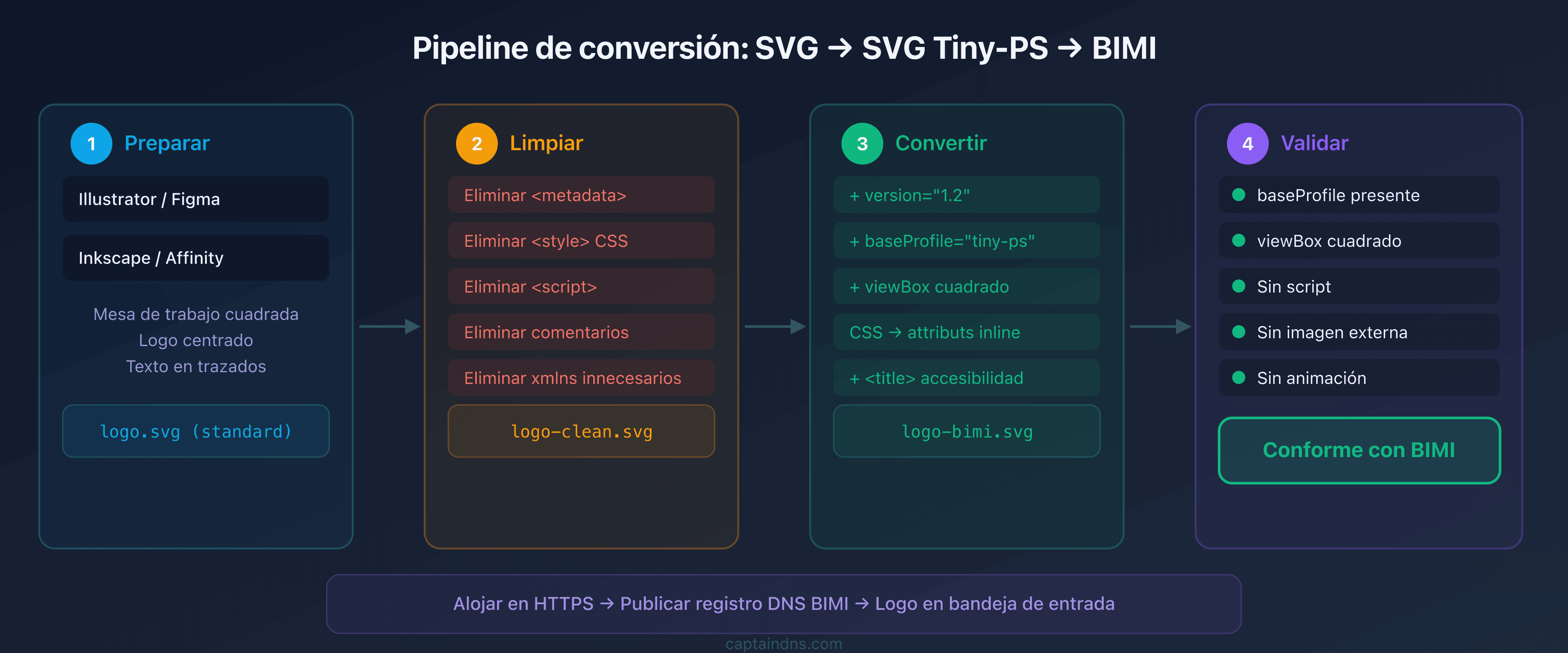
Parte de un logo vectorial limpio. No importa la herramienta (Illustrator, Inkscape, Figma, Affinity Designer), el objetivo es obtener un SVG con:
- Una mesa de trabajo cuadrada (512x512 px o 100x100)
- El logo centrado en el marco
- Sin zona transparente crítica (el logo se mostrará sobre un fondo variable según el cliente de correo)
- Formas aplanadas: convierte los textos en trazados (
<path>) si la fuente no es estándar
Consejo: exporta en "SVG estándar" desde tu herramienta. No intentes exportar directamente en Tiny-PS, ya que ninguna herramienta de diseño soporta este perfil de forma nativa.
Paso 2: limpiar el SVG
Un SVG exportado desde una herramienta de diseño casi siempre contiene elementos superfluos:
- Metadatos del editor: comentarios de Illustrator, etiquetas
<metadata>, namespacexmlns:inkscape - Estilos CSS: bloques
<style>con clases - Atributos innecesarios:
id,data-name,xml:space - Elementos invisibles: grupos vacíos, máscaras no utilizadas
Ejemplo de SVG bruto exportado desde Illustrator:
<?xml version="1.0" encoding="UTF-8"?>
<!-- Generator: Adobe Illustrator 28.0 -->
<svg xmlns="http://www.w3.org/2000/svg"
     xmlns:xlink="http://www.w3.org/1999/xlink"
     viewBox="0 0 512 512">
  <defs>
    <style>.cls-1{fill:#0EA5E9;}</style>
  </defs>
  <metadata><!-- ... --></metadata>
  <g id="Layer_1" data-name="Layer 1">
    <circle class="cls-1" cx="256" cy="256" r="200"/>
  </g>
</svg>
Este archivo no pasará la validación BIMI: faltan version, baseProfile, y contiene un bloque <style> y <metadata>.
Paso 3: convertir con el convertidor CaptainDNS
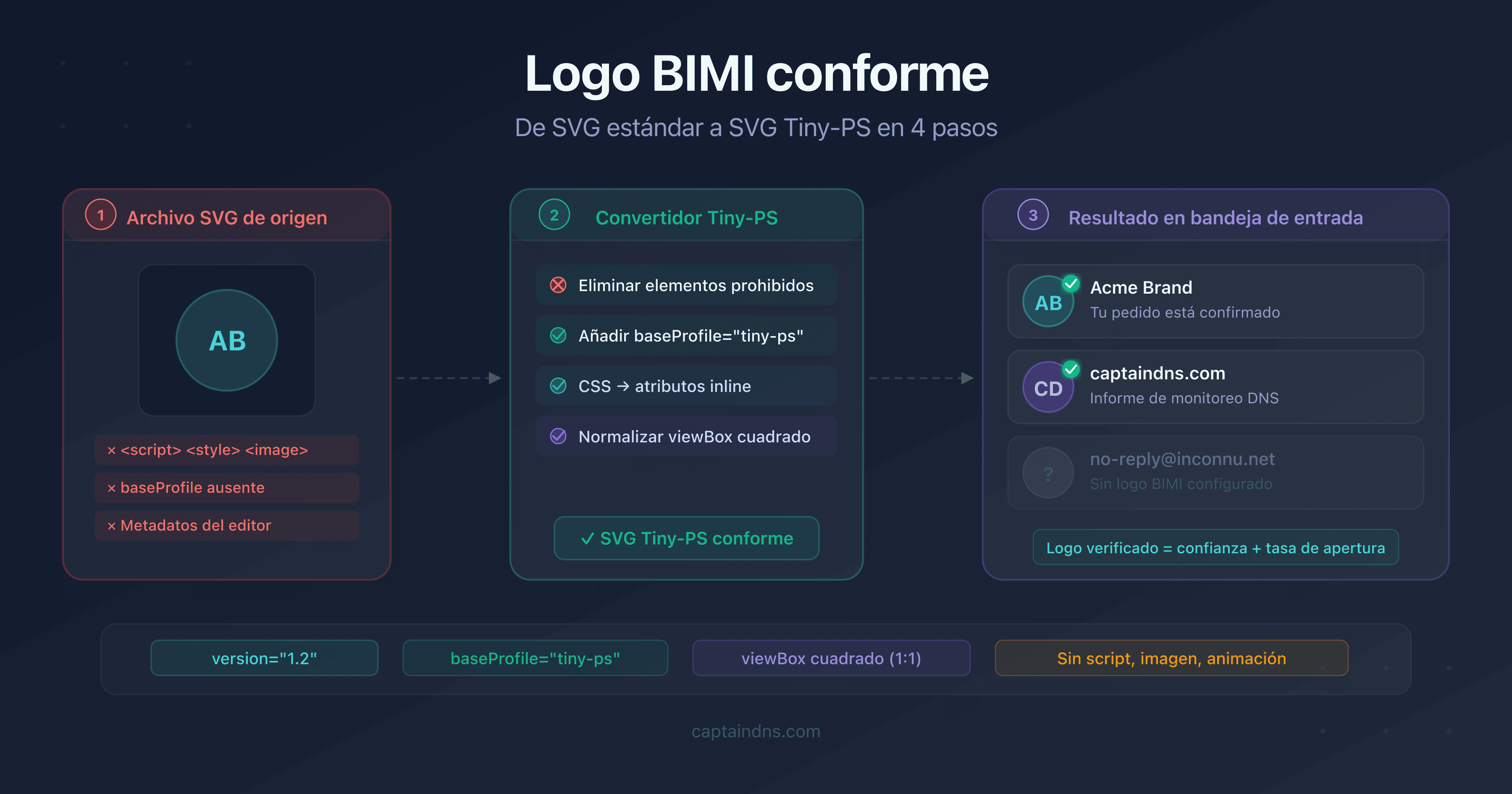
En lugar de limpiar manualmente (riesgo de olvido), usa un convertidor automático. El convertidor SVG Tiny-PS de CaptainDNS:
- Añade los atributos faltantes (
version="1.2",baseProfile="tiny-ps") - Elimina los elementos prohibidos (scripts, animaciones, imágenes externas)
- Convierte los estilos CSS inline en atributos SVG
- Limpia los metadatos, comentarios y namespaces superfluos
- Normaliza el
viewBoxen relación cuadrada
Pega tu SVG o sube el archivo, y recupera el resultado conforme.
Paso 4: validar el resultado
Después de la conversión, verifica que el archivo contenga:
<svg xmlns="http://www.w3.org/2000/svg"
     version="1.2"
     baseProfile="tiny-ps"
     viewBox="0 0 512 512">
  <title>Logo captaindns.com</title>
  <circle cx="256" cy="256" r="200" fill="#0EA5E9"/>
</svg>
Puntos de control:
version="1.2"está presentebaseProfile="tiny-ps"está presenteviewBoxes cuadrado- No hay
<script>,<image>,<animate>o<style>residual - El elemento
<title>es recomendado (accesibilidad)
Después prueba tu logo con la herramienta de verificación BIMI de CaptainDNS para confirmar que es recuperable en producción.
Errores frecuentes y cómo corregirlos
Bloque <style> en el archivo
Síntoma: el validador indica "CSS styles not allowed".
Causa: Illustrator y Figma exportan los colores como clases CSS.
Solución: convertir las clases en atributos fill y stroke directamente en cada elemento. El convertidor CaptainDNS realiza esta transformación automáticamente.
baseProfile ausente o incorrecto
Síntoma: el archivo es rechazado a pesar de tener un contenido válido.
Causa: el atributo baseProfile="tiny-ps" falta en el elemento <svg> raíz. Es el error más frecuente porque ningún editor gráfico lo añade.
Solución: añadir baseProfile="tiny-ps" y version="1.2" en la etiqueta <svg>.
Imágenes incrustadas en base64
Síntoma: el validador indica "image element not allowed".
Causa: un elemento <image> con un href="data:image/png;base64,..." está presente. Algunas herramientas integran bitmaps en el SVG.
Solución: recrear el elemento en puro vectorial (<path>, <circle>, etc.) o eliminarlo.
viewBox no cuadrado
Síntoma: el logo aparece deformado o no se muestra.
Causa: un viewBox="0 0 800 400" produce una relación 2:1, no 1:1.
Solución: recortar el logo en un marco cuadrado y ajustar el viewBox en consecuencia.
Elementos <filter> o <mask>
Síntoma: el validador indica "filter/mask element not allowed".
Causa: hay efectos como sombras paralelas, desenfoques gaussianos o máscaras de recorte avanzadas.
Solución: eliminar estos efectos y recrear la apariencia con formas simples si es necesario.
🎯 Plan de acción recomendado
- Verificar tu política DMARC: debe ser
p=quarantineop=reject, sinpctinferior a 100. Sin un DMARC válido, BIMI no funcionará. - Exportar tu logo en SVG desde tu herramienta de diseño con una mesa de trabajo cuadrada
- Convertir el SVG con el convertidor SVG Tiny-PS de CaptainDNS para obtener un archivo conforme
- Alojar el archivo en HTTPS en una URL accesible públicamente (ejemplo:
https://captaindns.com/bimi/logo.svg) - Publicar el registro DNS BIMI:
default._bimi.captaindns.com TXT "v=BIMI1; l=https://captaindns.com/bimi/logo.svg;"
FAQ
Cómo crear un logo BIMI conforme SVG Tiny-PS
Exporta tu logo en SVG desde una herramienta vectorial (Illustrator, Figma, Inkscape) con una mesa de trabajo cuadrada. Pasa el archivo por un convertidor SVG Tiny-PS para añadir los atributos obligatorios (version="1.2", baseProfile="tiny-ps") y eliminar los elementos prohibidos (scripts, animaciones, imágenes externas).
Cuáles son los requisitos técnicos del formato SVG Tiny-PS
El archivo debe contener version="1.2" y baseProfile="tiny-ps" en la etiqueta raíz, un viewBox cuadrado, y ningún elemento prohibido: sin <script>, <image>, <animate>, <filter>, <style>, <a> ni <foreignObject>. Las formas básicas, gradientes simples y texto están permitidos.
Qué tamaño debe tener un logo BIMI
No hay un tamaño mínimo impuesto en píxeles. El viewBox debe ser cuadrado (relación 1:1). Los valores habituales son 0 0 100 100 o 0 0 512 512. Los proveedores de correo redimensionan el logo según sus propias restricciones de visualización.
Cómo convertir un SVG clásico en SVG Tiny-PS
Usa un convertidor dedicado que añada los atributos faltantes, elimine los elementos prohibidos, convierta los estilos CSS en atributos inline y limpie los metadatos. El convertidor CaptainDNS realiza todas estas operaciones en una sola pasada.
Es necesario un certificado VMC para mostrar un logo BIMI
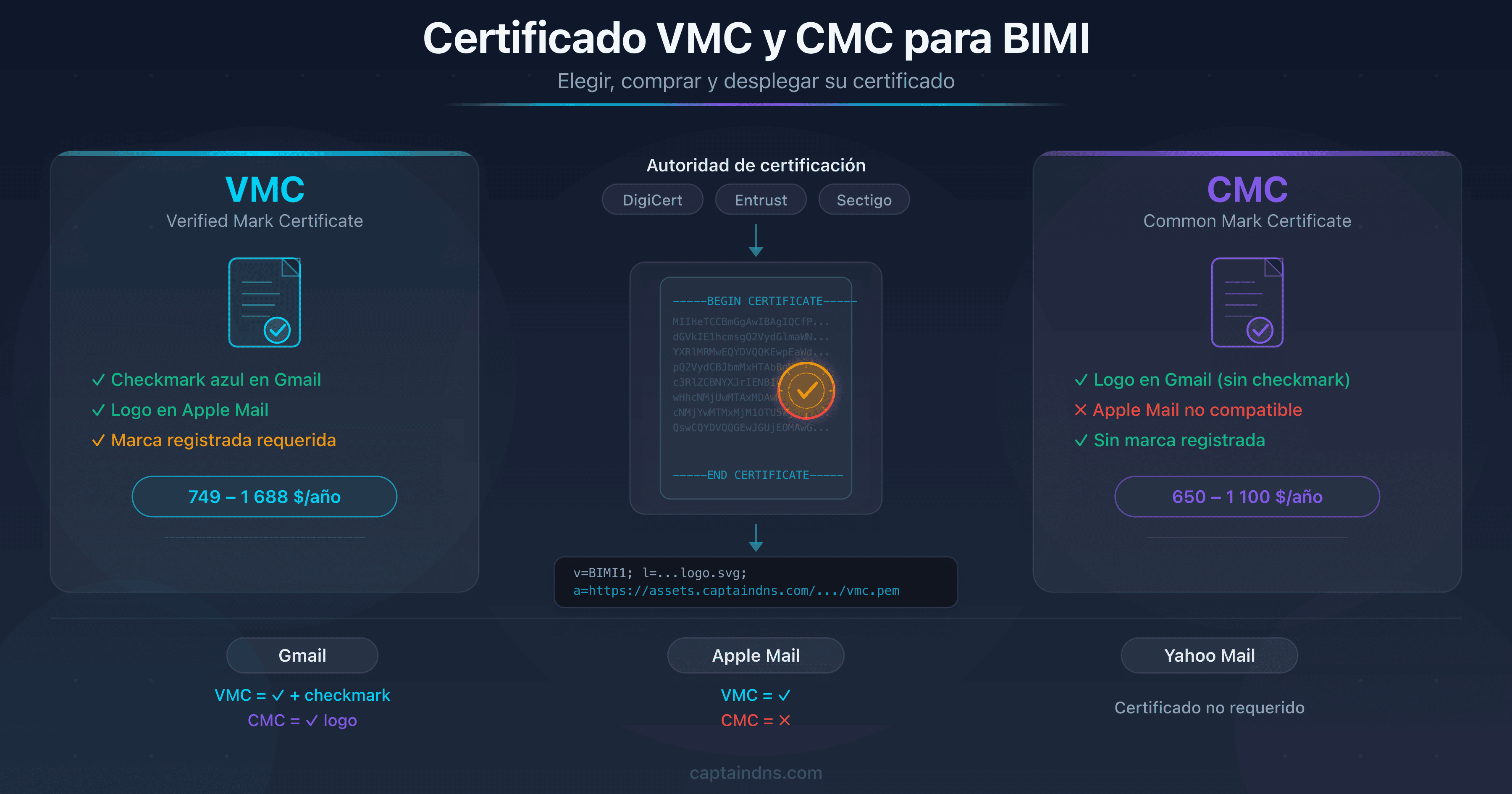
Depende del proveedor. Gmail exige un VMC (Verified Mark Certificate) o un CMC (Common Mark Certificate). Yahoo Mail y Apple Mail pueden mostrar el logo sin certificado. Consulta nuestra guía VMC vs CMC para más detalles.
Cómo probar si mi logo BIMI es válido
Aloja el archivo SVG en HTTPS, publica tu registro DNS BIMI y luego usa una herramienta de verificación BIMI para comprobar que el archivo es accesible y conforme al perfil SVG Tiny-PS.
Qué elementos SVG están prohibidos en un logo BIMI
Los principales elementos prohibidos son: <script>, <image>, <foreignObject>, <a>, <animate>, <animateTransform>, <set>, <filter>, <pattern>, <mask>, <symbol>, <marker>, <switch> y <cursor>. Todo elemento que permita la ejecución de código, la carga de recursos externos o la interactividad está prohibido.
📖 Glosario
- SVG Tiny 1.2 PS: perfil restringido del estándar SVG (W3C) diseñado para BIMI. El sufijo PS significa Portable/Secure y añade restricciones de seguridad más allá de SVG Tiny 1.2.
- BIMI: Brand Indicators for Message Identification. Estándar que permite mostrar un logo de marca en los clientes de correo, condicionado a una autenticación de email estricta (DMARC).
- VMC: Verified Mark Certificate. Certificado emitido por una autoridad (DigiCert, Entrust) que vincula un logo a una marca registrada. Requerido por Gmail para la insignia de verificación.
- CMC: Common Mark Certificate. Alternativa al VMC que no requiere marca registrada. Aceptado por Gmail desde 2024.
- DMARC: Domain-based Message Authentication, Reporting and Conformance. Política de autenticación de email que condiciona el funcionamiento de BIMI.
Convierte tu logo ahora: usa el convertidor SVG Tiny-PS de CaptainDNS para transformar tu archivo SVG en un logo BIMI conforme en pocos segundos.
📚 Guías BIMI relacionadas
- SVG Tiny-PS: entender el perfil de seguridad BIMI: por qué BIMI impone un perfil SVG ultra-restrictivo y cómo los proveedores lo validan
- Configurar BIMI para una pyme: guía económica sin VMC: desplegar BIMI sin VMC con un presupuesto ajustado, paso a paso
- Certificado VMC y CMC para BIMI: elegir, comprar y desplegar: guía completa de compra y despliegue de certificados BIMI