BIMI-Logo: eine konforme SVG-Tiny-PS-Datei in 4 Schritten erstellen
Von CaptainDNS
Veröffentlicht am 28. Februar 2026
Aktualisiert am 25. August 2026
- BIMI verlangt das Profil SVG Tiny 1.2 PS (Portable/Secure): kein Script, kein externer Link, kein eingebettetes Bild
- Ein BIMI-Logo muss quadratisch und zentriert sein, mit einer
viewBoxvon0 0 X Xund dem AttributbaseProfile="tiny-ps" - Verwenden Sie den SVG-Tiny-PS-Konverter von CaptainDNS, um Ihre Datei automatisch zu bereinigen und zu validieren
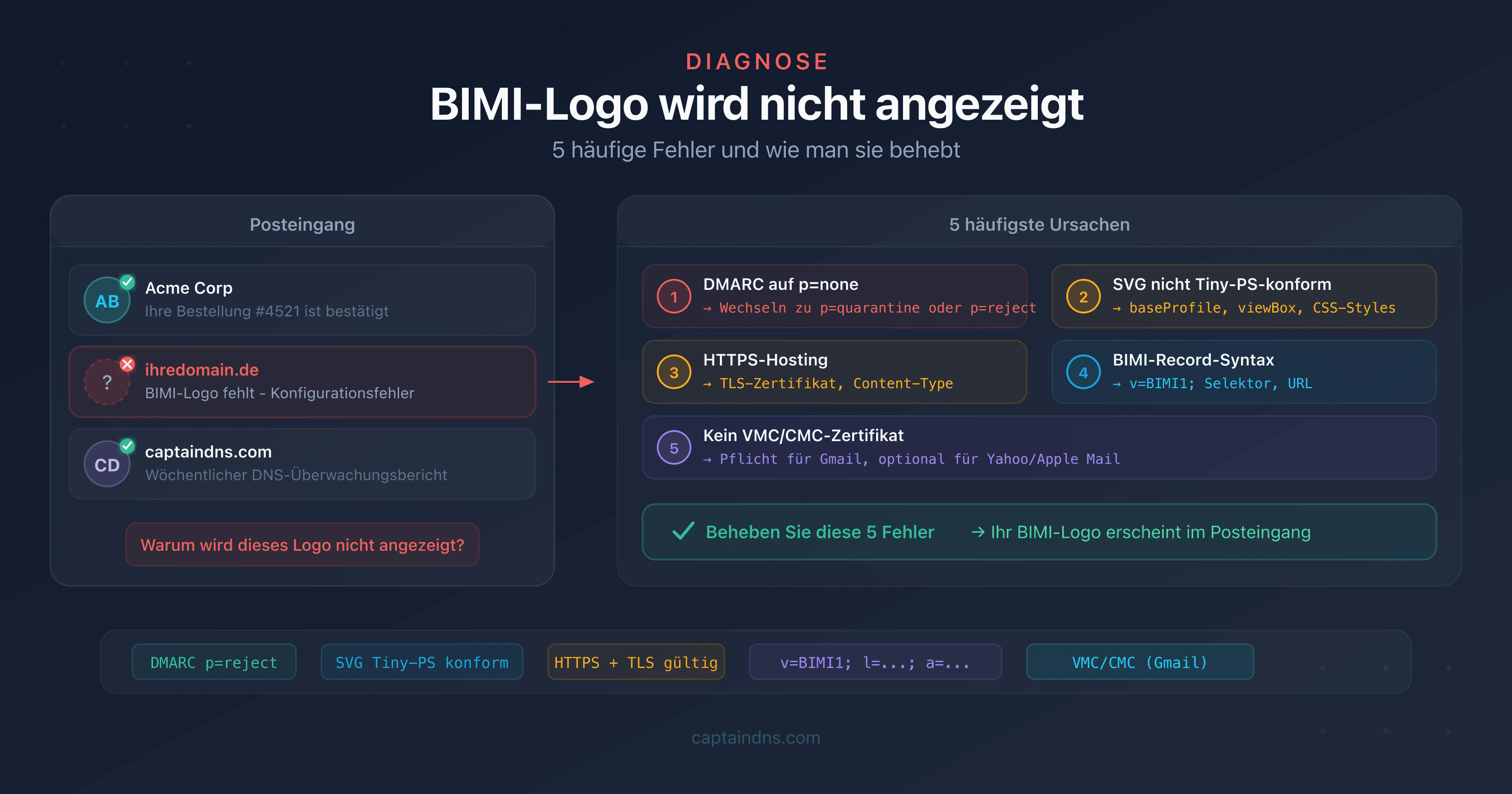
Ihre Domain besteht DMARC, Ihr BIMI-Eintrag ist veröffentlicht, aber Ihr Logo wird in Gmail oder Yahoo Mail immer noch nicht angezeigt. Das Problem liegt oft an der SVG-Datei selbst: BIMI akzeptiert nicht jede beliebige SVG-Datei. Es verlangt ein sehr spezifisches Profil namens SVG Tiny 1.2 PS (Portable/Secure).
Dieses Profil verbietet alles, was ein Sicherheitsrisiko darstellen könnte: JavaScript-Scripts, Links zu externen Ressourcen, Web-Fonts, Animationen. Ein aus Illustrator oder Figma exportiertes Logo enthält fast immer verbotene Elemente. Ohne Bereinigung ignoriert der E-Mail-Anbieter die Datei einfach.
Diese Anleitung begleitet Sie von der Vorbereitung der Quelldatei bis zur abschließenden Validierung. Sie richtet sich an Systemadministratoren, E-Mail-Marketing-Teams und CTOs von KMU, die BIMI einrichten wollen, ohne drei Tage dafür aufzuwenden.
Was ist das Format SVG Tiny-PS?
SVG Tiny 1.2 ist eine Untermenge des SVG-Standards, definiert vom W3C, ursprünglich für Geräte mit begrenzten Ressourcen (Mobiltelefone, PDAs) konzipiert. Das Profil PS (Portable/Secure) fügt BIMI-spezifische Sicherheitsbeschränkungen hinzu:
- Kein Script (
<script>verboten) - Kein externer Link (
<image>,<use xlink:href="http://...">verboten) - Keine Interaktivität (
<a>,onclick-Ereignisse verboten) - Keine Animation (
<animate>,<set>verboten)
Die Logik ist einfach: Ein Logo, das in einem Posteingang angezeigt wird, darf niemals Code ausführen oder externe Ressourcen laden. Das ist eine Angriffsfläche, die E-Mail-Anbieter nicht öffnen wollen.
Unterschiede zu einem Standard-SVG
| Funktionalität | Standard-SVG | SVG Tiny-PS |
|---|---|---|
| JavaScript-Scripts | Ja | Nein |
Externe Links (<image>) | Ja | Nein |
| Animationen | Ja | Nein |
Filter (<filter>) | Ja | Nein |
| Einfache lineare/radiale Gradienten | Ja | Ja |
Grundformen (<rect>, <circle>, <path>) | Ja | Ja |
Text (<text>) | Ja | Ja |
Gruppen (<g>) | Ja | Ja |
| ClipPath | Ja | Ja |
Das Format erlaubt die für ein Logo nötigen visuellen Elemente (Formen, Farben, Text). Es blockiert alles, was als Angriffsvektor dienen könnte.
Technische Anforderungen eines BIMI-Logos
Abmessungen und Seitenverhältnis
Das BIMI-Logo muss quadratisch sein. Es gibt keine vorgeschriebene Mindestgröße in Pixeln, aber die viewBox muss ein Seitenverhältnis von 1:1 einhalten:
<svg xmlns="http://www.w3.org/2000/svg"
     version="1.2"
     baseProfile="tiny-ps"
     viewBox="0 0 100 100">
Die meisten Implementierungen verwenden eine viewBox von 0 0 100 100 oder 0 0 512 512. Wichtig ist, dass die beiden letzten Werte identisch sind.
Pflicht-XML-Attribute
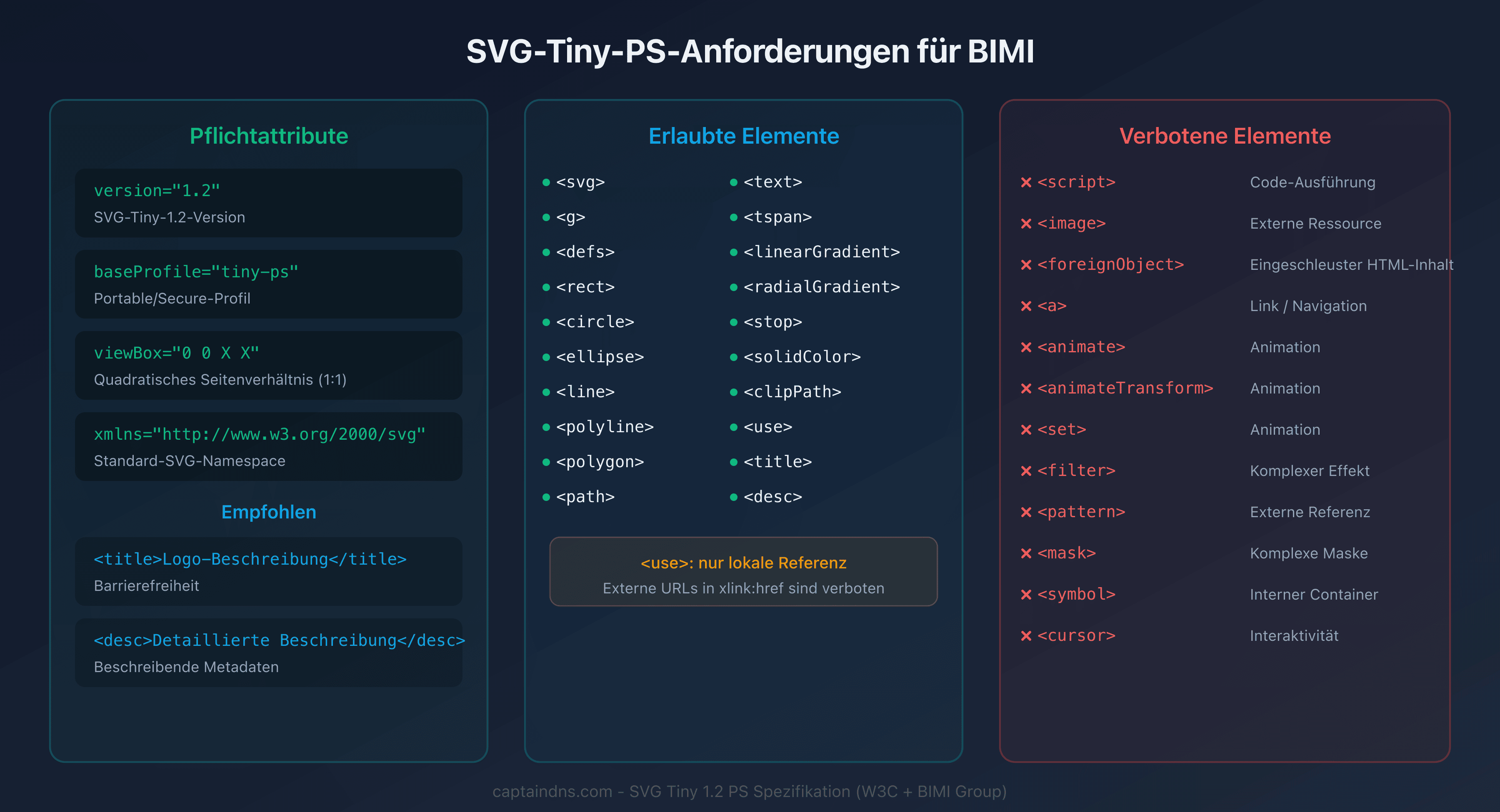
Vier Attribute sind auf dem Wurzelelement <svg> erforderlich:
| Attribut | Erforderlicher Wert | Funktion |
|---|---|---|
xmlns | http://www.w3.org/2000/svg | SVG-Namespace |
version | 1.2 | SVG-Tiny-Version |
baseProfile | tiny-ps | BIMI-Sicherheitsprofil |
viewBox | 0 0 X X (quadratisch) | Logische Abmessungen |
Das Fehlen von baseProfile="tiny-ps" ist der häufigste Fehler. Ohne dieses Attribut lehnen E-Mail-Anbieter die Datei ab, selbst wenn der Inhalt gültig ist.
Erlaubte und verbotene Elemente
Erlaubt: <svg>, <g>, <defs>, <title>, <desc>, <rect>, <circle>, <ellipse>, <line>, <polyline>, <polygon>, <path>, <text>, <tspan>, <linearGradient>, <radialGradient>, <stop>, <solidColor>, <clipPath>, <use> (nur lokale Referenz)
Verboten: <script>, <image>, <foreignObject>, <a>, <animate>, <animateTransform>, <animateColor>, <set>, <filter>, <feGaussianBlur>, <pattern>, <mask>, <symbol>, <marker>, <switch>, <cursor>
Ein BIMI-Logo in 4 Schritten erstellen
Schritt 1: die Quelldatei vorbereiten
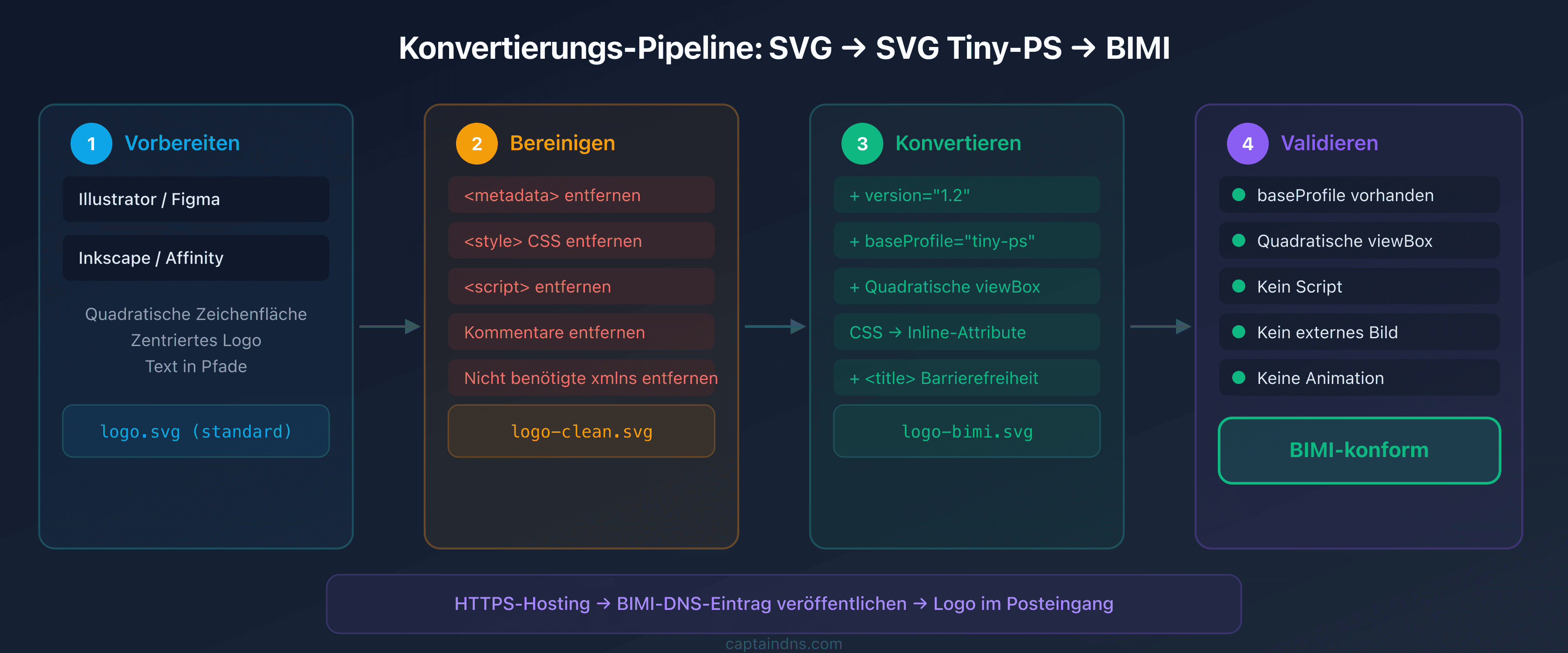
Gehen Sie von einem sauberen Vektorlogo aus. Egal welches Tool (Illustrator, Inkscape, Figma, Affinity Designer), das Ziel ist eine SVG-Datei mit:
- Einer quadratischen Zeichenfläche (512x512 px oder 100x100)
- Dem Logo zentriert im Rahmen
- Keinen kritischen transparenten Bereichen (das Logo wird je nach E-Mail-Client auf unterschiedlichem Hintergrund angezeigt)
- Abgeflachten Formen: Wandeln Sie Texte in Pfade (
<path>) um, wenn die Schriftart nicht standardmäßig ist
Tipp: Exportieren Sie als "Standard-SVG" aus Ihrem Tool. Versuchen Sie nicht, direkt als Tiny-PS zu exportieren, da kein Design-Tool dieses Profil nativ unterstützt.
Schritt 2: die SVG-Datei bereinigen
Eine aus einem Design-Tool exportierte SVG-Datei enthält fast immer überflüssige Elemente:
- Editor-Metadaten: Illustrator-Kommentare,
<metadata>-Tags,xmlns:inkscape-Namespace - CSS-Styles:
<style>-Blöcke mit Klassen - Unnötige Attribute:
id,data-name,xml:space - Unsichtbare Elemente: leeren Sie Gruppen, ungenutzte Masken
Beispiel einer rohen SVG-Datei aus Illustrator:
<?xml version="1.0" encoding="UTF-8"?>
<!-- Generator: Adobe Illustrator 28.0 -->
<svg xmlns="http://www.w3.org/2000/svg"
     xmlns:xlink="http://www.w3.org/1999/xlink"
     viewBox="0 0 512 512">
  <defs>
    <style>.cls-1{fill:#0EA5E9;}</style>
  </defs>
  <metadata><!-- ... --></metadata>
  <g id="Layer_1" data-name="Layer 1">
    <circle class="cls-1" cx="256" cy="256" r="200"/>
  </g>
</svg>
Diese Datei besteht die BIMI-Validierung nicht: Es fehlen version, baseProfile, und sie enthält einen <style>-Block und <metadata>.
Schritt 3: mit dem CaptainDNS-Konverter konvertieren
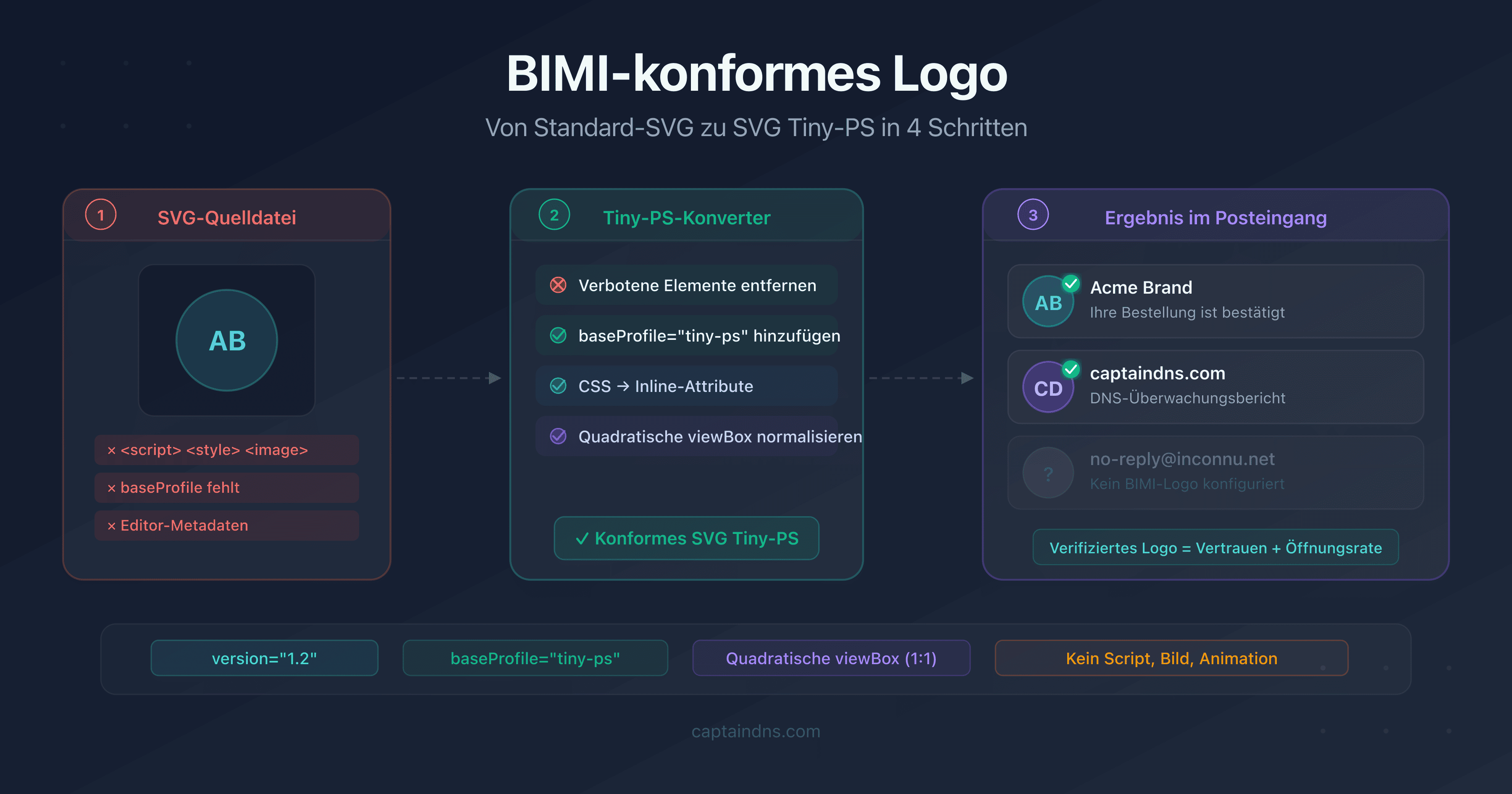
Statt manuell zu bereinigen (Gefahr, etwas zu vergessen), verwenden Sie einen automatischen Konverter. Der SVG-Tiny-PS-Konverter von CaptainDNS:
- Fügt die fehlenden Attribute hinzu (
version="1.2",baseProfile="tiny-ps") - Entfernt verbotene Elemente (Scripts, Animationen, externe Bilder)
- Konvertiert CSS-Inline-Styles in SVG-Attribute
- Bereinigt Metadaten, Kommentare und überflüssige Namespaces
- Normalisiert die
viewBoxauf ein quadratisches Seitenverhältnis
Fügen Sie Ihr SVG ein oder laden Sie die Datei hoch und erhalten Sie das konforme Ergebnis.
Schritt 4: das Ergebnis validieren
Überprüfen Sie nach der Konvertierung, ob die Datei Folgendes enthält:
<svg xmlns="http://www.w3.org/2000/svg"
     version="1.2"
     baseProfile="tiny-ps"
     viewBox="0 0 512 512">
  <title>Logo captaindns.com</title>
  <circle cx="256" cy="256" r="200" fill="#0EA5E9"/>
</svg>
Prüfpunkte:
version="1.2"ist vorhandenbaseProfile="tiny-ps"ist vorhandenviewBoxist quadratisch- Kein verbliebenes
<script>,<image>,<animate>oder<style> - Das Element
<title>wird empfohlen (Barrierefreiheit)
Testen Sie anschließend Ihr Logo mit dem BIMI-Prüftool von CaptainDNS, um zu bestätigen, dass es in der Produktion abrufbar ist.
Häufige Fehler und wie Sie sie beheben
<style>-Block in der Datei
Symptom: Der Validator meldet "CSS styles not allowed".
Ursache: Illustrator und Figma exportieren Farben als CSS-Klassen.
Lösung: Klassen in fill- und stroke-Attribute direkt auf jedem Element umwandeln. Der CaptainDNS-Konverter führt diese Transformation automatisch durch.
baseProfile fehlt oder ist falsch
Symptom: Die Datei wird trotz gültigem Inhalt abgelehnt.
Ursache: Das Attribut baseProfile="tiny-ps" fehlt auf dem Wurzelelement <svg>. Das ist der häufigste Fehler, da kein Grafikeditor es hinzufügt.
Lösung: baseProfile="tiny-ps" und version="1.2" auf dem <svg>-Tag hinzufügen.
In Base64 eingebettete Bilder
Symptom: Der Validator meldet "image element not allowed".
Ursache: Ein <image>-Element mit href="data:image/png;base64,..." ist vorhanden. Einige Tools betten Bitmaps in die SVG-Datei ein.
Lösung: Das Element als reinen Vektor (<path>, <circle> usw.) neu erstellen oder entfernen.
Nicht quadratische viewBox
Symptom: Das Logo erscheint verzerrt oder wird nicht angezeigt.
Ursache: Eine viewBox="0 0 800 400" ergibt ein Seitenverhältnis von 2:1, nicht 1:1.
Lösung: Das Logo in einen quadratischen Rahmen einfügen und die viewBox entsprechend anpassen.
<filter>- oder <mask>-Elemente
Symptom: Der Validator meldet "filter/mask element not allowed".
Ursache: Effekte wie Schlagschatten, Gaußsche Unschärfe oder erweiterte Schnittmasken sind vorhanden.
Lösung: Diese Effekte entfernen und das Erscheinungsbild bei Bedarf mit einfachen Formen nachbilden.
🎯 Empfohlener Aktionsplan
- Ihre DMARC-Richtlinie überprüfen: Sie muss
p=quarantineoderp=rejectsein, ohnepctunter 100. Ohne gültiges DMARC funktioniert BIMI nicht. - Ihr Logo als SVG exportieren aus Ihrem Design-Tool mit einer quadratischen Zeichenfläche
- Die SVG-Datei konvertieren mit dem SVG-Tiny-PS-Konverter von CaptainDNS, um eine konforme Datei zu erhalten
- Die Datei hosten per HTTPS auf einer öffentlich zugänglichen URL (Beispiel:
https://captaindns.com/bimi/logo.svg) - Den BIMI-DNS-Eintrag veröffentlichen:
default._bimi.captaindns.com TXT "v=BIMI1; l=https://captaindns.com/bimi/logo.svg;"
FAQ
Wie erstelle ich ein BIMI-konformes SVG-Tiny-PS-Logo?
Exportieren Sie Ihr Logo als SVG aus einem Vektortool (Illustrator, Figma, Inkscape) mit einer quadratischen Zeichenfläche. Übergib die Datei an einen SVG-Tiny-PS-Konverter, um die Pflichtattribute (version="1.2", baseProfile="tiny-ps") hinzuzufügen und verbotene Elemente (Scripts, Animationen, externe Bilder) zu entfernen.
Welche technischen Anforderungen hat das Format SVG Tiny-PS?
Die Datei muss version="1.2" und baseProfile="tiny-ps" auf dem Wurzel-Tag enthalten, eine quadratische viewBox haben und keine verbotenen Elemente aufweisen: kein <script>, <image>, <animate>, <filter>, <style>, <a> oder <foreignObject>. Grundformen, einfache Gradienten und Text sind erlaubt.
Welche Größe muss ein BIMI-Logo haben?
Es gibt keine vorgeschriebene Mindestgröße in Pixeln. Die viewBox muss quadratisch sein (Seitenverhältnis 1:1). Übliche Werte sind 0 0 100 100 oder 0 0 512 512. E-Mail-Anbieter skalieren das Logo nach ihren eigenen Anzeigeanforderungen.
Wie konvertiere ich eine klassische SVG-Datei in SVG Tiny-PS?
Verwenden Sie einen dedizierten Konverter, der die fehlenden Attribute hinzufügt, verbotene Elemente entfernt, CSS-Styles in Inline-Attribute umwandelt und Metadaten bereinigt. Der CaptainDNS-Konverter führt all diese Operationen in einem einzigen Durchgang durch.
Brauche ich ein VMC-Zertifikat, um mein BIMI-Logo anzuzeigen?
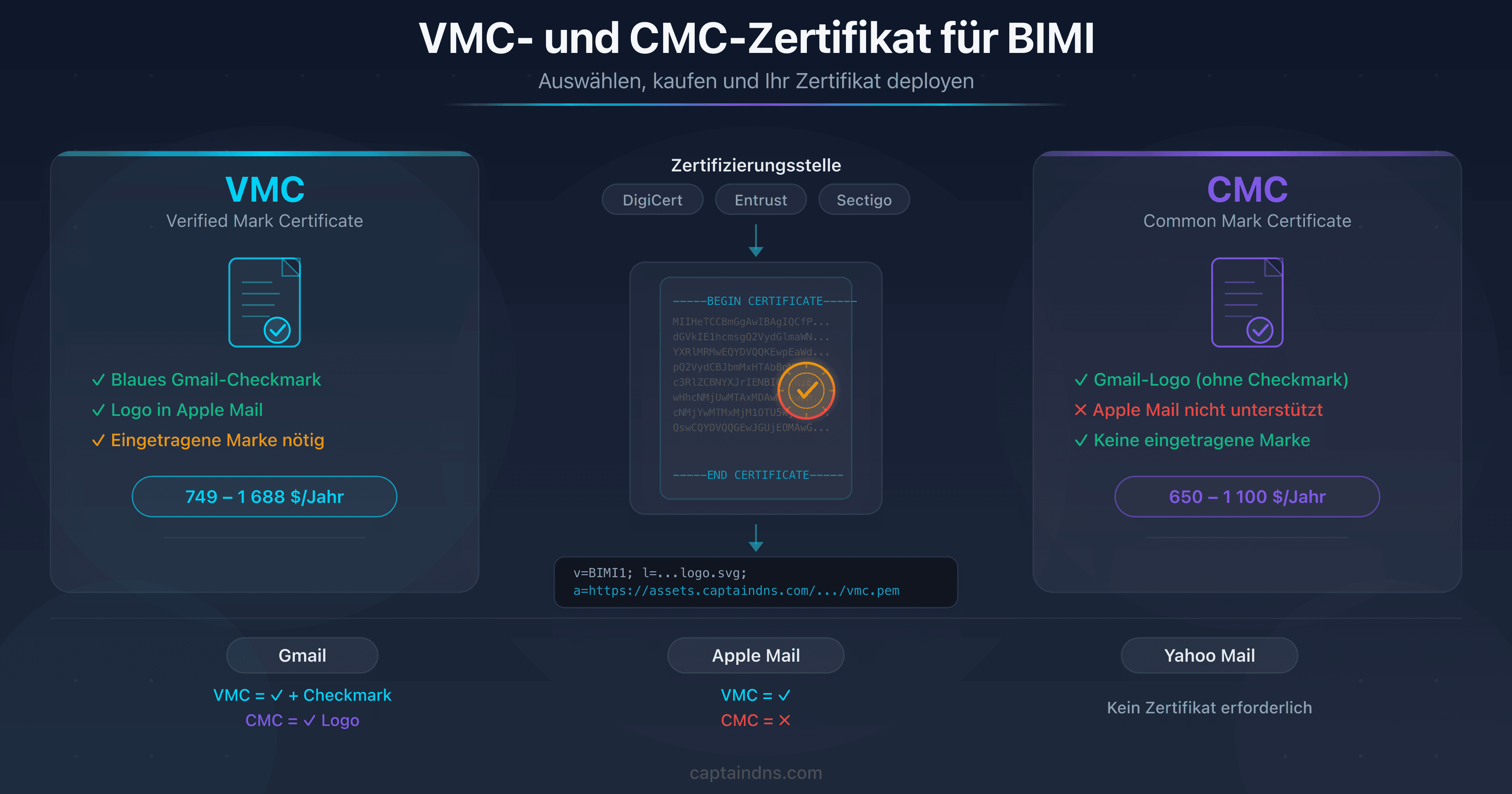
Das hängt vom Anbieter ab. Gmail verlangt ein VMC (Verified Mark Certificate) oder ein CMC (Common Mark Certificate). Yahoo Mail und Apple Mail können das Logo auch ohne Zertifikat anzeigen. Lesen Sie unseren Leitfaden VMC vs. CMC für weitere Details.
Wie teste ich, ob mein BIMI-Logo gültig ist?
Hosten Sie die SVG-Datei per HTTPS, veröffentlichen Sie Ihren BIMI-DNS-Eintrag und verwenden Sie dann ein BIMI-Prüftool, um zu kontrollieren, ob die Datei erreichbar und mit dem SVG-Tiny-PS-Profil konform ist.
Welche SVG-Elemente sind in einem BIMI-Logo verboten?
Die wichtigsten verbotenen Elemente sind: <script>, <image>, <foreignObject>, <a>, <animate>, <animateTransform>, <set>, <filter>, <pattern>, <mask>, <symbol>, <marker>, <switch> und <cursor>. Jedes Element, das Code-Ausführung, das Laden externer Ressourcen oder Interaktivität ermöglicht, ist verboten.
📖 Glossar
- SVG Tiny 1.2 PS: Eingeschränktes Profil des SVG-Standards (W3C), das für BIMI entwickelt wurde. Das Suffix PS steht für Portable/Secure und fügt über SVG Tiny 1.2 hinaus Sicherheitsbeschränkungen hinzu.
- BIMI: Brand Indicators for Message Identification. Standard, der die Anzeige eines Markenlogos in E-Mail-Clients ermöglicht, vorausgesetzt eine strenge E-Mail-Authentifizierung (DMARC).
- VMC: Verified Mark Certificate. Von einer Zertifizierungsstelle (DigiCert, Entrust) ausgestelltes Zertifikat, das ein Logo mit einer eingetragenen Marke verknüpft. Von Gmail für das Verifizierungsabzeichen vorausgesetzt.
- CMC: Common Mark Certificate. Alternative zum VMC, die keine eingetragene Marke erfordert. Von Gmail seit 2024 akzeptiert.
- DMARC: Domain-based Message Authentication, Reporting and Conformance. E-Mail-Authentifizierungsrichtlinie, die Voraussetzung für die Funktion von BIMI ist.
Konvertieren Sie jetzt Ihr Logo: Verwenden Sie den SVG-Tiny-PS-Konverter von CaptainDNS, um Ihre SVG-Datei in wenigen Sekunden in ein konformes BIMI-Logo umzuwandeln.
📚 Verwandte BIMI-Anleitungen
- SVG Tiny-PS: das BIMI-Sicherheitsprofil verstehen: warum BIMI ein ultra-restriktives SVG-Profil vorschreibt und wie Anbieter es validieren
- BIMI für KMU einrichten: kostengünstiger Leitfaden ohne VMC: BIMI ohne VMC mit überschaubarem Budget Schritt für Schritt einrichten
- VMC- und CMC-Zertifikat für BIMI: auswählen, kaufen und bereitstellen: vollständiger Leitfaden zum Kauf und zur Bereitstellung von BIMI-Zertifikaten