Logo BIMI: criar um SVG Tiny-PS em conformidade em 4 etapas
Por CaptainDNS
Publicado em 28 de fevereiro de 2026
Atualizado em 25 de agosto de 2026
- O BIMI impõe o perfil SVG Tiny 1.2 PS (Portable/Secure): sem script, sem link externo, sem imagem incorporada
- Um logo BIMI deve ser quadrado, centralizado, com um
viewBoxde0 0 X Xe o atributobaseProfile="tiny-ps" - Use o conversor SVG Tiny-PS do CaptainDNS para limpar e validar automaticamente o seu ficheiro
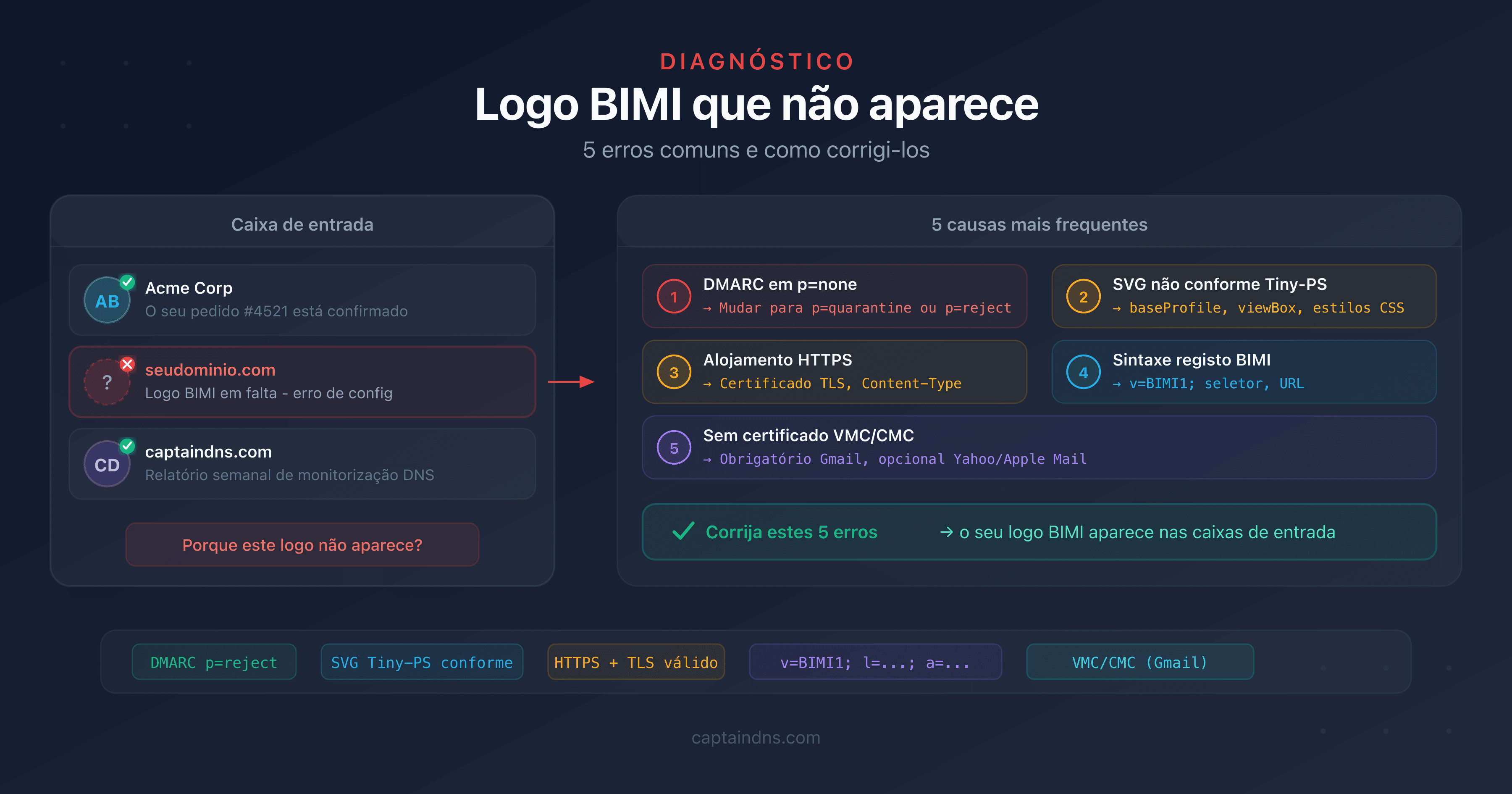
O seu domínio passa no DMARC, o seu registo BIMI está publicado, mas o seu logo ainda não aparece no Gmail ou no Yahoo Mail. O problema geralmente vem do próprio ficheiro SVG: o BIMI não aceita qualquer SVG. Ele exige um perfil muito específico chamado SVG Tiny 1.2 PS (Portable/Secure).
Esse perfil proíbe tudo que possa representar um risco de segurança: scripts JavaScript, links para recursos externos, fontes web, animações. Um logo exportado do Illustrator ou Figma quase sempre contém elementos proibidos. Sem limpeza, o fornecedor de e-mail simplesmente ignora o ficheiro.
Este guia acompanha desde a preparação do ficheiro fonte até a validação final. Ele é voltado para administradores de sistemas, equipas de e-mail marketing e CTOs de PMEs que querem implementar o BIMI sem gastar três dias nisso.
O que é o formato SVG Tiny-PS?
SVG Tiny 1.2 é um subconjunto do padrão SVG definido pelo W3C, inicialmente projetado para dispositivos com recursos limitados (telemóveis, PDAs). O perfil PS (Portable/Secure) adiciona restrições de segurança específicas ao BIMI:
- Sem script (
<script>proibido) - Sem link externo (
<image>,<use xlink:href="http://...">proibidos) - Sem interatividade (
<a>, eventosonclickproibidos) - Sem animação (
<animate>,<set>proibidos)
A lógica é simples: um logo exibido em uma caixa de entrada nunca deve executar código nem carregar recursos externos. É uma superfície de ataque que os fornecedores de e-mail recusam-se a abrir.
Diferenças em relação a um SVG padrão
| Funcionalidade | SVG padrão | SVG Tiny-PS |
|---|---|---|
| Scripts JavaScript | Sim | Não |
Links externos (<image>) | Sim | Não |
| Animações | Sim | Não |
Filtros (<filter>) | Sim | Não |
| Gradientes lineares/radiais simples | Sim | Sim |
Formas básicas (<rect>, <circle>, <path>) | Sim | Sim |
Texto (<text>) | Sim | Sim |
Grupos (<g>) | Sim | Sim |
| ClipPath | Sim | Sim |
O formato autoriza os elementos visuais necessários para um logo (formas, cores, texto). Ele bloqueia tudo que poderia servir como vetor de ataque.
Requisitos técnicos de um logo BIMI
Dimensões e proporção
O logo BIMI deve ser quadrado. Não há dimensão imposta em pixels, mas o viewBox deve respeitar uma proporção 1:1:
<svg xmlns="http://www.w3.org/2000/svg"
     version="1.2"
     baseProfile="tiny-ps"
     viewBox="0 0 100 100">
A maioria das implementações utiliza um viewBox de 0 0 100 100 ou 0 0 512 512. O importante é que os dois últimos valores sejam idênticos.
Atributos XML obrigatórios
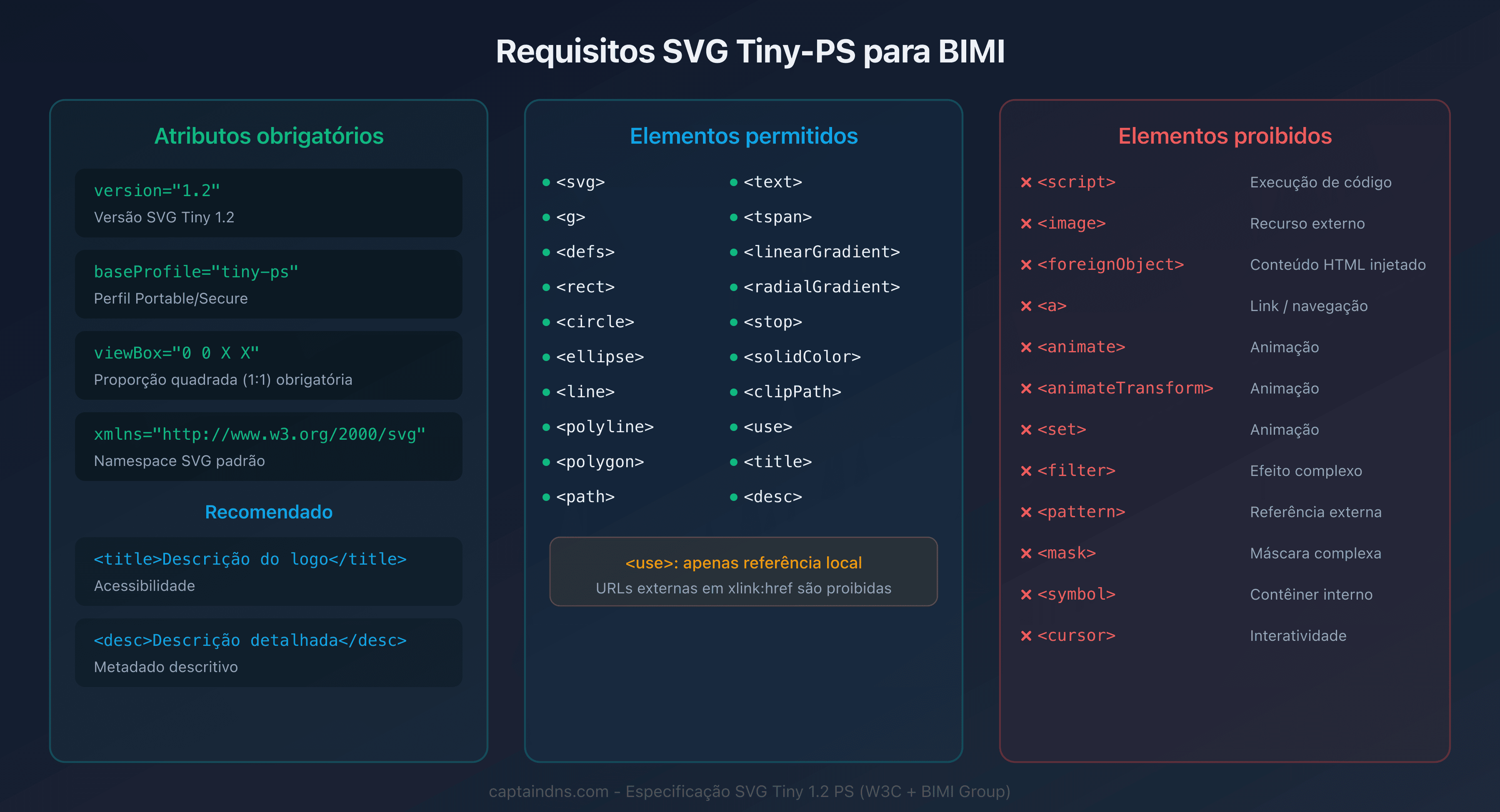
Quatro atributos são necessários no elemento <svg> raiz:
| Atributo | Valor necessário | Função |
|---|---|---|
xmlns | http://www.w3.org/2000/svg | Namespace SVG |
version | 1.2 | Versão SVG Tiny |
baseProfile | tiny-ps | Perfil de segurança BIMI |
viewBox | 0 0 X X (quadrado) | Dimensões lógicas |
A ausência de baseProfile="tiny-ps" é o erro mais comum. Sem esse atributo, os fornecedores rejeitam o ficheiro mesmo que o conteúdo seja válido.
Elementos permitidos e proibidos
Permitidos: <svg>, <g>, <defs>, <title>, <desc>, <rect>, <circle>, <ellipse>, <line>, <polyline>, <polygon>, <path>, <text>, <tspan>, <linearGradient>, <radialGradient>, <stop>, <solidColor>, <clipPath>, <use> (apenas referência local)
Proibidos: <script>, <image>, <foreignObject>, <a>, <animate>, <animateTransform>, <animateColor>, <set>, <filter>, <feGaussianBlur>, <pattern>, <mask>, <symbol>, <marker>, <switch>, <cursor>
Criar um logo BIMI em 4 etapas
Etapa 1: preparar o ficheiro fonte
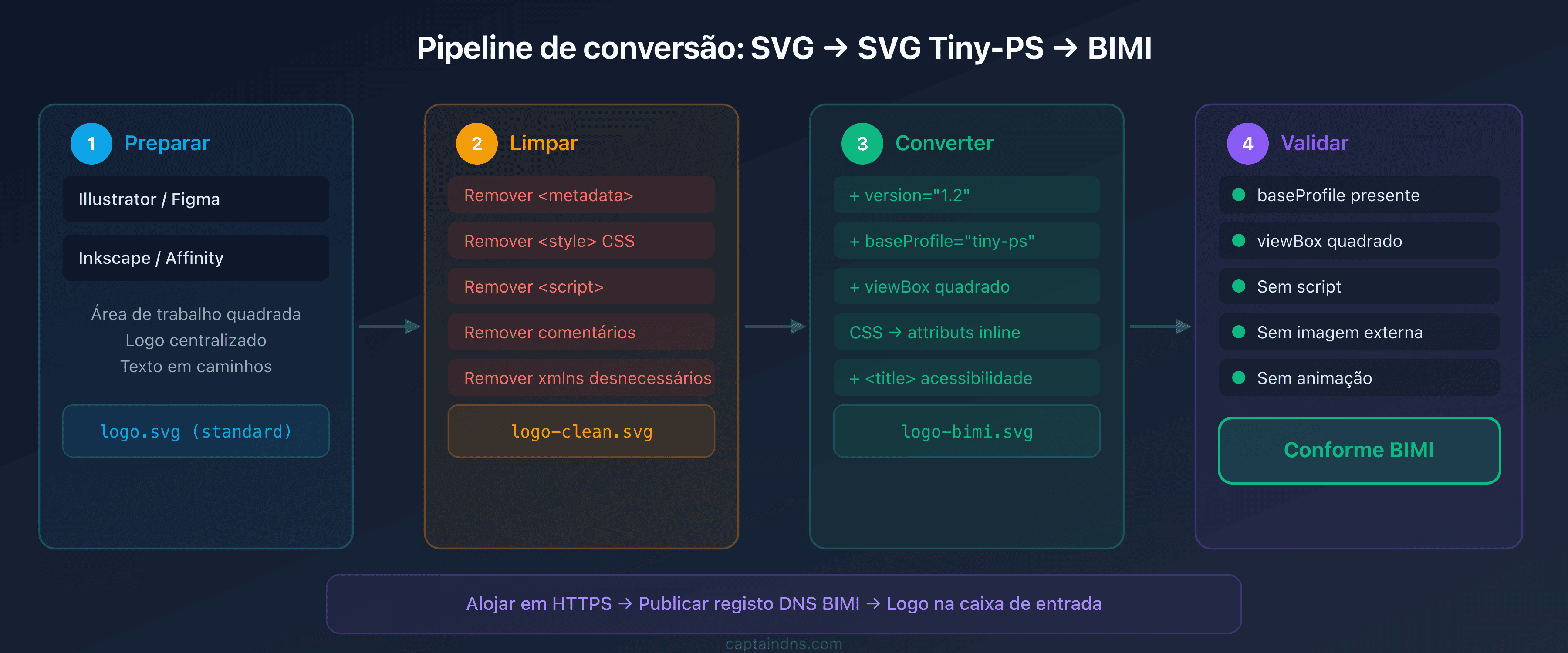
Comece com um logo vetorial limpo. Independentemente da ferramenta (Illustrator, Inkscape, Figma, Affinity Designer), o objetivo é obter um SVG com:
- Uma área de trabalho quadrada (512x512 px ou 100x100)
- O logo centralizado no quadro
- Nenhuma zona transparente crítica (o logo será exibido sobre um fundo variável consoante o cliente de e-mail)
- Formas achatadas: converta os textos em caminhos (
<path>) se a fonte não for padrão
Dica: exporte em "SVG padrão" a partir da sua ferramenta. Não tente exportar diretamente em Tiny-PS, pois nenhuma ferramenta de design suporta esse perfil nativamente.
Etapa 2: limpar o SVG
Um SVG exportado de uma ferramenta de design quase sempre contém elementos supérfluos:
- Metadados do editor: comentários do Illustrator, tags
<metadata>, namespacexmlns:inkscape - Estilos CSS: blocos
<style>com classes - Atributos desnecessários:
id,data-name,xml:space - Elementos invisíveis: grupos vazios, máscaras não utilizadas
Exemplo de SVG bruto exportado do Illustrator:
<?xml version="1.0" encoding="UTF-8"?>
<!-- Generator: Adobe Illustrator 28.0 -->
<svg xmlns="http://www.w3.org/2000/svg"
     xmlns:xlink="http://www.w3.org/1999/xlink"
     viewBox="0 0 512 512">
  <defs>
    <style>.cls-1{fill:#0EA5E9;}</style>
  </defs>
  <metadata><!-- ... --></metadata>
  <g id="Layer_1" data-name="Layer 1">
    <circle class="cls-1" cx="256" cy="256" r="200"/>
  </g>
</svg>
Esse ficheiro não passará na validação BIMI: faltam version, baseProfile, e ele contém um bloco <style> e <metadata>.
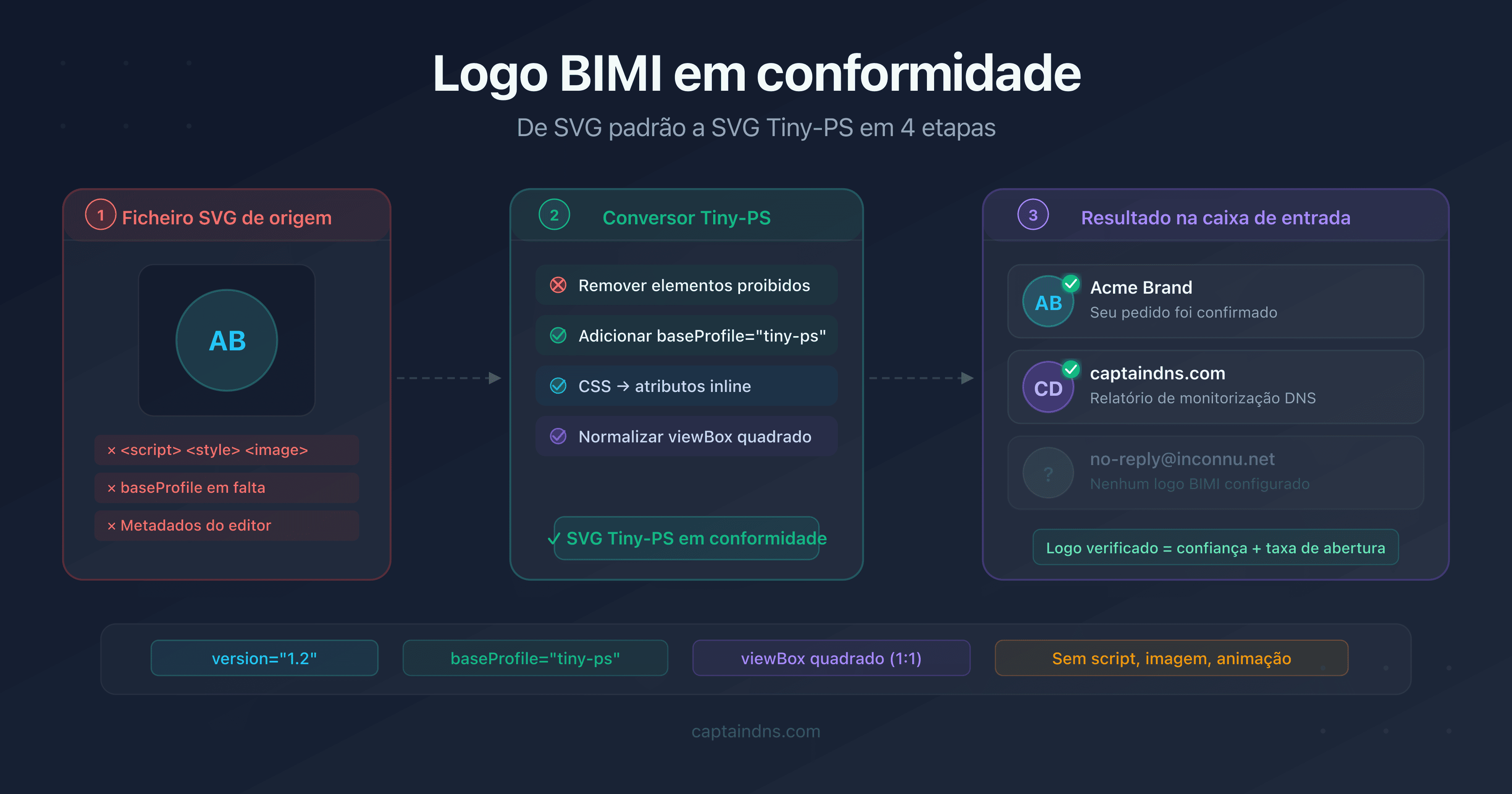
Etapa 3: converter com o conversor CaptainDNS
Em vez de limpar manualmente (risco de esquecimento), use um conversor automático. O conversor SVG Tiny-PS do CaptainDNS:
- Adiciona os atributos em falta (
version="1.2",baseProfile="tiny-ps") - Remove os elementos proibidos (scripts, animações, imagens externas)
- Converte os estilos CSS inline em atributos SVG
- Limpa os metadados, comentários e namespaces supérfluos
- Normaliza o
viewBoxem proporção quadrada
Cole o seu SVG ou faça upload do ficheiro, e recupere o resultado em conformidade.
Etapa 4: validar o resultado
Após a conversão, verifique se o ficheiro contém:
<svg xmlns="http://www.w3.org/2000/svg"
     version="1.2"
     baseProfile="tiny-ps"
     viewBox="0 0 512 512">
  <title>Logo captaindns.com</title>
  <circle cx="256" cy="256" r="200" fill="#0EA5E9"/>
</svg>
Pontos de verificação:
version="1.2"está presentebaseProfile="tiny-ps"está presenteviewBoxé quadrado- Nenhum
<script>,<image>,<animate>ou<style>residual - O elemento
<title>é recomendado (acessibilidade)
Em seguida, teste o seu logo com a ferramenta de verificação BIMI do CaptainDNS para confirmar que ele está recuperável em produção.
Erros frequentes e como corrigi-los
Bloco <style> no ficheiro
Sintoma: o validador indica "CSS styles not allowed".
Causa: Illustrator e Figma exportam as cores na forma de classes CSS.
Solução: converter as classes em atributos fill e stroke diretamente em cada elemento. O conversor CaptainDNS realiza essa transformação automaticamente.
baseProfile ausente ou incorreto
Sintoma: o ficheiro é rejeitado apesar de um conteúdo válido.
Causa: o atributo baseProfile="tiny-ps" está a faltar no elemento <svg> raiz. É o erro mais frequente, pois nenhum editor gráfico o adiciona.
Solução: adicionar baseProfile="tiny-ps" e version="1.2" na tag <svg>.
Imagens incorporadas em base64
Sintoma: o validador indica "image element not allowed".
Causa: um elemento <image> com um href="data:image/png;base64,..." está presente. Algumas ferramentas integram bitmaps no SVG.
Solução: recriar o elemento em vetorial puro (<path>, <circle>, etc.) ou removê-lo.
viewBox não quadrado
Sintoma: o logo aparece distorcido ou não é exibido.
Causa: um viewBox="0 0 800 400" produz uma proporção 2:1, não 1:1.
Solução: recortar o logo em um quadro quadrado e ajustar o viewBox de acordo.
Elementos <filter> ou <mask>
Sintoma: o validador indica "filter/mask element not allowed".
Causa: efeitos como sombras projetadas, desfoque gaussiano ou máscaras de recorte avançadas estão presentes.
Solução: remover esses efeitos e recriar a aparência com formas simples, se necessário.
🎯 Plano de ação recomendado
- Verificar a sua política DMARC: ela deve ser
p=quarantineoup=reject, sempctinferior a 100. Sem DMARC válido, o BIMI não funcionará. - Exportar o seu logo em SVG a partir da sua ferramenta de design com uma área de trabalho quadrada
- Converter o SVG com o conversor SVG Tiny-PS do CaptainDNS para obter um ficheiro em conformidade
- Alojar o ficheiro em HTTPS em uma URL acessível publicamente (exemplo:
https://captaindns.com/bimi/logo.svg) - Publicar o registo DNS BIMI:
default._bimi.captaindns.com TXT "v=BIMI1; l=https://captaindns.com/bimi/logo.svg;"
FAQ
Como criar um logo BIMI em conformidade com SVG Tiny-PS?
Exporte o seu logo em SVG a partir de uma ferramenta vetorial (Illustrator, Figma, Inkscape) com uma área de trabalho quadrada. Passe o ficheiro em um conversor SVG Tiny-PS para adicionar os atributos obrigatórios (version="1.2", baseProfile="tiny-ps") e remover os elementos proibidos (scripts, animações, imagens externas).
Quais são os requisitos técnicos do formato SVG Tiny-PS?
O ficheiro deve conter version="1.2" e baseProfile="tiny-ps" na tag raiz, um viewBox quadrado, e nenhum elemento proibido: sem <script>, <image>, <animate>, <filter>, <style>, <a> ou <foreignObject>. Formas básicas, gradientes simples e texto são permitidos.
Qual tamanho deve ter um logo BIMI?
Não há tamanho mínimo imposto em pixels. O viewBox deve ser quadrado (proporção 1:1). Os valores comuns são 0 0 100 100 ou 0 0 512 512. Os fornecedores de e-mail redimensionam o logo de acordo com as suas próprias restrições de exibição.
Como converter um SVG clássico em SVG Tiny-PS?
Use um conversor dedicado que adiciona os atributos em falta, remove os elementos proibidos, converte os estilos CSS em atributos inline e limpa os metadados. O conversor CaptainDNS realiza todas essas operações em uma única passagem.
É necessário um certificado VMC para exibir o logo BIMI?
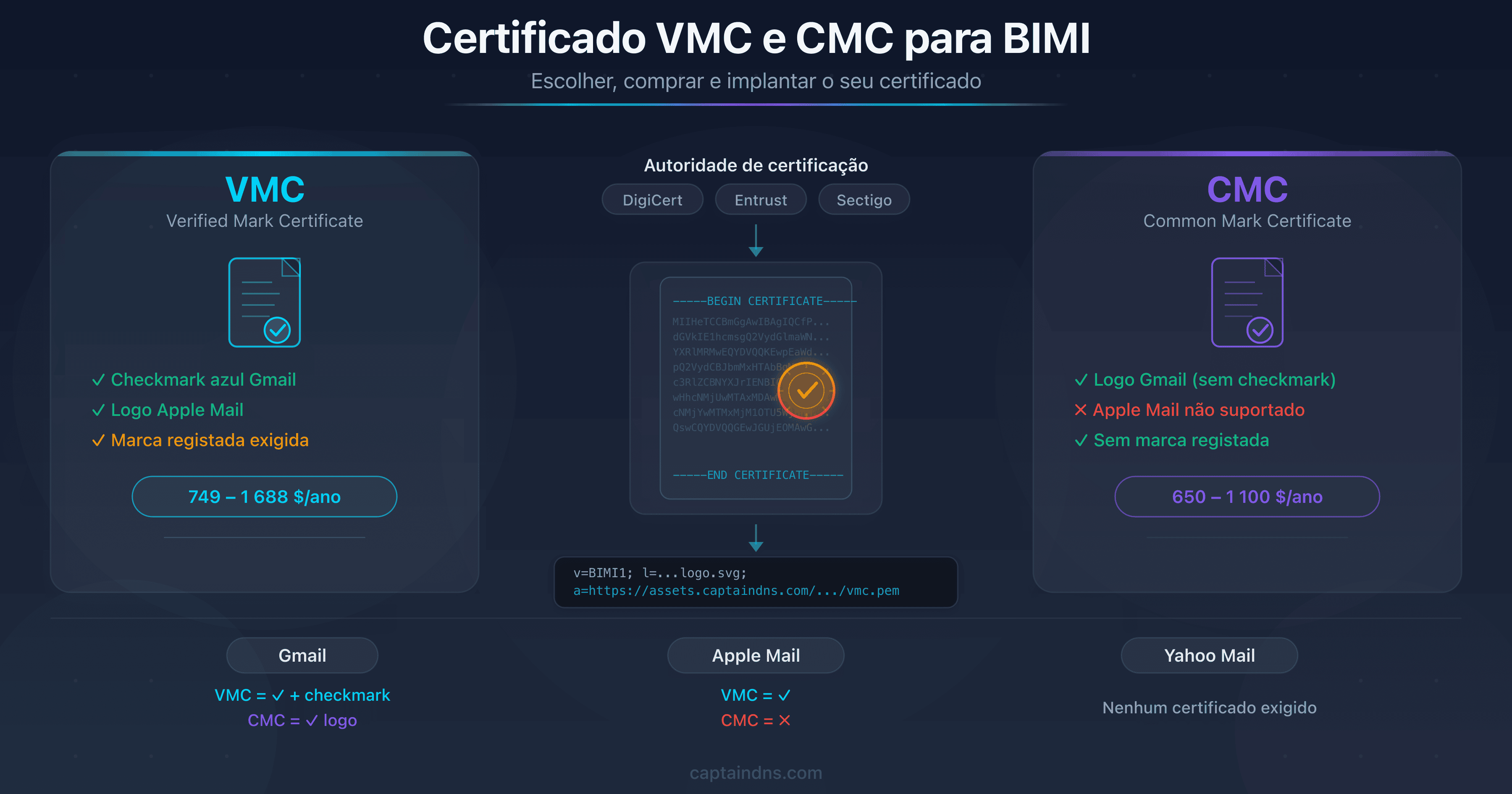
Depende do fornecedor. O Gmail exige um VMC (Verified Mark Certificate) ou um CMC (Common Mark Certificate). O Yahoo Mail e o Apple Mail podem exibir o logo sem certificado. Consulte nosso guia VMC vs CMC para mais detalhes.
Como testar se meu logo BIMI é válido?
Aloje o ficheiro SVG em HTTPS, publique o seu registo DNS BIMI e use uma ferramenta de verificação BIMI para confirmar que o ficheiro está acessível e em conformidade com o perfil SVG Tiny-PS.
Quais elementos SVG são proibidos em um logo BIMI?
Os principais elementos proibidos são: <script>, <image>, <foreignObject>, <a>, <animate>, <animateTransform>, <set>, <filter>, <pattern>, <mask>, <symbol>, <marker>, <switch> e <cursor>. Todo elemento que permita execução de código, carregamento de recursos externos ou interatividade é proibido.
📖 Glossário
- SVG Tiny 1.2 PS: perfil restrito do padrão SVG (W3C) projetado para BIMI. O sufixo PS significa Portable/Secure e adiciona restrições de segurança além do SVG Tiny 1.2.
- BIMI: Brand Indicators for Message Identification. Padrão que permite exibir um logo de marca nos clientes de e-mail, condicionado a uma autenticação de e-mail rigorosa (DMARC).
- VMC: Verified Mark Certificate. Certificado emitido por uma autoridade (DigiCert, Entrust) que vincula um logo a uma marca registada. Exigido pelo Gmail para o selo de verificação.
- CMC: Common Mark Certificate. Alternativa ao VMC que não exige marca registada. Aceito pelo Gmail desde 2024.
- DMARC: Domain-based Message Authentication, Reporting and Conformance. Política de autenticação de e-mail que condiciona o funcionamento do BIMI.
Converta o seu logo agora: use o conversor SVG Tiny-PS do CaptainDNS para transformar o seu ficheiro SVG em um logo BIMI em conformidade em poucos segundos.
📚 Guias BIMI relacionados
- SVG Tiny-PS: entender o perfil de segurança BIMI: porque o BIMI impõe um perfil SVG ultra-restritivo e como os fornecedores o validam
- Configurar BIMI para PMEs: guia económico sem VMC: implementar BIMI sem VMC com um orçamento controlado, passo a passo
- Certificado VMC e CMC para BIMI: escolher, comprar e implantar: guia completo de compra e implantação de certificados BIMI