Logo BIMI: creare un file SVG Tiny-PS conforme in 4 passaggi
Di CaptainDNS
Pubblicato il 28 febbraio 2026
Aggiornato il 25 agosto 2026
- BIMI impone il profilo SVG Tiny 1.2 PS (Portable/Secure): nessun script, nessun link esterno, nessuna immagine incorporata
- Un logo BIMI deve essere quadrato, centrato, con un
viewBoxdi0 0 X Xe l'attributobaseProfile="tiny-ps" - Usa il convertitore SVG Tiny-PS di CaptainDNS per pulire e validare automaticamente il tuo file
Il tuo dominio supera DMARC, il tuo record BIMI è pubblicato, ma il logo non viene ancora visualizzato in Gmail o Yahoo Mail. Il problema spesso deriva dal file SVG stesso: BIMI non accetta qualsiasi SVG. Richiede un profilo molto specifico chiamato SVG Tiny 1.2 PS (Portable/Secure).
Questo profilo vieta tutto ciò che potrebbe rappresentare un rischio per la sicurezza: script JavaScript, link a risorse esterne, font web, animazioni. Un logo esportato da Illustrator o Figma contiene quasi sempre elementi vietati. Senza pulizia, il provider di posta elettronica ignora semplicemente il file.
Questa guida ti accompagna dalla preparazione del file sorgente fino alla validazione finale. È rivolta ad amministratori di sistema, team di email marketing e CTO di PMI che vogliono implementare BIMI senza passarci tre giorni.
Cos'è il formato SVG Tiny-PS?
SVG Tiny 1.2 è un sottoinsieme dello standard SVG definito dal W3C, inizialmente progettato per dispositivi con risorse limitate (telefoni, PDA). Il profilo PS (Portable/Secure) aggiunge restrizioni di sicurezza specifiche per BIMI:
- Nessun script (
<script>vietato) - Nessun link esterno (
<image>,<use xlink:href="http://...">vietati) - Nessuna interattività (
<a>, eventionclickvietati) - Nessuna animazione (
<animate>,<set>vietati)
La logica è semplice: un logo visualizzato in una casella di posta non deve mai eseguire codice né caricare risorse esterne. È una superficie d'attacco che i provider di posta elettronica si rifiutano di aprire.
Differenze con un SVG standard
| Funzionalità | SVG standard | SVG Tiny-PS |
|---|---|---|
| Script JavaScript | Sì | No |
Link esterni (<image>) | Sì | No |
| Animazioni | Sì | No |
Filtri (<filter>) | Sì | No |
| Gradienti lineari/radiali semplici | Sì | Sì |
Forme di base (<rect>, <circle>, <path>) | Sì | Sì |
Testo (<text>) | Sì | Sì |
Gruppi (<g>) | Sì | Sì |
| ClipPath | Sì | Sì |
Il formato consente gli elementi visivi necessari per un logo (forme, colori, testo). Blocca tutto ciò che potrebbe servire come vettore di attacco.
Requisiti tecnici di un logo BIMI
Dimensioni e rapporto
Il logo BIMI deve essere quadrato. Non c'è una dimensione imposta in pixel, ma il viewBox deve rispettare un rapporto 1:1:
<svg xmlns="http://www.w3.org/2000/svg"
     version="1.2"
     baseProfile="tiny-ps"
     viewBox="0 0 100 100">
La maggior parte delle implementazioni utilizza un viewBox di 0 0 100 100 o 0 0 512 512. L'importante è che i due ultimi valori siano identici.
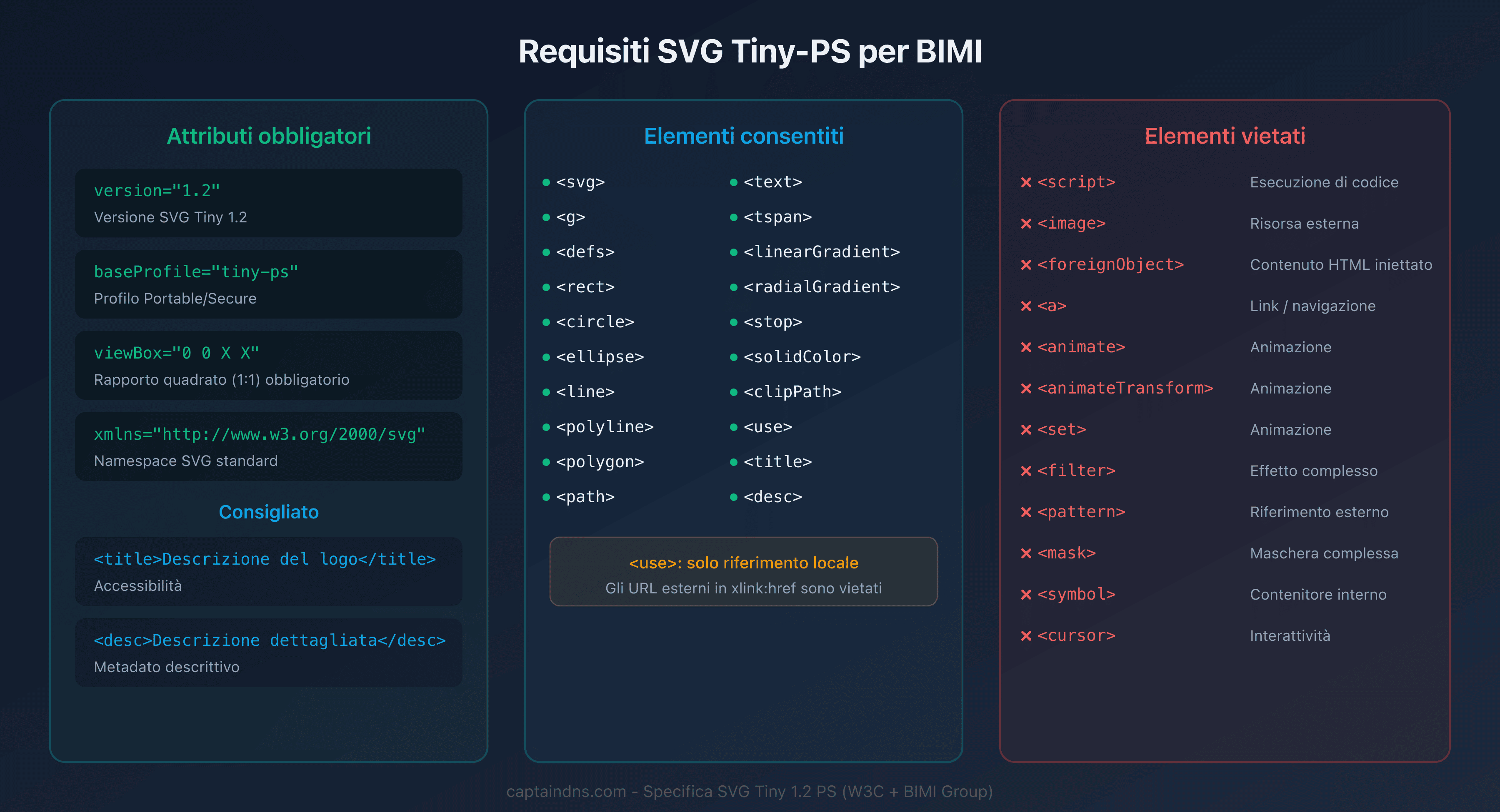
Attributi XML obbligatori
Quattro attributi sono richiesti sull'elemento <svg> radice:
| Attributo | Valore richiesto | Ruolo |
|---|---|---|
xmlns | http://www.w3.org/2000/svg | Namespace SVG |
version | 1.2 | Versione SVG Tiny |
baseProfile | tiny-ps | Profilo di sicurezza BIMI |
viewBox | 0 0 X X (quadrato) | Dimensioni logiche |
L'assenza di baseProfile="tiny-ps" è l'errore più comune. Senza questo attributo, i provider rifiutano il file anche se il contenuto è valido.
Elementi consentiti e vietati
Consentiti: <svg>, <g>, <defs>, <title>, <desc>, <rect>, <circle>, <ellipse>, <line>, <polyline>, <polygon>, <path>, <text>, <tspan>, <linearGradient>, <radialGradient>, <stop>, <solidColor>, <clipPath>, <use> (solo riferimento locale)
Vietati: <script>, <image>, <foreignObject>, <a>, <animate>, <animateTransform>, <animateColor>, <set>, <filter>, <feGaussianBlur>, <pattern>, <mask>, <symbol>, <marker>, <switch>, <cursor>
Creare un logo BIMI in 4 passaggi
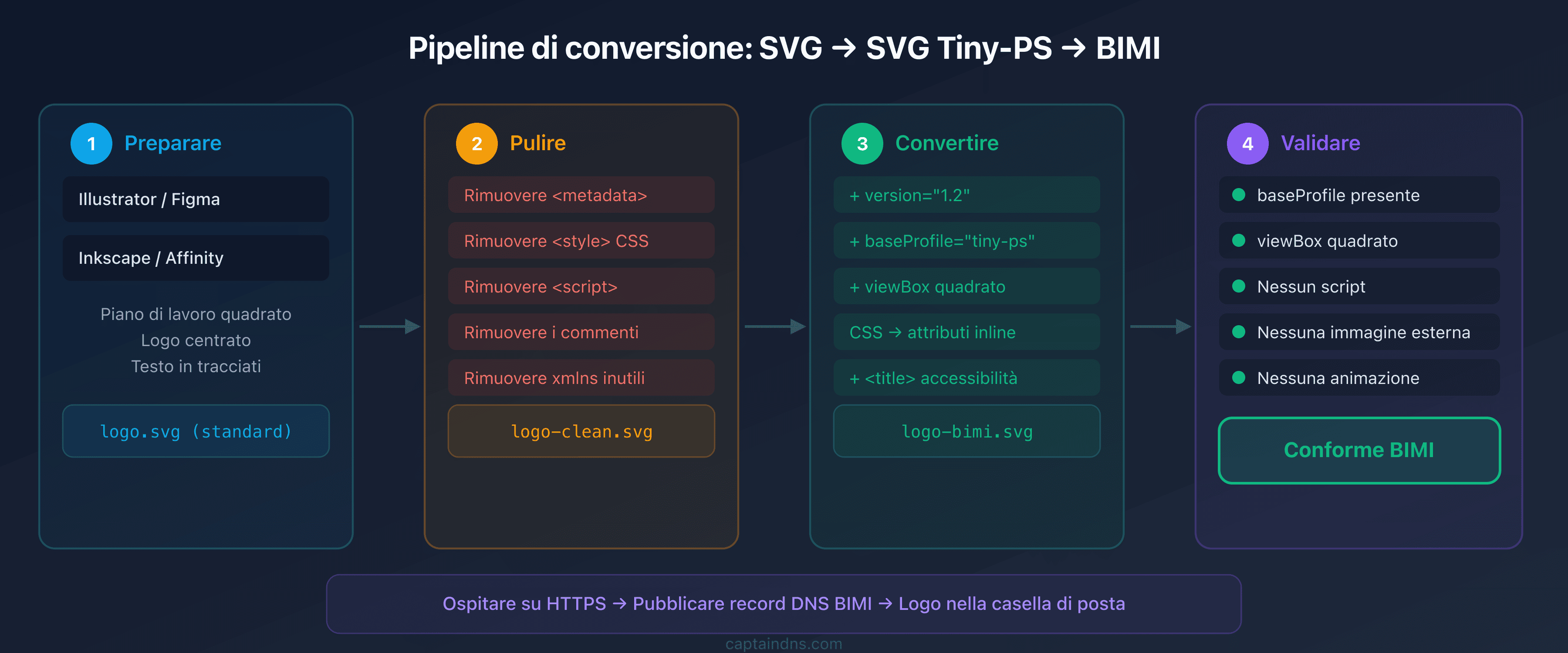
Passaggio 1: preparare il file sorgente
Parti da un logo vettoriale pulito. Indipendentemente dallo strumento (Illustrator, Inkscape, Figma, Affinity Designer), l'obiettivo è ottenere un SVG con:
- Un piano di lavoro quadrato (512x512 px o 100x100)
- Il logo centrato nel riquadro
- Nessuna zona trasparente critica (il logo verrà visualizzato su uno sfondo variabile a seconda del client di posta)
- Forme appiattite: converti i testi in tracciati (
<path>) se il font non è standard
Consiglio: esporta in "SVG standard" dal tuo strumento. Non cercare di esportare direttamente in Tiny-PS, perché nessun strumento di design supporta questo profilo nativamente.
Passaggio 2: pulire l'SVG
Un SVG esportato da uno strumento di design contiene quasi sempre elementi superflui:
- Metadati dell'editor: commenti di Illustrator, tag
<metadata>, namespacexmlns:inkscape - Stili CSS: blocchi
<style>con classi - Attributi inutili:
id,data-name,xml:space - Elementi invisibili: gruppi vuoti, maschere non utilizzate
Esempio di SVG grezzo esportato da Illustrator:
<?xml version="1.0" encoding="UTF-8"?>
<!-- Generator: Adobe Illustrator 28.0 -->
<svg xmlns="http://www.w3.org/2000/svg"
     xmlns:xlink="http://www.w3.org/1999/xlink"
     viewBox="0 0 512 512">
  <defs>
    <style>.cls-1{fill:#0EA5E9;}</style>
  </defs>
  <metadata><!-- ... --></metadata>
  <g id="Layer_1" data-name="Layer 1">
    <circle class="cls-1" cx="256" cy="256" r="200"/>
  </g>
</svg>
Questo file non supererà la validazione BIMI: mancano version, baseProfile, e contiene un blocco <style> e dei <metadata>.
Passaggio 3: convertire con il convertitore CaptainDNS
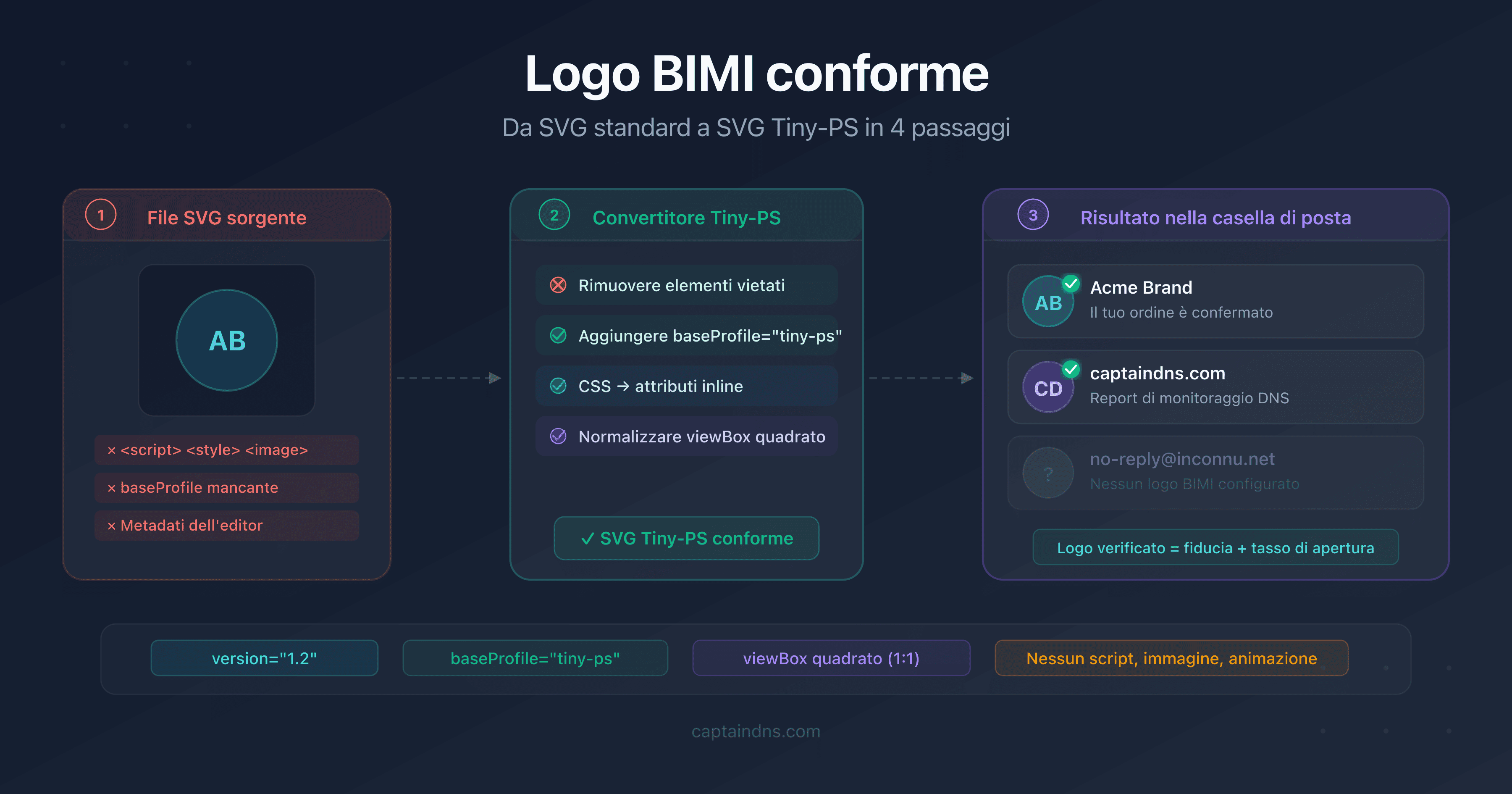
Piuttosto che pulire manualmente (rischio di dimenticanze), usa un convertitore automatico. Il convertitore SVG Tiny-PS di CaptainDNS:
- Aggiunge gli attributi mancanti (
version="1.2",baseProfile="tiny-ps") - Rimuove gli elementi vietati (script, animazioni, immagini esterne)
- Converte gli stili CSS inline in attributi SVG
- Pulisce i metadati, i commenti e i namespace superflui
- Normalizza il
viewBoxin rapporto quadrato
Incolla il tuo SVG o carica il file, e recupera il risultato conforme.
Passaggio 4: validare il risultato
Dopo la conversione, verifica che il file contenga:
<svg xmlns="http://www.w3.org/2000/svg"
     version="1.2"
     baseProfile="tiny-ps"
     viewBox="0 0 512 512">
  <title>Logo captaindns.com</title>
  <circle cx="256" cy="256" r="200" fill="#0EA5E9"/>
</svg>
Punti di controllo:
version="1.2"è presentebaseProfile="tiny-ps"è presenteviewBoxè quadrato- Nessun
<script>,<image>,<animate>o<style>residuo - L'elemento
<title>è consigliato (accessibilità)
Testa poi il tuo logo con lo strumento di verifica BIMI CaptainDNS per confermare che sia recuperabile in produzione.
Errori frequenti e come correggerli
Blocco <style> nel file
Sintomo: il validatore segnala "CSS styles not allowed".
Causa: Illustrator e Figma esportano i colori sotto forma di classi CSS.
Soluzione: convertire le classi in attributi fill e stroke direttamente su ogni elemento. Il convertitore CaptainDNS effettua questa trasformazione automaticamente.
baseProfile assente o errato
Sintomo: il file viene rifiutato nonostante un contenuto valido.
Causa: l'attributo baseProfile="tiny-ps" manca sull'elemento <svg> radice. È l'errore più frequente perché nessun editor grafico lo aggiunge.
Soluzione: aggiungere baseProfile="tiny-ps" e version="1.2" sul tag <svg>.
Immagini incorporate in base64
Sintomo: il validatore segnala "image element not allowed".
Causa: un elemento <image> con un href="data:image/png;base64,..." è presente. Alcuni strumenti integrano bitmap nell'SVG.
Soluzione: ricreare l'elemento in puro vettoriale (<path>, <circle>, ecc.) o rimuoverlo.
viewBox non quadrato
Sintomo: il logo appare deformato o non viene visualizzato.
Causa: un viewBox="0 0 800 400" produce un rapporto 2:1, non 1:1.
Soluzione: ritagliare il logo in un riquadro quadrato e regolare il viewBox di conseguenza.
Elementi <filter> o <mask>
Sintomo: il validatore segnala "filter/mask element not allowed".
Causa: effetti come ombre portate, sfocature gaussiane o maschere di ritaglio avanzate sono presenti.
Soluzione: rimuovere questi effetti e ricreare l'aspetto con forme semplici se necessario.
🎯 Piano d'azione consigliato
- Verificare la tua policy DMARC: deve essere
p=quarantineop=reject, senzapctinferiore a 100. Senza DMARC valido, BIMI non funzionerà. - Esportare il tuo logo in SVG dal tuo strumento di design con un piano di lavoro quadrato
- Convertire l'SVG con il convertitore SVG Tiny-PS di CaptainDNS per ottenere un file conforme
- Ospitare il file in HTTPS su un URL accessibile pubblicamente (esempio:
https://captaindns.com/bimi/logo.svg) - Pubblicare il record DNS BIMI:
default._bimi.captaindns.com TXT "v=BIMI1; l=https://captaindns.com/bimi/logo.svg;"
FAQ
Come creare un logo BIMI conforme SVG Tiny-PS?
Esporta il tuo logo in SVG da uno strumento vettoriale (Illustrator, Figma, Inkscape) con un piano di lavoro quadrato. Passa il file in un convertitore SVG Tiny-PS per aggiungere gli attributi obbligatori (version="1.2", baseProfile="tiny-ps") e rimuovere gli elementi vietati (script, animazioni, immagini esterne).
Quali sono i requisiti tecnici del formato SVG Tiny-PS?
Il file deve contenere version="1.2" e baseProfile="tiny-ps" sul tag radice, un viewBox quadrato, e nessun elemento vietato: niente <script>, <image>, <animate>, <filter>, <style>, <a> o <foreignObject>. Le forme di base, i gradienti semplici e il testo sono consentiti.
Quali dimensioni deve avere un logo BIMI?
Non c'è una dimensione minima imposta in pixel. Il viewBox deve essere quadrato (rapporto 1:1). I valori comuni sono 0 0 100 100 o 0 0 512 512. I provider di posta elettronica ridimensionano il logo secondo i propri vincoli di visualizzazione.
Come convertire un SVG classico in SVG Tiny-PS?
Usa un convertitore dedicato che aggiunge gli attributi mancanti, rimuove gli elementi vietati, converte gli stili CSS in attributi inline e pulisce i metadati. Il convertitore CaptainDNS effettua tutte queste operazioni in un solo passaggio.
Serve un certificato VMC per visualizzare il proprio logo BIMI?
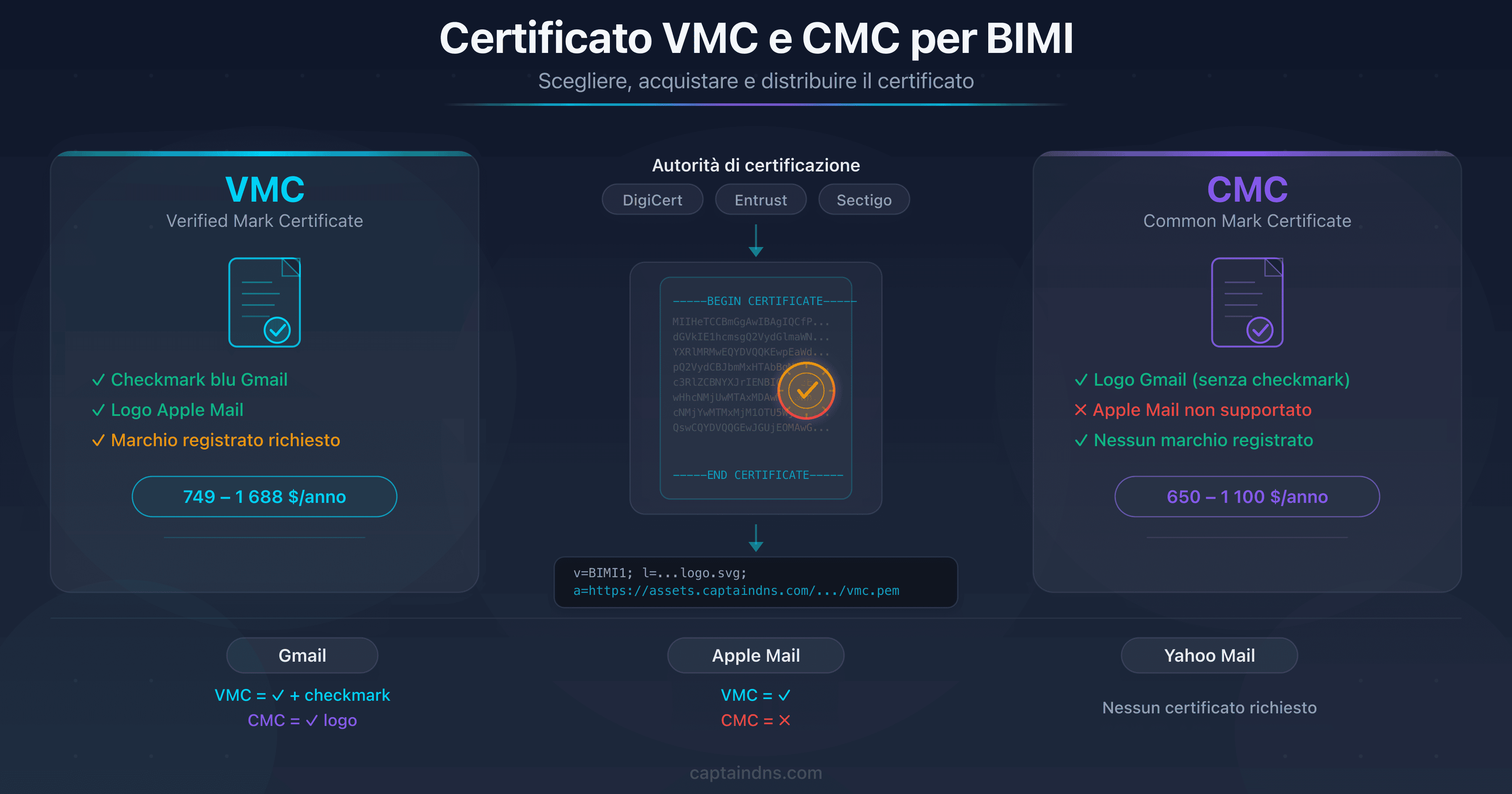
Dipende dal provider. Gmail richiede un VMC (Verified Mark Certificate) o un CMC (Common Mark Certificate). Yahoo Mail e Apple Mail possono visualizzare il logo senza certificato. Consulta la nostra guida VMC vs CMC per i dettagli.
Come testare se il mio logo BIMI è valido?
Ospita il file SVG in HTTPS, pubblica il tuo record DNS BIMI, poi usa uno strumento di verifica BIMI per controllare che il file sia accessibile e conforme al profilo SVG Tiny-PS.
Quali elementi SVG sono vietati in un logo BIMI?
I principali elementi vietati sono: <script>, <image>, <foreignObject>, <a>, <animate>, <animateTransform>, <set>, <filter>, <pattern>, <mask>, <symbol>, <marker>, <switch> e <cursor>. Qualsiasi elemento che consenta l'esecuzione di codice, il caricamento di risorse esterne o l'interattività è vietato.
📖 Glossario
- SVG Tiny 1.2 PS: profilo ristretto dello standard SVG (W3C) progettato per BIMI. Il suffisso PS significa Portable/Secure e aggiunge restrizioni di sicurezza oltre a SVG Tiny 1.2.
- BIMI: Brand Indicators for Message Identification. Standard che permette di visualizzare un logo del marchio nei client di posta elettronica, condizionato a un'autenticazione email rigorosa (DMARC).
- VMC: Verified Mark Certificate. Certificato emesso da un'autorità (DigiCert, Entrust) che associa un logo a un marchio registrato. Richiesto da Gmail per il badge di verifica.
- CMC: Common Mark Certificate. Alternativa al VMC che non richiede un marchio registrato. Accettato da Gmail dal 2024.
- DMARC: Domain-based Message Authentication, Reporting and Conformance. Policy di autenticazione email che condiziona il funzionamento di BIMI.
Converti il tuo logo adesso: usa il convertitore SVG Tiny-PS di CaptainDNS per trasformare il tuo file SVG in un logo BIMI conforme in pochi secondi.
📚 Guide BIMI correlate
- SVG Tiny-PS: comprendere il profilo di sicurezza BIMI: perché BIMI impone un profilo SVG ultra-restrittivo e come i provider lo validano
- Configurare BIMI per una PMI: guida economica senza VMC: implementare BIMI senza VMC con un budget contenuto, passo dopo passo
- Certificato VMC e CMC per BIMI: scegliere, acquistare e distribuire: guida completa all'acquisto e alla distribuzione dei certificati BIMI