Implementare DANE per Exchange Online e Microsoft 365
Di CaptainDNS
Pubblicato il 24 febbraio 2026
Aggiornato il 23 maggio 2026
- Microsoft 365 supporta DANE inbound (SMTP) da marzo 2024 per Exchange Online, con pubblicazione automatica dei record TLSA
- Il prerequisito principale è DNSSEC: il tuo dominio deve essere firmato e i record DS pubblicati presso il registrar
- L'attivazione migra il tuo MX da
mail.protection.outlook.comao-v1.mx.microsoft, un dominio firmato DNSSEC. Microsoft pubblica automaticamente i TLSA, non devi gestirli tu - Google Workspace non supporta DANE inbound, solo il DANE outbound (verifica) è attivo
- Verifica il tuo deployment con il nostro ispettore DANE/TLSA che testa DNSSEC, TLSA e la catena dei certificati in un solo clic, e controlla la forma grezza di un record TLSA con il validatore di sintassi DANE/TLSA
Microsoft ha annunciato la disponibilità generale di DANE inbound per Exchange Online a marzo 2024. In concreto, i domini ospitati su Microsoft 365 possono ora ricevere email protette da DANE: i server mittenti che verificano DANE/TLSA validano il certificato TLS di Exchange Online tramite DNS firmato, invece di fidarsi ciecamente delle autorità di certificazione.
Ma attivare DANE su Microsoft 365 non si fa con un pulsante. Il prerequisito fondamentale è DNSSEC: senza zona DNS firmata, i record TLSA pubblicati da Microsoft non hanno alcun valore. E la configurazione DNSSEC dipende dal tuo registrar e dal tuo provider DNS, non da Microsoft.
Questa guida copre la procedura completa: verificare i prerequisiti, attivare DNSSEC sul tuo dominio, attivare DANE in Exchange Online e validare il deployment end-to-end. Confronta anche le differenze con Google Workspace (che non supporta DANE inbound) e i server on-premise come Postfix o Exchange Server.
Pubblico di riferimento: amministratori Microsoft 365, IT manager aziendali, MSP che gestiscono tenant M365. Per i fondamenti di DANE e TLSA, consulta il primo articolo di questa serie (link in fondo alla pagina).
Come funziona DANE con Exchange Online?
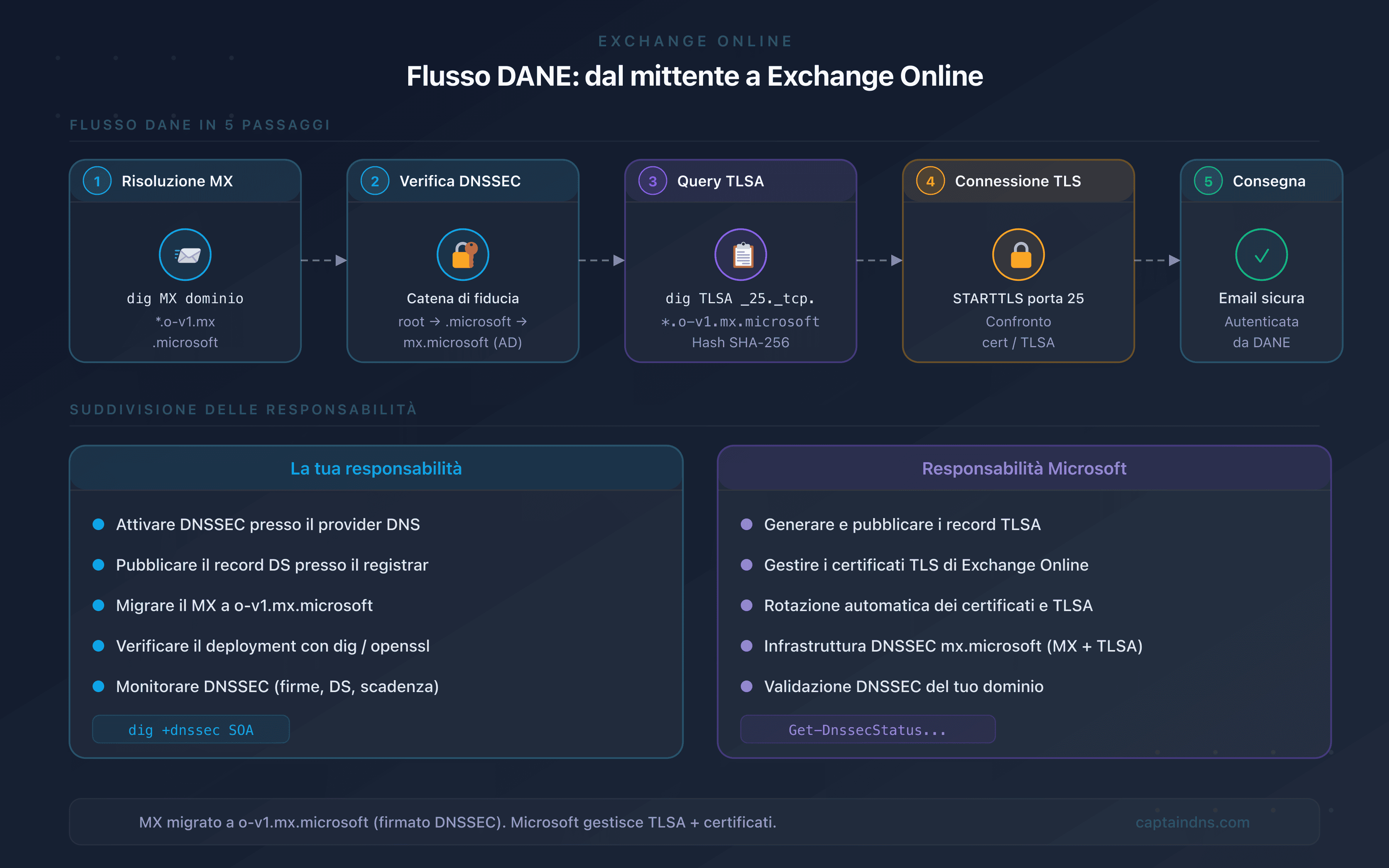
Quando un server mittente invia un'email verso un dominio ospitato su Exchange Online e protetto da DANE:
- Risoluzione MX: il server risolve il MX di
captaindns.come ottienecaptaindns-com.o-v1.mx.microsoft(il nuovo formato MX per i domini DANE) - Verifica DNSSEC: verifica che la risposta DNS sia firmata DNSSEC. La catena di fiducia passa per root →
.microsoft→mx.microsoft→o-v1.mx.microsoft, interamente firmata - Query TLSA: richiede il record TLSA a
_25._tcp.captaindns-com.o-v1.mx.microsoft - Connessione TLS: si connette in STARTTLS sulla porta 25 e confronta il certificato presentato da Exchange Online con l'hash TLSA
- Consegna: se tutto corrisponde, l'email viene consegnata. Altrimenti, viene rifiutata o differita secondo la policy del server mittente
Un punto importante: outlook.com non è firmato DNSSEC. Per questo Microsoft ha creato l'infrastruttura mx.microsoft sotto il TLD .microsoft, che è firmato DNSSEC end-to-end. L'attivazione di DANE migra automaticamente il tuo MX dal vecchio formato mail.protection.outlook.com al nuovo o-v1.mx.microsoft.
La differenza chiave rispetto a un server self-hosted (Postfix, Exchange Server on-premise): Microsoft gestisce la migrazione MX, i record TLSA e i certificati TLS. Non pubblichi tu stesso i TLSA. La tua unica responsabilità è attivare DNSSEC sul tuo dominio.
Prerequisiti prima di attivare DANE
Dominio con DNSSEC attivo
DANE si basa interamente su DNSSEC. Senza firme DNS valide, i record TLSA vengono ignorati dai server mittenti. Verifica lo stato attuale:
dig +dnssec captaindns.com SOA +short
Se la risposta include un flag ad (Authenticated Data) nell'header, il tuo dominio è firmato. Altrimenti, devi attivare DNSSEC.
Registrar compatibile con DNSSEC
Non tutti i registrar supportano DNSSEC allo stesso modo:
| Registrar | DNSSEC | Metodo |
|---|---|---|
| Cloudflare | Automatico | Un clic nella dashboard, DS pubblicato automaticamente |
| OVH | Supportato | Attivazione manuale, DS da pubblicare presso il registrant |
| Gandi | Supportato | Chiave KSK da fornire, DS pubblicato automaticamente |
| GoDaddy | Supportato | Attivazione manuale nelle impostazioni DNS avanzate |
| Route 53 (AWS) | Supportato | Creazione della catena KSK/ZSK, DS da pubblicare manualmente |
Se il tuo registrar non supporta DNSSEC, dovrai migrare il DNS verso un provider compatibile prima di poter attivare DANE.
MX che punta a Exchange Online
Prima di attivare DANE, i tuoi MX puntano a *.mail.protection.outlook.com. Verifica:
dig MX captaindns.com +short
Il risultato dovrebbe essere simile a:
0 captaindns-com.mail.protection.outlook.com.
Al momento dell'attivazione di DANE, Microsoft ti chiederà di migrare questo MX verso un nuovo formato: captaindns-com.o-v1.mx.microsoft. Questo nuovo dominio è ospitato sotto il TLD .microsoft, firmato DNSSEC end-to-end. Dato che il vecchio outlook.com non è firmato DNSSEC, la catena di fiducia sarebbe impossibile senza questa migrazione.
Se i tuoi MX passano per un relay di terze parti (Proofpoint, Mimecast, Barracuda), DANE proteggerà solo l'ultimo hop verso Exchange Online. Anche il relay deve supportare DANE per una protezione end-to-end.
Attivare DNSSEC sul tuo dominio
La procedura varia a seconda del tuo provider DNS. Ecco i passaggi principali comuni.
Se il tuo DNS è su Cloudflare
- Accedi alla dashboard Cloudflare
- Seleziona il tuo dominio
- Vai in DNS → DNSSEC
- Clicca Enable DNSSEC
- Cloudflare mostra le informazioni DS da pubblicare presso il registrar
- Se Cloudflare è anche il tuo registrar, è automatico
Cloudflare firma la zona e pubblica il DS in pochi minuti. Verifica poi:
dig +dnssec captaindns.com DNSKEY +short
Se il tuo DNS è presso un altro provider
Il processo si divide in due fasi:
- Attivare la firma della zona presso il tuo provider DNS (generazione delle chiavi KSK/ZSK, firma automatica)
- Pubblicare il record DS presso il registrar (la chiave DS collega la tua zona firmata alla zona padre)
Il DS deve corrispondere esattamente alla chiave KSK della tua zona. Un errore nel DS interromperà la risoluzione DNS del tuo dominio. Testa sempre in ambiente di staging o con un sottodominio prima.
Attivare DANE per Exchange Online
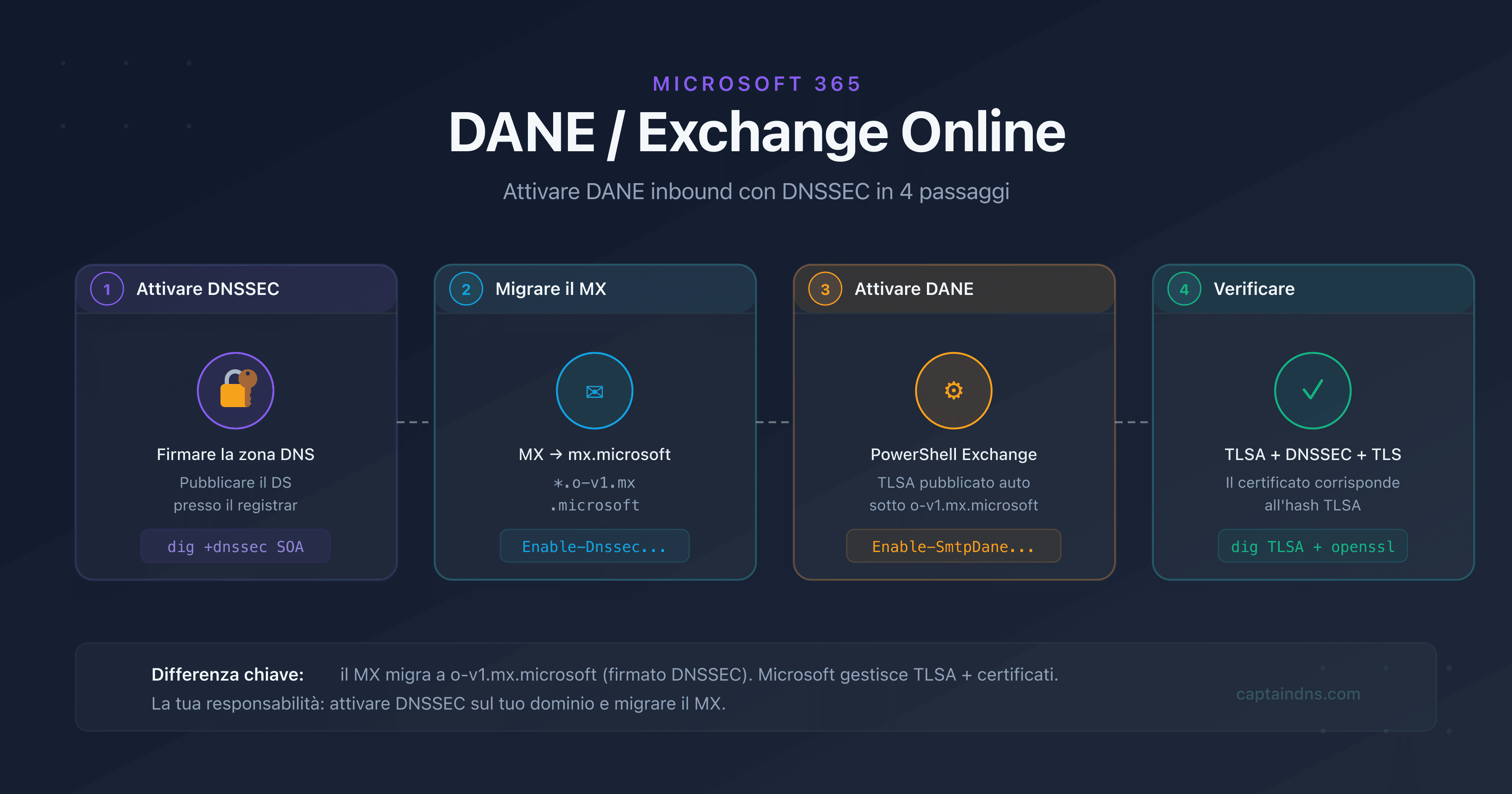
- Passaggio 1: attivare DNSSEC sul dominio
Attiva la firma DNSSEC presso il tuo provider DNS e pubblica il record DS presso il registrar. Verifica con
dig +dnssec captaindns.com SOAche il flagadappaia nella risposta. Prevedi 24-48 ore per la propagazione completa del DS. - Passaggio 2: attivare DNSSEC in Exchange Online e migrare il MX
Abbassa il TTL del tuo MX attuale al minimo (non meno di 30 secondi) e attendi la scadenza del vecchio TTL. Esegui
Enable-DnssecForVerifiedDomain -DomainName captaindns.comin Exchange Online PowerShell. Il comando restituisce il nuovo valore MX:captaindns-com.o-v1.mx.microsoft. Aggiungi questo nuovo MX con priorità 20, verifica che funzioni, poi impostalo a priorità 0 e rimuovi il vecchio MXmail.protection.outlook.com. - Passaggio 3: attivare DANE (pubblicazione TLSA)
Una volta migrato il MX e verificato che funzioni, esegui
Enable-SmtpDaneInbound -DomainName captaindns.com. Microsoft genera e pubblica automaticamente i record TLSA sotto_25._tcp.captaindns-com.o-v1.mx.microsoft. La propagazione richiede 15-30 minuti. - Passaggio 4: verificare il deployment DANE
Usa
dig TLSA _25._tcp.captaindns-com.o-v1.mx.microsoftper confermare la presenza del TLSA. Testa la connessione TLS conopenssl s_client -starttls smtp -connect captaindns-com.o-v1.mx.microsoft:25. Valida il tutto con lo strumento di verifica DANE/TLSA di CaptainDNS.
Attivare DANE in Exchange Online
L'attivazione avviene in due fasi distinte: prima la migrazione DNSSEC (nuovo MX), poi l'attivazione DANE (pubblicazione TLSA). La procedura si gestisce tramite Exchange Online PowerShell.
Fase 1: migrazione MX verso mx.microsoft
Questa prima fase attiva DNSSEC e migra il tuo MX verso l'infrastruttura mx.microsoft, firmata DNSSEC.
# Connessione a Exchange Online
Connect-ExchangeOnline -UserPrincipalName admin@captaindns.com

# Attivare DNSSEC per il dominio
Enable-DnssecForVerifiedDomain -DomainName captaindns.com
Il comando restituisce il nuovo valore MX:
| Result | DnssecMxValue |
|---|---|
Success | captaindns-com.o-v1.mx.microsoft |
Procedura di migrazione MX:
- Abbassare il TTL del tuo MX attuale al minimo (non meno di 30 secondi)
- Attendere la scadenza del vecchio TTL
- Aggiungere il nuovo MX
captaindns-com.o-v1.mx.microsoftcon priorità 20 - Verificare che il nuovo MX riceva posta correttamente
- Invertire le priorità: nuovo MX a 0, vecchio a 30
- Rimuovere il vecchio MX
captaindns-com.mail.protection.outlook.com - Impostare il TTL del nuovo MX a 3.600 secondi
Se utilizzi MTA-STS, imposta la policy in modalità testing e aggiungi il nuovo hostname nel file di policy prima della migrazione. Ripristina la modalità enforce una volta completata.
Fase 2: attivazione DANE (pubblicazione TLSA)
Una volta migrato il MX e verificato che funzioni:
# Attivare DANE (pubblicazione dei TLSA)
Enable-SmtpDaneInbound -DomainName captaindns.com

# Verificare lo stato completo
Get-DnssecStatusForVerifiedDomain -DomainName captaindns.com
Lo stato passa attraverso diverse fasi:
| Stato | Significato |
|---|---|
DnssecFeatureNotEnabled | DNSSEC non attivato |
DnssecValidationPending | Microsoft sta verificando DNSSEC sul tuo dominio |
DnssecEnabled | DNSSEC validato, MX migrato, TLSA non ancora pubblicato |
DaneEnabled | DANE attivo, TLSA pubblicato e funzionante |
DnssecValidationFailed | Validazione DNSSEC fallita, verifica il tuo DS |
Tempistiche
- Migrazione MX: pochi minuti per il comando, poi il tempo della propagazione DNS (variabile in base al TTL)
- Pubblicazione TLSA: 15-30 minuti dopo
Enable-SmtpDaneInbound - End-to-end: prevedi qualche ora, principalmente a causa delle propagazioni DNS
Verificare il deployment
Verificare i TLSA con dig
dig TLSA _25._tcp.captaindns-com.o-v1.mx.microsoft +short
Risultato atteso:
3 1 1 A4B5C6D7E8F9... (hash SHA-256 del certificato Exchange Online)
Microsoft pubblica diversi record TLSA 3 1 1 (DANE-EE, SPKI, SHA-256) e 3 1 2 (DANE-EE, SPKI, SHA-512) per garantire la ridondanza. È normale che alcuni non corrispondano al certificato attuale: un solo match è sufficiente per validare DANE.
Verificare la connessione TLS
openssl s_client -starttls smtp \
  -connect captaindns-com.o-v1.mx.microsoft:25 \
  -servername captaindns-com.o-v1.mx.microsoft
Verifica che il certificato presentato corrisponda a uno degli hash TLSA pubblicati.
Verificare con CaptainDNS
L'ispettore DANE/TLSA menzionato nel TL;DR testa automaticamente:
- La presenza e la validità DNSSEC sul tuo dominio
- La risoluzione MX verso
o-v1.mx.microsoft - La presenza dei record TLSA nella zona firmata
- La corrispondenza tra il TLSA e il certificato TLS
Errori comuni e soluzioni
DNSSEC validation failed
Causa: il record DS presso il registrar non corrisponde alla chiave KSK della tua zona.
Soluzione: verifica la corrispondenza tra il DS pubblicato e la chiave KSK con dig DNSKEY captaindns.com +short e confronta con il DS presso il registrar. Rigenera il DS se necessario.
TLSA non pubblicato dopo l'attivazione
Causa: il MX non è stato migrato verso o-v1.mx.microsoft, Microsoft non ha potuto validare DNSSEC, oppure la propagazione è ancora in corso.
Soluzione: verifica che il tuo MX punti a *.o-v1.mx.microsoft e che il vecchio mail.protection.outlook.com sia rimosso. Verifica lo stato con Get-DnssecStatusForVerifiedDomain. Se lo stato è DnssecValidationFailed, correggi la configurazione DNSSEC prima di riprovare.
Vecchio MX non rimosso
Causa: il vecchio MX mail.protection.outlook.com coesiste con il nuovo o-v1.mx.microsoft, impedendo a DANE di funzionare correttamente.
Soluzione: segui la procedura di migrazione MX completa. Il nuovo MX deve avere priorità 0 e il vecchio deve essere rimosso prima di eseguire Enable-SmtpDaneInbound.
Relay di terze parti che blocca DANE
Causa: un servizio di filtering (Proofpoint, Mimecast) intercetta i MX e non supporta DANE.
Soluzione: DANE protegge solo l'ultimo hop SMTP. Se il tuo relay non supporta DANE, dovrai scegliere tra il filtering di terze parti e DANE. Alcuni relay stanno iniziando a supportare DANE nel 2025-2026, verifica con il tuo provider.
Email rifiutate da server restrittivi
Causa: il tuo DANE è mal configurato e i server mittenti che applicano una policy DANE restrittiva rifiutano i messaggi.
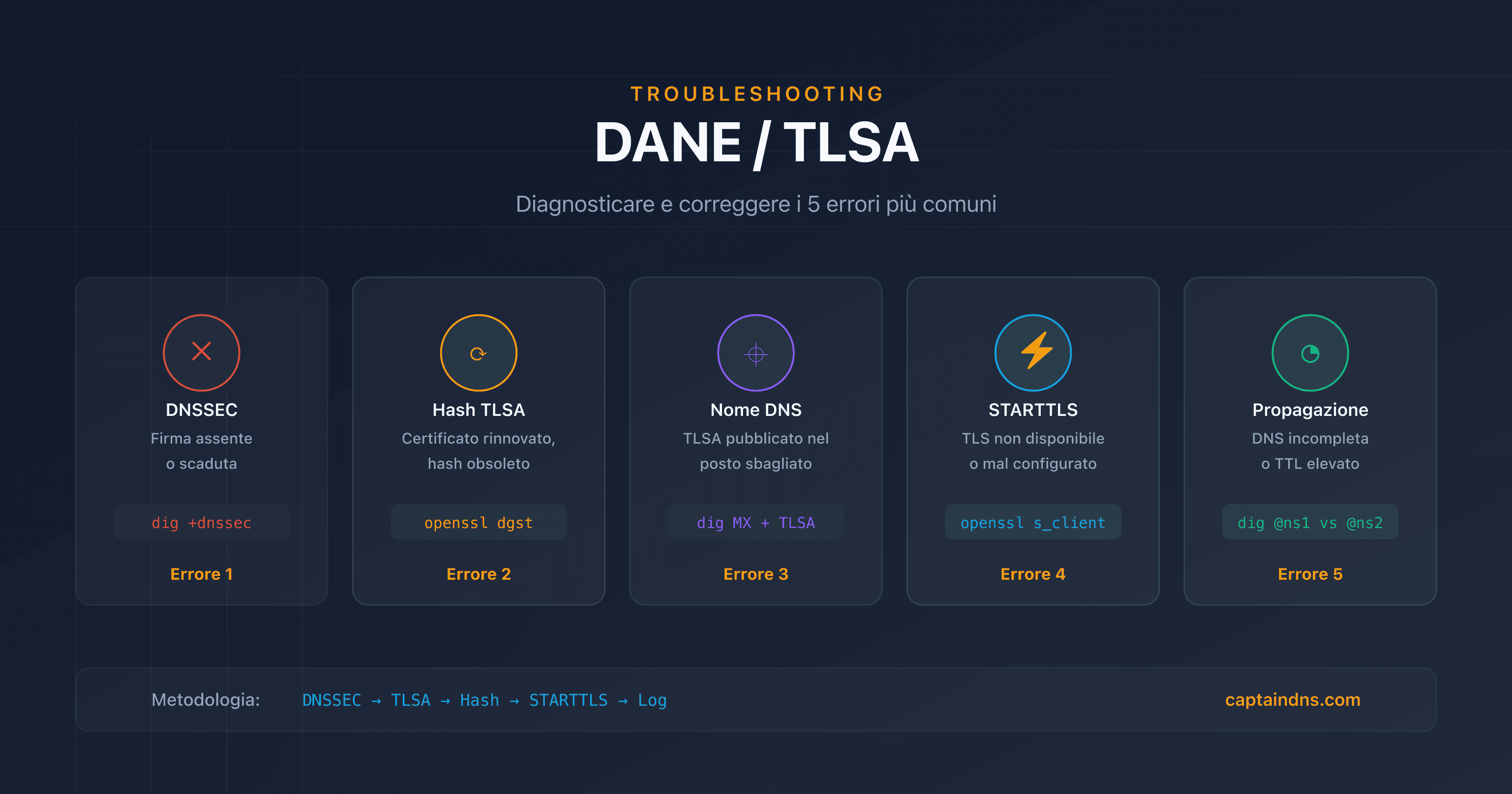
Soluzione: utilizza la metodologia di troubleshooting descritta nella nostra guida di troubleshooting DANE/TLSA (link in fondo alla pagina) per diagnosticare l'errore esatto. Verifica per prima cosa la catena DNSSEC e la corrispondenza TLSA/certificato.
Microsoft 365 vs Google Workspace vs on-premise
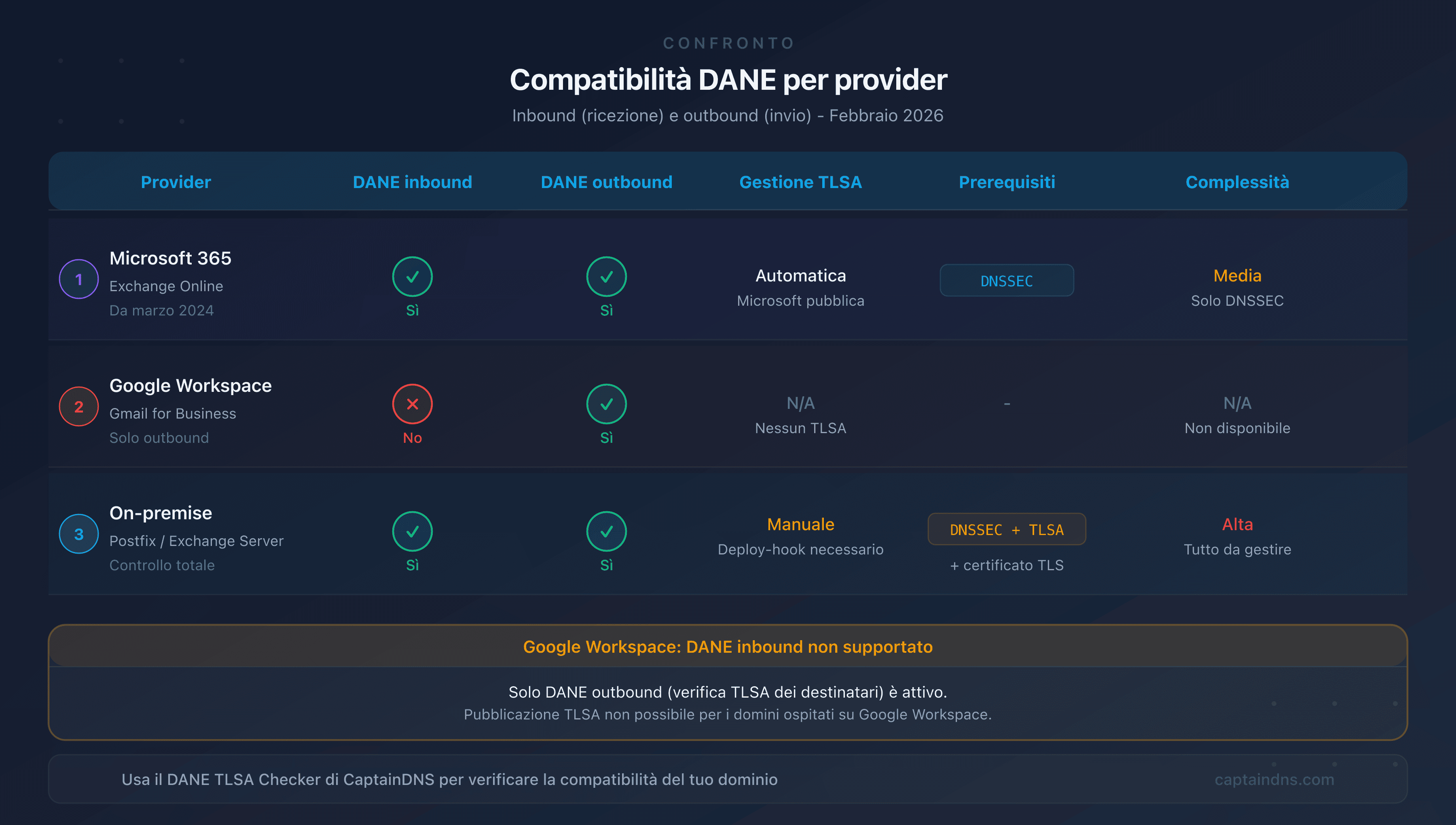
| Funzionalità | Microsoft 365 | Google Workspace | On-premise (Postfix) |
|---|---|---|---|
| DANE inbound | Sì (da marzo 2024) | No | Sì (nativo) |
| DANE outbound | Sì | Sì | Sì (nativo) |
| Migrazione MX | Sì (o-v1.mx.microsoft) | N/A | No (MX invariato) |
| Gestione TLSA | Automatica (Microsoft) | N/A | Manuale |
| Gestione certificato | Automatica (Microsoft) | N/A | Manuale (Let's Encrypt, ecc.) |
| Prerequisiti | DNSSEC + migrazione MX | - | DNSSEC + TLSA + certificato |
| Complessità | Media (DNSSEC + migrazione) | N/A | Elevata (tutto da gestire) |
| Rotazione certificato | Trasparente | N/A | Deploy-hook necessario |
Google Workspace
Google supporta DANE in uscita (verifica dei TLSA dei destinatari) dal 2023, ma non supporta DANE in entrata. I domini ospitati su Google Workspace non possono pubblicare TLSA tramite Google. Se utilizzi Google Workspace e desideri DANE inbound, attualmente non esiste alcuna soluzione.
Exchange Server on-premise
Per un server Exchange on-premise (2016, 2019), DANE funziona come per qualsiasi server SMTP self-hosted:
- Gestisci tu stesso DNSSEC, i TLSA e i certificati
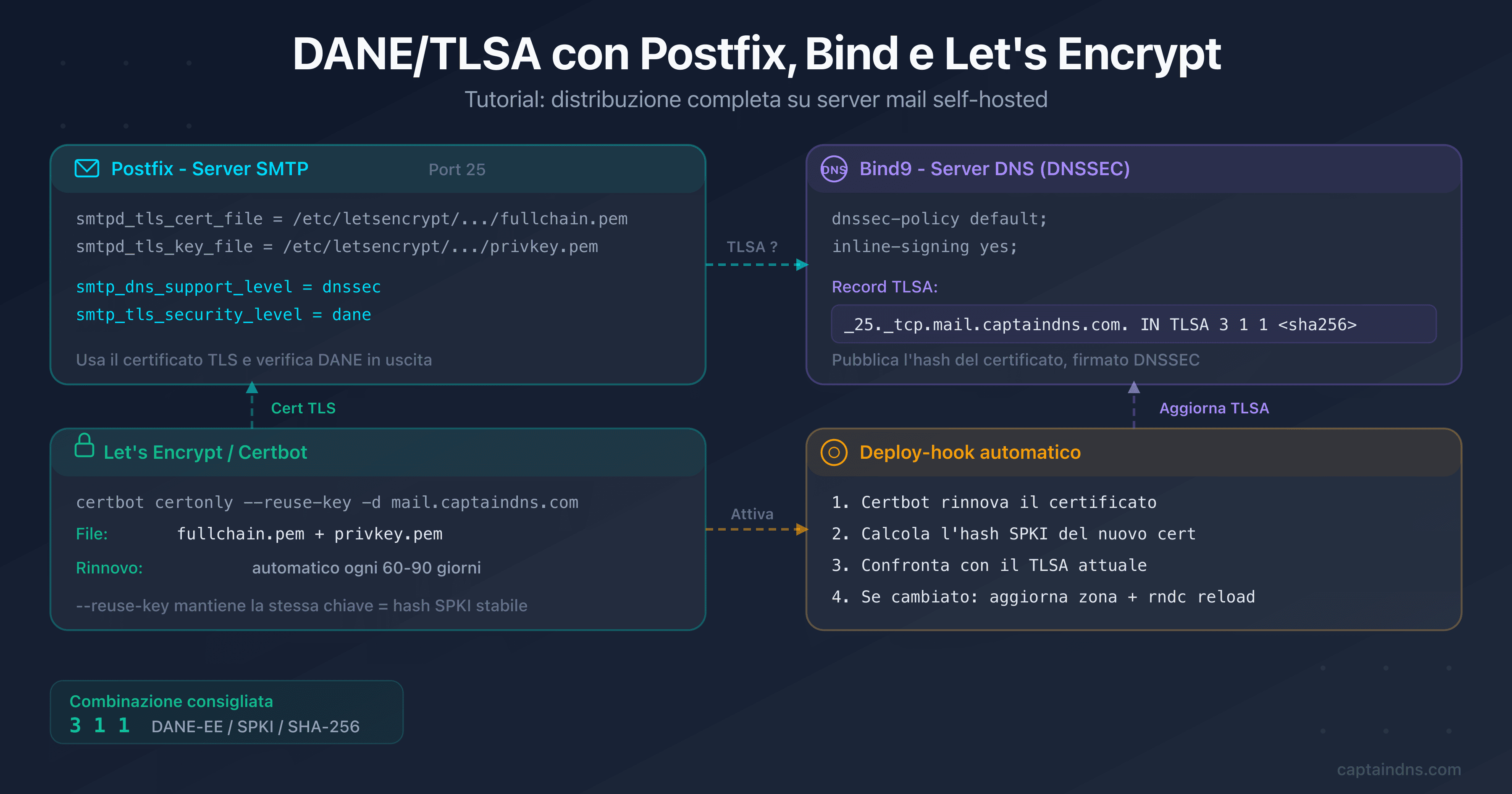
- La configurazione è simile a Postfix (vedi il nostro tutorial Postfix/Bind/Let's Encrypt nelle guide correlate)
- Devi automatizzare la rotazione TLSA al rinnovo dei certificati
Completare DANE con MTA-STS e TLS-RPT
DANE e MTA-STS sono complementari, non concorrenti:
- DANE verifica il certificato tramite DNS/DNSSEC (forte, ma richiede DNSSEC)
- MTA-STS impone TLS tramite una policy HTTPS (più semplice, ma dipende dalle CA)
- TLS-RPT invia report giornalieri via email sugli errori TLS e DANE
Microsoft 365 supporta tutti e tre i protocolli. Per una sicurezza email massima:
- Attiva DANE (questa guida)
- Pubblica una policy MTA-STS con il nostro generatore MTA-STS
- Attiva TLS-RPT per ricevere i report sugli errori
FAQ
Microsoft 365 supporta DANE?
Sì. Microsoft ha lanciato il supporto DANE inbound per Exchange Online in disponibilità generale a marzo 2024. L'attivazione migra il tuo MX da mail.protection.outlook.com a o-v1.mx.microsoft, un dominio sotto il TLD .microsoft firmato DNSSEC. Microsoft pubblica poi automaticamente i record TLSA.
Bisogna pubblicare manualmente i record TLSA con Microsoft 365?
No. A differenza di un server self-hosted, Microsoft gestisce automaticamente la pubblicazione e la rotazione dei record TLSA nella zona o-v1.mx.microsoft. La tua responsabilità è attivare DNSSEC sul tuo dominio e migrare il MX verso il nuovo formato.
Google Workspace supporta DANE inbound?
No. Google Workspace supporta solo DANE in uscita (verifica dei TLSA dei destinatari). Non esiste un modo per attivare DANE inbound per i domini ospitati su Google Workspace.
Quanto tempo richiede l'attivazione di DANE su Exchange Online?
L'attivazione avviene in due fasi. La migrazione MX (Enable-DnssecForVerifiedDomain) richiede pochi minuti, ma la propagazione DNS dipende dai tuoi TTL. La pubblicazione TLSA (Enable-SmtpDaneInbound) richiede 15-30 minuti. Prevedi qualche ora in totale, principalmente per le propagazioni DNS.
Cosa succede se DNSSEC smette di funzionare sul mio dominio?
Se DNSSEC fallisce (firma scaduta, DS errato), la risoluzione DNS del tuo dominio sarà compromessa. I server DANE-aware non potranno più validare i TLSA e rifiuteranno o differiranno le email. Per questo il monitoraggio DNSSEC è fondamentale.
DANE funziona con un relay di terze parti (Proofpoint, Mimecast)?
Parzialmente. DANE protegge solo l'ultimo hop SMTP. Se i tuoi MX puntano a un relay di terze parti che poi inoltra a Exchange Online, DANE protegge solo l'hop relay → Exchange. L'hop mittente → relay non è coperto, a meno che anche il relay supporti DANE.
Si possono usare DANE e MTA-STS contemporaneamente?
Sì, ed è consigliato. DANE verifica il certificato tramite DNS/DNSSEC, MTA-STS impone TLS tramite HTTPS. I due protocolli sono complementari. Microsoft 365 li supporta entrambi contemporaneamente.
📚 Guide DANE/TLSA correlate
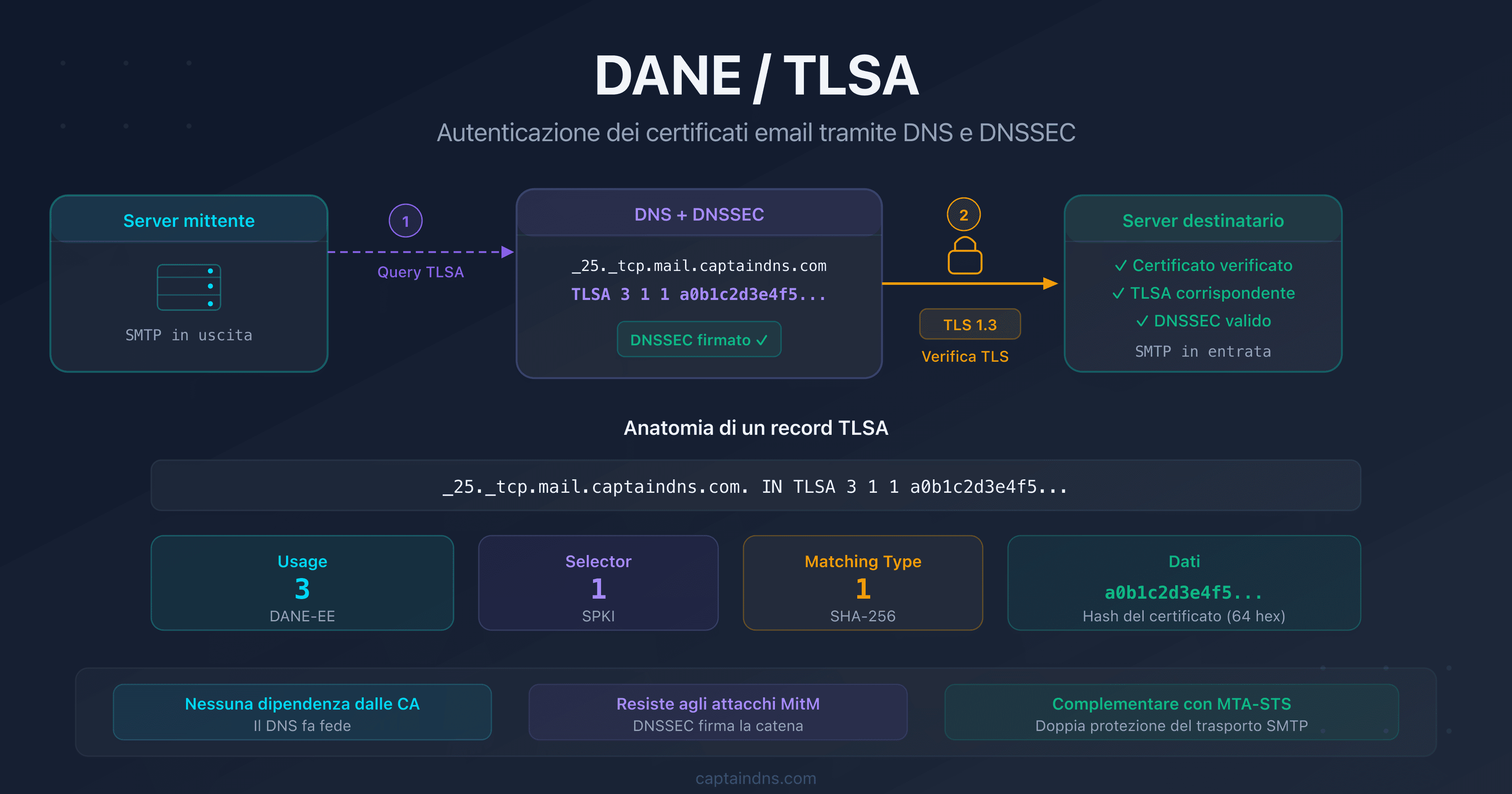
- DANE/TLSA: la guida completa per autenticare i certificati email via DNS: funzionamento, anatomia TLSA, utilizzi consigliati e confronto con MTA-STS
- Configurare DANE/TLSA con Postfix, Bind e Let's Encrypt: tutorial passo-passo con comandi pronti all'uso, automazione del rinnovo e verifica
- Troubleshooting DANE/TLSA: diagnosticare e correggere gli errori comuni: metodologia in 5 passaggi, comandi dig/openssl e monitoraggio TLS-RPT